- Chrome ではスタート ページとホームページの設定は異なりますが、必要に応じて同じにすることもできます。
- 起動すると、新しいタブを開いたり、中断したところから続行したり、編集可能なページのセットを選択したりできます。
- ホームボタンは「外観」で有効になり、新しいタブまたは特定の URL に移動できます。
- 設定が許可なく変更された場合は、Chrome をリセットし、不要なソフトウェアを削除してください。
開いたとき Google Chrome パソコンでは、最初に何を表示するか、そしてクリックするだけでお気に入りのサイトに戻る方法を正確に設定できます。ただし、以下の点に注意してください。 Chromeでホームページとメインページを設定する それは同じではありませんただし、都合がよければ一致させることもできます。
鍵となるのは、2つの概念とその調整を理解することです。 Chromeを起動するとき そして、家の形のボタンをクリックすると表示されるページです。また、ある日突然、ホームページ、メインページ、または検索エンジンが変わってしまった場合、その背後に迷惑ソフトウェアが存在する可能性があること、そしてその対処方法を知っておくと良いでしょう。 すべてを段階的に見ていきましょうオプション、トリック、ソリューション付き。
Chrome のスタート ページとホームページとは何ですか?
Chrome では、ホームページはコンピューターでブラウザを起動したときに表示されるページであり、メイン ページはツールバーのホーム アイコンをクリックしたときに表示されるページです。 設定が異なりますただし、必要に応じて同じ場所を指すように設定することもできます。
この区別は便利です。Chrome を開いたときに複数の作業タブを読み込むようにしたいが、ホーム ボタンをクリックすると常に特定のポータルに移動するといった場合です。 その柔軟性 これは Chrome の起動設定の利点の 1 つです。
ホームページやメインページ、あるいは デフォルトの検索エンジン設定を変更した不正なプログラムが存在する可能性があります。 その場合は、Chrome をリセットする必要があります。 または、設定を再度調整する前にマルウェアを削除してください。

Chrome の起動時に開くものを制御する
設定から、新しいブラウザ ウィンドウを開くたびに表示される内容を選択できます。 3つの選択肢 主なものとしては、「新しいタブ」ページを開く、中断したところから続ける、特定のページ(またはページセット)を開く、などがあります。
「新しいタブ」ページを開く
検索エンジンとよく使用するショートカットを備えたクリーンな Chrome 画面で起動したい場合は、「起動時」セクションでこのオプションを選択します。 新しいタブページ カスタマイズ可能 ショートカット テーマも追加され、より便利で楽しいものになっています。
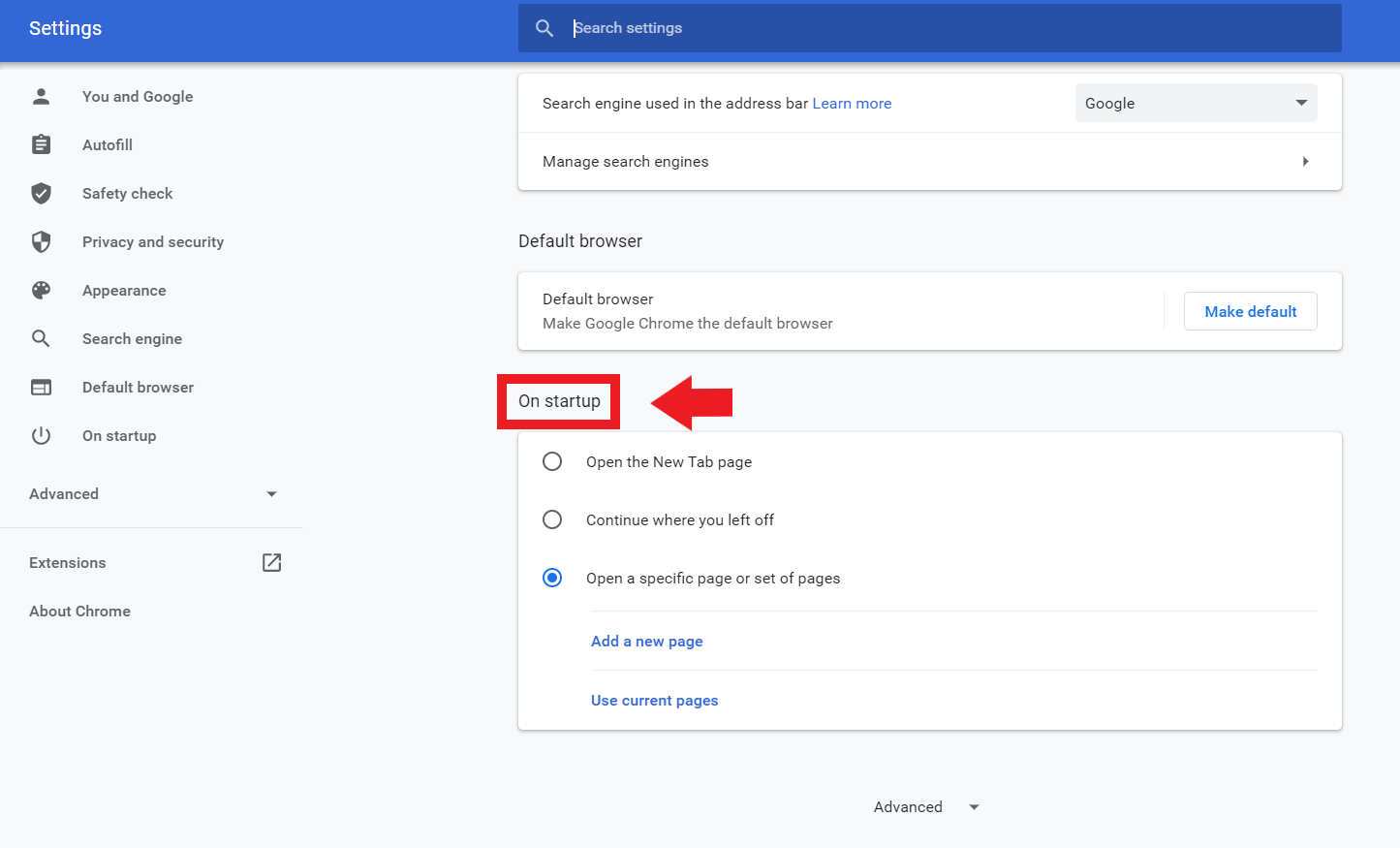
このオプションを有効にするには、Chrome を開き、3 つのドットのメニューから [設定] に移動し、[起動時] セクションで [新しいタブ ページを開く] を選択します。 これにより、起動するたびに ウィンドウにはデフォルトでそのビューが表示されます。
さらに、ビジュアルホームページをカスタマイズして、ショートカットを追加または削除したり、作業方法に合わせてテーマや背景を変更したりすることもできます。 これらの調整 より速く、より快適な体験を実現します。
中断したところから再開
複数のタブを開いたまま Chrome を閉じることが多く、中断したところから再開したい場合は、「中断したところから続ける」をオンにします。 Chromeは復元します ブラウザを起動すると、前回のセッションで開いていたタブが表示されます。
この設定は、複数の Web サイトを同時に操作したり、セッション間でコンテキストを失いたくない人にとって最適です。 手動で再開するのを避ける 各サイトを一日の始まりに。
特定のページまたは一連のページを開く
主要なサイトを起動する最も簡単なオプションは、「特定のページまたはページセットを開く」です。 1つ以上のアドレスを定義できますChrome を起動すると、別のタブで開くようになります。
- 開く パソコン上のChrome。
- 3つのドットのメニューで、 コンフィギュレーション.
- 「起動時」で、 特定のページまたは一連のページを開く.
- ここで、いくつかのオプションがあります。
- 新しいページを追加: 開きたいサイトのアドレスを入力し、保存を確認します。
- 現在のページを使用する: Chrome は現在開いているすべてのタブを自動的に追加します。
後で住所を変更したい場合は、各エントリの右側にあるオプションメニューを使用して 編集 リスト全体をやり直すことなく、削除または削除できます。リストを最新の状態に保つための簡単な方法です。
Chrome では有効なアドレスのみが保存されるため、正しいリンク (通常は https:// で始まる) を入力してください。 疑問があるときは一度サイトにアクセスした後、ブラウザ バーからアドレスを貼り付けます。
複数のページを一度に起動するように追加することもできます。ページは別々のタブで開くので、例えば毎朝メール、イントラネット、タスクツールをチェックする場合に最適です。 再起動する必要はありません ブラウザ: 変更はすぐに適用されます。
ホームページ(家の形のボタン)を選択します
ホームページは、ブラウザ バーのホーム ボタン (家のアイコン) を押したときに開くページです。 有効化できます 「新しいタブ」に移動するべきか、カスタム アドレスに移動するべきかを決定します。
- Chromeを開いて コンフィギュレーション.
- 「外観」セクションで、 ホームページボタンを表示する.
- ボタンをクリックすると 新しいタブページ または指定した URL。
有効にすると、アドレスバーの左側にアイコンが表示されます。 とても実用的です いつも使用するポータル、社内ツール、または頻繁に使用する Web サイトをワンクリックで利用できるようにします。
新しいタブページをカスタマイズする
新しいタブページの見た目は、必ずしも同じである必要はありません。よく使うサイトへのショートカットを追加したり、テーマや背景を変更したり、ホーム画面を好みに合わせてカスタマイズしたりできます。 これらのオプション クリックの回数が減り、新しいウィンドウを開くのがより快適になります。
これらの項目を調整するには、新しいタブを開いて カスタマイズオプション ページ自体に。 そこから アクセス、美観、その他の簡単な詳細を管理できます。
ホームページの編集、並べ替え、削除
すでにホームページのセットがあり、それを変更する場合は、「起動時」セクションの各アドレスの横にあるコンテキスト メニューを使用します。 ここで編集できます URL を変更したり、不要になったものを削除したりできます。
特にアドレスの詳細を 1 つだけ調整したい場合は、削除して再作成するよりも編集する方が高速です。 数回クリックするだけ そして、あなたはそれを準備するでしょう。
ホームページ、メインページ、検索エンジンが許可なく変更された場合の対処方法
これらの設定に予期しない変更が見られる場合、不要なプログラムが設定を制御している可能性があります。 再構成する前にセキュリティ分析に合格し、 設定をリセット 必要に応じて Chrome から実行してください。
ブラウザ自体で「設定」に移動し、「設定をデフォルトに戻す」というリセットオプションを探します。これにより、Chrome が元の状態に戻り、問題のある拡張機能が無効になり、ホームページも元の状態に戻ります。 掃除後もう一度設定を行ってください。
問題が解決しない場合は、インストールされている拡張機能を確認し、認識できない拡張機能をアンインストールしてください。 アドウェアとマルウェアを削除する 設定が再度変更されるのを防ぐために、システムの再起動もお勧めします。
効果的なセットアップのための実用的なヒント
- 自分の習慣について考えてみましょう。毎朝 3 つのサイトを開く場合は、それらをホームページに追加します。 一方、もしあなたが その場で決める場合は、ショートカット付きの「新しいタブ」が理想的です。
- 毎日繰り返したい完璧なセッションが開いている場合は、「現在のページを使用する」を使用します。これにより、手動でアドレスを入力する手間が省けます。 それは近道だ ページ セットを作成または更新するときに非常に便利です。
- ホーム ボタンには、電子メール クライアント、イントラネット、または主要なツールなど、単一の戦略的な宛先を選択します。 始まりは 複数のタブを持つことができ、ホーム ボタンをクリックすると特定の場所に移動できます。
- 常にリダイレクトしたり、複数のログインホップを必要とするサイトを追加しないでください。これらのサイトを追加すると、Chrome の起動時にエクスペリエンスが損なわれる可能性があります。 より安定した URL が長ければ長いほど、より効果的です。
よくある間違いとその回避方法
ホームページ リストを作成するときに、不完全なアドレスや不正確なアドレスを入力するのはよくある間違いです。 常に確認する URL が存在することを確認し、まず Web をロードしてバーから正確なアドレスをコピーします。
よくあるもう 1 つの混乱は、ホームページ (ホーム ボタン) とスタート ページ (起動時) が同じものだと誤解することです。 設定が異なります; 1 つだけ変更すると、もう一方は以前と同じように動作し続けます。
Chrome をリセットした後も望ましくない変更が再び見られる場合、コンピューターに侵入型のソフトウェアがまだ存在している可能性があります。 分析してみる 信頼できるマルウェア対策ツールを使用し、拡張機能をチェックします。
Chrome を起動したときに何が開くか、ホーム ボタンがどこを指すかを微調整することで、デジタル ジャーニーを完全に制御できます。ホームページを常に手元に置いておきながら、すっきりとしたパーソナライズされた新しいタブを選択したり、前回のセッションからタブを復元したり、重要な Web サイトのセットから開始したりできます。 違いを知る 2 つの設定のうち、ページの編集や削除の方法、新しいタブ ページのカスタマイズ方法、許可なく変更された場合の対処方法 (リセットとクリーンアップ) を知っておくことは、職場や学校の Chromebook などの管理された環境であっても、平均的なエクスペリエンスとスムーズで安全なエクスペリエンスの違いを生む可能性があります。

テクノロジーとインターネット問題を専門とする編集者で、さまざまなデジタル メディアで 10 年以上の経験があります。私は、電子商取引、通信、オンライン マーケティング、広告会社で編集者およびコンテンツ作成者として働いてきました。経済、金融、その他の分野のウェブサイトにも執筆しています。私の仕事は私の情熱でもあります。さて、私の記事を通じて、 Tecnobits, 私は、私たちの生活を向上させるために、テクノロジーの世界が私たちに提供するすべてのニュースや新しい機会を毎日調査しようとしています。