
パスワードをよく忘れてしまうことはありませんか?今日は、Chromeでパスワードを保存する方法と、パスワードを紛失しないための方法について、知っておくべきことをすべてご紹介します。Chromeには2つのタイプがあります。 すべてに同じパスワードを使用する人と、すべてに異なるパスワードを使用する人いずれの場合でも、パスワードを記憶するために Chrome ブラウザを使用している可能性があります。
Chromeのパスワード保存機能は、Googleユーザーにとって最も便利な機能の一つです。パスワードを記憶して手動で入力する時間を節約できます。また、 パスワードを覚えていなくてもアカウントにアクセスできる.
Chromeでパスワードを保存するときに知っておくべきこと
Chromeにパスワードを保存しておけば、Googleアカウントさえあれば、どのデバイス(パソコン、モバイル、タブレット)からでもアクセスできます。これにより、頻繁に利用するウェブサイトやアプリで、異なるアカウントへのアクセスが格段に簡単になります。それでは見ていきましょう。 Chromeでパスワードを保存する方法について知っておくべきことすべて.
Chromeでパスワードを保存する方法
最初に知っておくべきことは Chromeでパスワードを保存する方法これはとても簡単です。サイトでパスワードを入力すると、Chromeはパスワードを保存するかどうかを尋ねます。 「保存」をクリックする前に、プレビューを選択することをお勧めします。 (目のアイコン) をクリックして、保存するパスワードが正しいことを確認します。
パスワードが複数ある場合は、下矢印をクリックして保存するパスワードを選択します。 ユーザー名が正しく入力されていない場合は修正してください 最後に「保存」を選択します。これにより、パスワードがChromeのパスワードマネージャーに保存されます。
Chromeでパスワードを手動で保存する方法
では、Chromeに尋ねられずに手動でパスワードを保存したい場合はどうすればいいでしょうか?これを行うには、 次の手順を実行します:
- 開く Chrome お使いのデバイス上で。
- 右上隅の3つの点を選択して もっと.
- クリック パスワードと自動入力 – パスワードマネージャー デグーグル.
- そこを押す 加えます.
- サイト、ユーザー名、パスワードを入力します。
- 最後に、「保存」を選択すれば完了です。
パスワードを保存しないサイトを削除する方法
すべてのサイトやアプリのパスワードを保存しないように設定できます。「拒否されたサイトとアプリケーション削除するには、Google パスワード マネージャーの「設定」に移動し、下にスクロールして「拒否したサイトとアプリ」を確認します。サイトを削除するには、「x」をタップします。
保存したパスワードにアクセスする方法
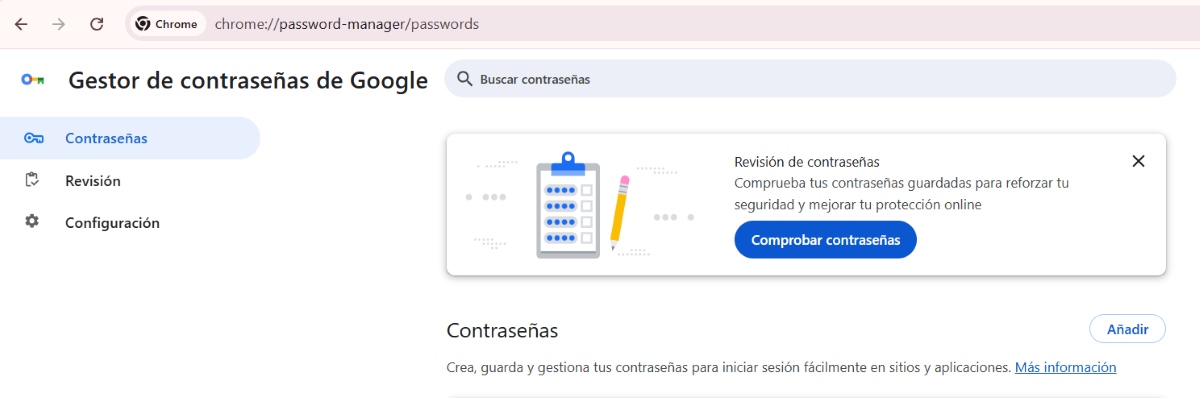
Chromeに保存したすべてのパスワードを確認するには、 パスワードマネージャーに入るだけですこれを行うには、右上の3つの点(「パスワードと自動入力」→「Google パスワード マネージャー」)をクリックします。サイトを選択し、セキュリティPINを入力して目のアイコンをクリックすると、パスワードが表示されます。
Chrome で保存したパスワードにメモを追加できることをご存知ですか?
Chromeでパスワードを保存するときにメモを追加できることをご存知ですか?はい、これは Google Chromeの便利なツールメモは アカウントに関する情報を覚えておくのに最適な方法パスワードをいつ、なぜ作成したかなど、パスワードの詳細情報を保存できます。また、ログイン情報をより正確に保存するのにも非常に便利です。保存済みのパスワードにメモを追加するには、次の手順に従います。
- Chrome では、[その他] (隅にある 3 つのドット) を選択します。
- 次にパスワードと自動入力を選択します。 Google パスワード マネージャー.
- メモを追加するパスワードを選択します。
- をクリック 編集.
- 対応するフィールドにメモを入力します。
- 最後に、をクリックします 保存.
Chromeではハッキングされたパスワードをチェックできる
Chromeにパスワードを保存したら、そのセキュリティについて心配になるのは当然です。そして実のところ、これが最も重要なことです。しかし、Googleアカウントではパスワードは非常に安全に保管されます。 パスワードが漏洩していないことを確認する特定のキーを再利用している場合、またはパスワードが弱い場合は、次の手順を実行します。
- 同じ手順に従って、 Google パスワード マネージャー.
- 左側の3本の線をタップします。
- 選択します 見直し.
- 結果を待つだけです。
Chrome に保存したパスワードが失われないようにするにはどうすればよいですか?
では、Chromeに保存したパスワードを失くさないようにするにはどうすればいいでしょうか? 最初にバックアップ コピーを作成せずにキーを削除しないでください。他にも役立つヒントがあります。Chromeに保存したパスワードを紛失しないためのヒントをいくつかご紹介します。
パスワードをGoogleアカウントと同期する
Chromeに保存したパスワードを失くさないようにするには、 Googleアカウントと同期するか、すでに同期されていることを確認してくださいこれを行うには、Chromeを開き、プロフィール写真をクリックして、「同期をオンにする」または「同期がオン」を選択します。最後に、「同期するものを管理」をクリックし、「すべて同期」を選択します。
Google パスワード マネージャーを使用する
パスワードを自分で作成して考えるだけでなく、Googleのパスワードマネージャーを使ってみてはいかがでしょうか?このマネージャーで生成されるパスワードは これらは非常に安全な英数字の組み合わせですパスワードは覚えておく必要もありません。必要な時にクリックするだけで使えるからです。アカウント作成時に「強力なパスワードを提案」オプションをクリックするだけで使えます。
「パスワードとアクセスキーを保存するかどうかを確認する」オプションを有効にします。
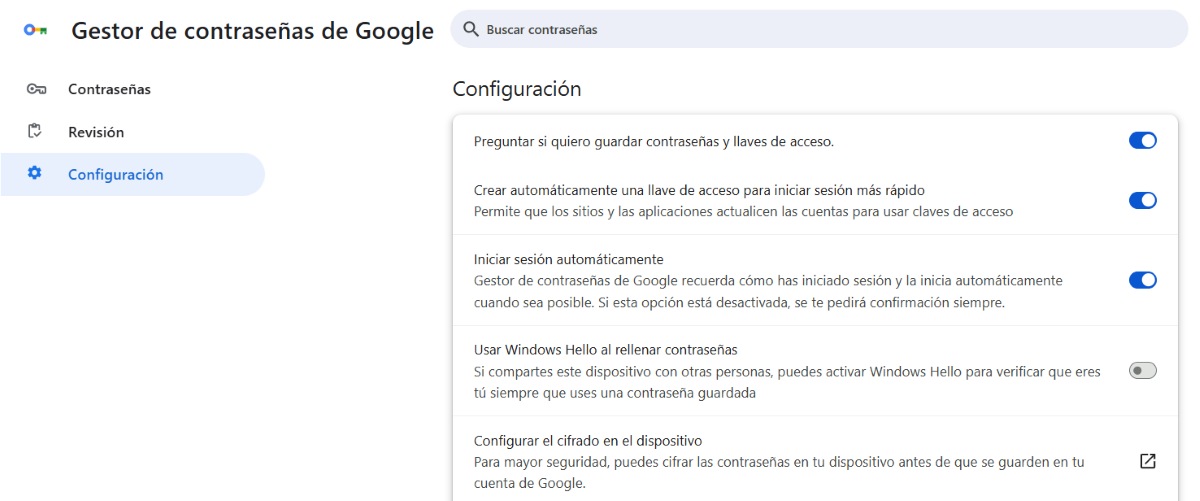
Chromeに保存したパスワードを失わないようにするもう一つの方法は Googleがパスワードを保存するかどうか尋ねることを確認する ウェブサイトに初めてアクセスしたときに、パスワードとパスコードを保存するように設定できます。これを行うには、Google パスワード マネージャーにアクセスし、「設定」をタップして、「パスワードとパスコードを保存するかどうかを確認する」オプションを選択します。
Googleアカウントには強力なパスワードを使用してください
Chromeにパスワードを保存することは、パスワードを保護し忘れないようにするための良い方法ですが、Googleアカウントに強力なパスワードを設定することはさらに重要です。 ユニークで長く複雑なパスワードを使用するようにしてください Google アカウントとそこに保存されているパスワードを保護するためです。

私は幼い頃から、科学技術の進歩、特に私たちの生活をより楽に、より楽しくするものに関連するものすべてに非常に興味を持っていました。私は最新のニュースやトレンドを常に把握し、使用している機器やガジェットに関する経験、意見、アドバイスを共有することが大好きです。このことがきっかけで、私は 5 年ちょっと前に、主に Android デバイスと Windows オペレーティング システムに焦点を当てた Web ライターになりました。読者が簡単に理解できるように、複雑なことを簡単な言葉で説明することを学びました。