
お使いのコンピューターは Windows 11 を実行できませんか?彼だけではありません。 Microsoft の最新オペレーティング システムの高い要件により、ゲームに参加できなくなった人が少なからずいます。また、Windows 10 を使い続けるという選択肢はありません。このバージョンは 2025 年 XNUMX 月に公式サポートが終了するためです。どうすればよいでしょうか?多くの人にとって、 ChromeOS Flexは古いPC上のWindows 11の最良の代替品ですここでその理由を説明します。
ChromeOS Flex: 古いPCに最適な無料の代替品
Windows 11の登場とその高いハードウェア要件 多くのユーザーが代替品を探していた。 それでも 古いPCにWindows 11をインストールする 結果が期待通りにならない可能性もあります。また、公式サポートとアップデートが受けられなくなるため、Windows 10 を使い続けることはお勧めできません。
このシナリオを考えると、ChromeOS Flex は古い PC にもう一度チャンスを与えるための効果的な選択肢であると思われます。このGoogleのオペレーティングシステムは、 古いハードウェアでも可能な限り最高の体験を提供する利用可能なリソースを効率的に活用します。
一番良いのは ChromeOS Flex は無料で、ほぼすべてのパソコンにインストールできます。Google からのものであるかどうかに関係なく。さらに、Android スマートフォンに見られるような非常に直感的なインターフェースを備えているため、使い方を覚えるのは難しくありません。もちろん、いくつかの制限もありますが、デスクトップ環境で基本的なタスクを実行するには十分です。
ChromeOS Flexとは何ですか?
古い PC を復活させる場合、ChromeOS Flex は最もパフォーマンスの高い代替手段の 1 つです。 Googleが開発したこのオペレーティングシステム 最新の Windows 要件を満たしていないコンピューターで実行できるように設計されています。。さらに、クラウドベースであるため、ローカルリソースの使用は最小限に抑えられ、オンラインサービスとリモートストレージを最大限に活用できます。
コンピュータに搭載されているChromeOSオペレーティングシステムについてはすでに聞いたことがあるかもしれません Chromebook。 これとは違って、 Flex は特定のハードウェアに依存せず、ほとんどのラップトップやデスクトップと互換性があります。、Mac コンピューターも含みます。実際、最大 10 年前のマシンでも実行できるため、マシンに新たな命が吹き込まれます。
基本的なインストール要件
すでにご存知かと思いますが、 Windows 11 のインストールまたはアップグレードの要件 高く、多くのコンピュータでは対応できません。まず、互換性のある最新世代のプロセッサ (Intel 第 8 世代以降) が必要です。コンピューターのハードウェアには、TPM 2.0 トラステッド プラットフォーム モジュール、少なくとも 4 GB の RAM、16 GB のストレージも必要です。
一方、Chrome Flex は、比較的新しいコンピュータにもインストールできる、より控えめな仕様になっています。例えば、たった1つ 64 年以降の 2010 ビット プロセッサ (Intel または AMD)、16 GB のストレージ、最低 2 GB の RAM。これだけで Flex をスムーズに実行できます。また、Flex は Linux ベースであるため、メモリ消費量が少なく、Windows で常に問題となるバックグラウンド プロセスが蓄積されることもありません。
ChromeOS Flexをダウンロードしてインストールする方法
本気で考えてるんですか?大切なマシンにもう一度命を吹き込みたい場合、ChromeOS Flex は古い PC 上の Windows 11 に代わる最適な選択肢です。一番良いのは ダウンロードとインストールは非常に簡単で無料です。。さらに、インストールする前にオペレーティング システムをテストして、それが自分にとって最適なオプションであるかどうかを確認することもできます。
まず最初にやるべきことは お使いのパソコンがChromeOSのライトバージョンと互換性があることを確認してください。この点に関して、Google は、インストールと操作のために、デバイスに少なくとも Intel または AMD プロセッサ、4 GB の RAM、16 GB のストレージ、インターネット アクセスが搭載されていることを推奨しています。
さらに、インストールドライブを作成するには、 8 GB 以上の USB フラッシュドライブまたはペンドライブ。もう一つ重要な点は Chromeブラウザがインストールされている インストール メディアを作成する Chrome 回復ユーティリティを使用するには、コンピューター上で次の手順を実行します。 ChromeOS Flex をインストールするコンピュータと同じコンピュータである必要はありません。 Google ブラウザがインストールされていれば、他のブラウザでも構いません。
インストールツールを準備する
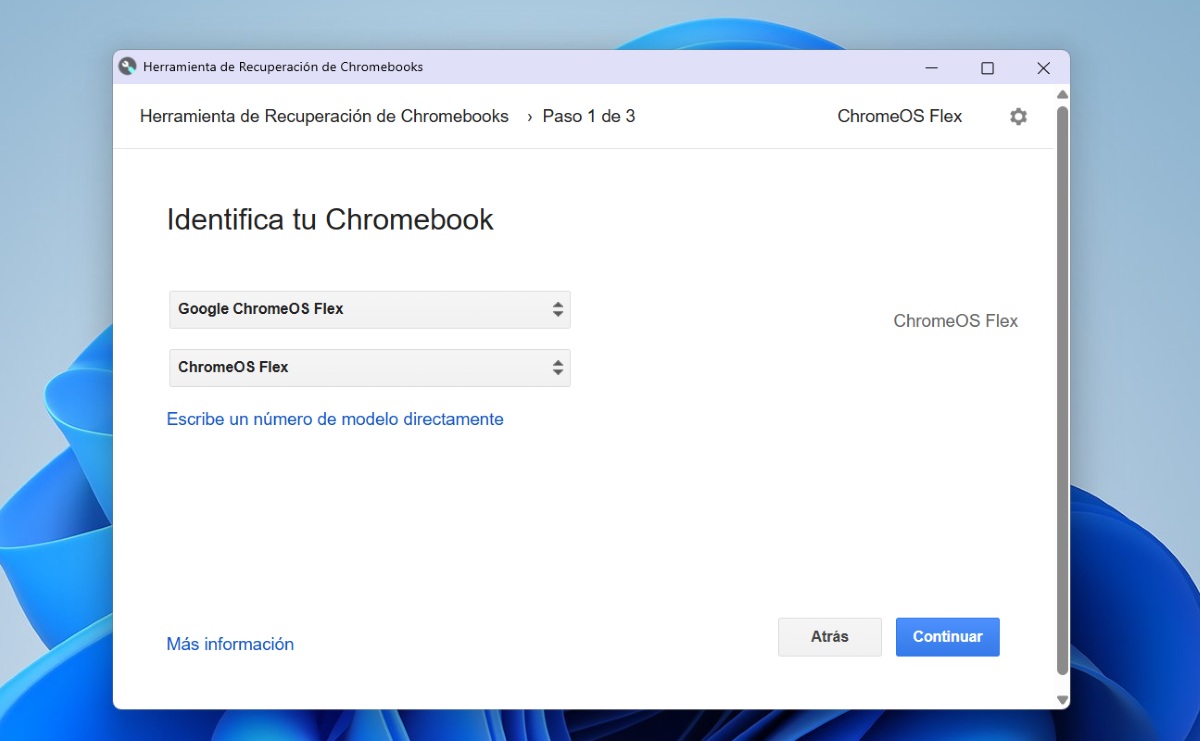
最初のステップは インストールツールを準備する。これを行うには、Chromeブラウザを開いて Chrome ウェブストア 拡張機能をダウンロードしてインストールする Chrome 回復ユーティリティ。このステップでサポートが必要な場合は、次の記事をお読みください。 Chromeに拡張機能を追加する方法。一方、この時点で、インストール ツールが認識できるように、USB メモリをコンピューターに挿入する必要があります。
Chrome リカバリ ユーティリティ拡張機能をインストールしたら、実行するだけです。これを実行するには、 Chromeブラウザを開き、拡張機能ボタンをクリックします (右上隅のパズルアイコン) をクリックし、リストからツールを選択します。スタートをクリックしてオプションを選択します リストからモデルを選択してください。 で メーカーを選択Google ChromeOS Flex オプションを選択します。そして 製品を選択、ChromeOS Flex オプションをチェックします。
古いパソコンでChromeOS Flexを試すかインストールする
ここからは、指示に従って USB フラッシュ ドライブを準備し、ブート ドライブを作成します。準備ができたら、ChromeOS Flex をインストールするパソコンに接続し、パソコンを再起動します。再起動中に、 ブートメニューにアクセスする通常は、F2、F12、ESC などのキーを押します。メニューが表示されたら、USB ドライブから起動するオプションを選択します。
USBから起動すると、以下のメニューが表示されます。 オペレーティングシステムをインストールせずにテストする。ただし、変更を加えることに 100% 確信がある場合は、ハード ドライブへの直接インストールを続行するオプションを選択してください。インストール手順に従うと、わずか数分で古いコンピューターを ChromeOS Flex で初めて使用できるようになります。
軽量でクラウドなオペレーティングシステムであることを覚えておいてください。 Windows のように一部のプログラムやアプリケーションをインストールすることはできません。。ただし、Google では、デスクトップ環境で基本的なタスクを実行できるように、さまざまな代替ツールを提供しています。 ChromeOS Flex が古い PC 上の Windows 11 の最良の代替品であることがすぐにわかるでしょう。

索引