- Clipchamp は、Windows 向けの強力で手頃な価格の、機能豊富なオンライン ビデオ エディターです。
- さまざまな解像度で透かしなしのビデオを無料でエクスポートできるため、ソーシャル ネットワークやプロフェッショナル プロジェクトに最適です。
- 直感的なインターフェースにより、初心者でもビデオの編集、整理、エクスポートが簡単に行えます。
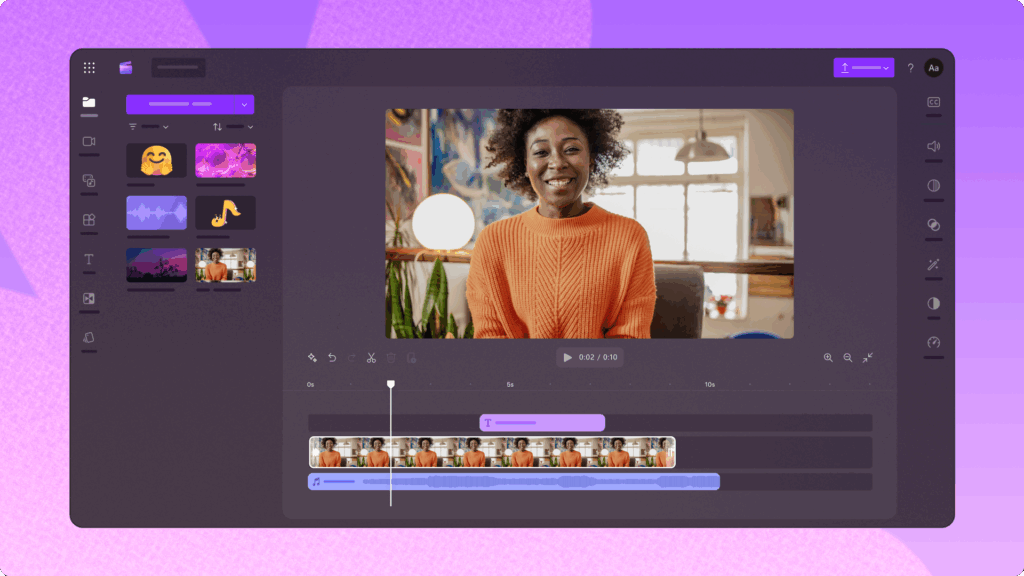
動画は、アイデアを伝えたり、ソーシャルメディアで印象付けたり、教育コンテンツを共有したり、職場でプロジェクトをプレゼンテーションしたりするための、最も強力なフォーマットの一つとなっています。初心者にとっては複雑な作業に思えるかもしれませんが、使い方さえ知っていれば、それほど難しくはありません。 Clipchamp を使ってプロのようにビデオを編集する方法。
ここでは、このエディタについて知っておくべきことをすべて解説します。魅力的な動画の作成方法、テンプレートの活用方法、透かしなしでのエクスポート方法など、実例とヒントを交えながら解説します。
Clipchamp とは何ですか? なぜ人気があるのですか?
クリップクランプ あります オンラインおよびPCビデオエディタMicrosoftが所有するこのツールは、他のツールにありがちな障壁をすべて排除しています。クラウドだけでなく、ハイブリッドなローカル形式でも動作するため、重いソフトウェアをインストールする必要はなく、インターフェースは誰でも、たとえ編集経験の浅い人でも、数分で高品質な動画を作成できるように設計されています。
その強みは次のとおりです。 アクセシビリティ ブラウザから(小型のパソコンをお持ちの方や、複数の場所で作業されている方に最適)でも、公式アプリをインストールすることでWindows 10または11のパソコンでもご利用いただけます。さらに、 Clipchamp は、企業ビデオから TikTok、YouTube、Instagram、教育プレゼンテーションのコンテンツまで、あらゆるものを作成するのに最適です。あらゆるニーズに適応します。
Clipchampで動画を編集する大きな利点の一つは 完全に無料で、透かしなしの 480p のビデオをエクスポートできます。プレミアム バージョンにアップグレードすると、煩わしい透かしなしで最大 4K の解像度を利用できるようになるほか、多くの高度な機能と独自のテンプレートも利用できるようになります。
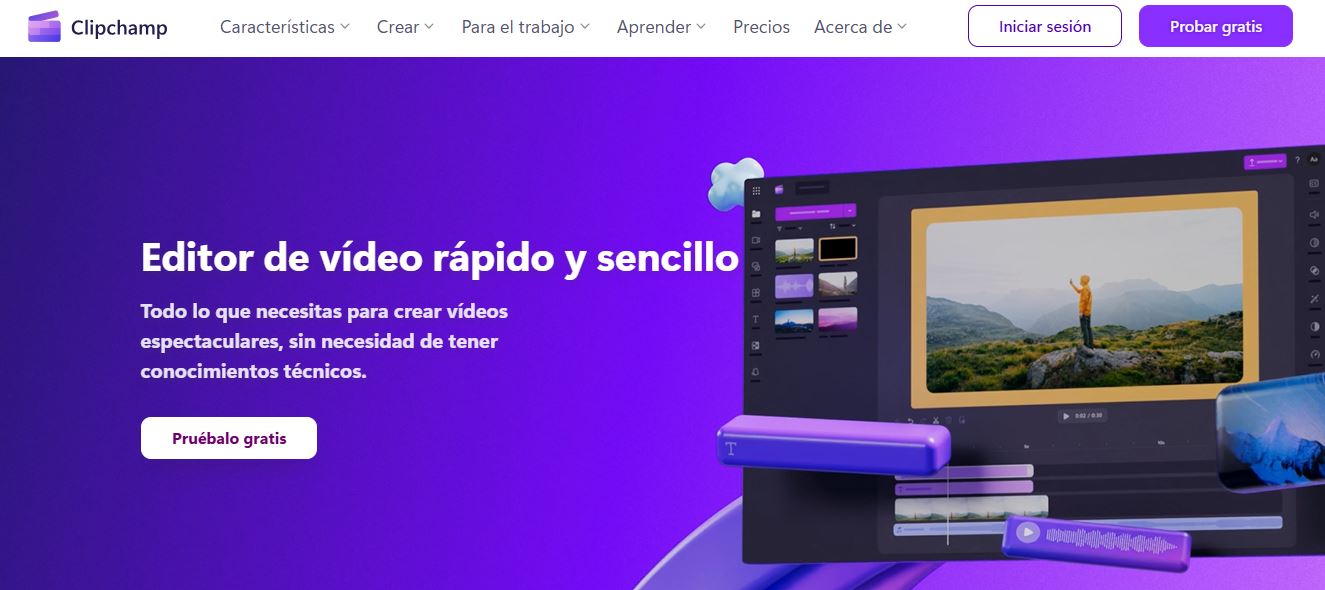
Clipchampにアクセスするすべての方法
Clipchampへのアクセスは、その最大のメリットの一つです。動画編集を始めるには、いくつかの方法があります。
- オンライン版: 簡単にアクセスできます app.clipchamp.com ChromeまたはEdgeをご利用ください。これはインストール不要のクイックバージョンです。
- Windows 10 および 11 用アプリケーション: Microsoft Storeからアプリをダウンロードしてください。ブラウザ外で作業したい場合や、システムのワークフローに統合したい場合に最適です。
- Microsoft 365 (プロフェッショナルおよび教育) との統合: 組織で Clipchamp が有効になっている場合は、OneDrive、SharePoint、さらには Stream から Clipchamp を使用でき、動画を直接開いて編集できます。
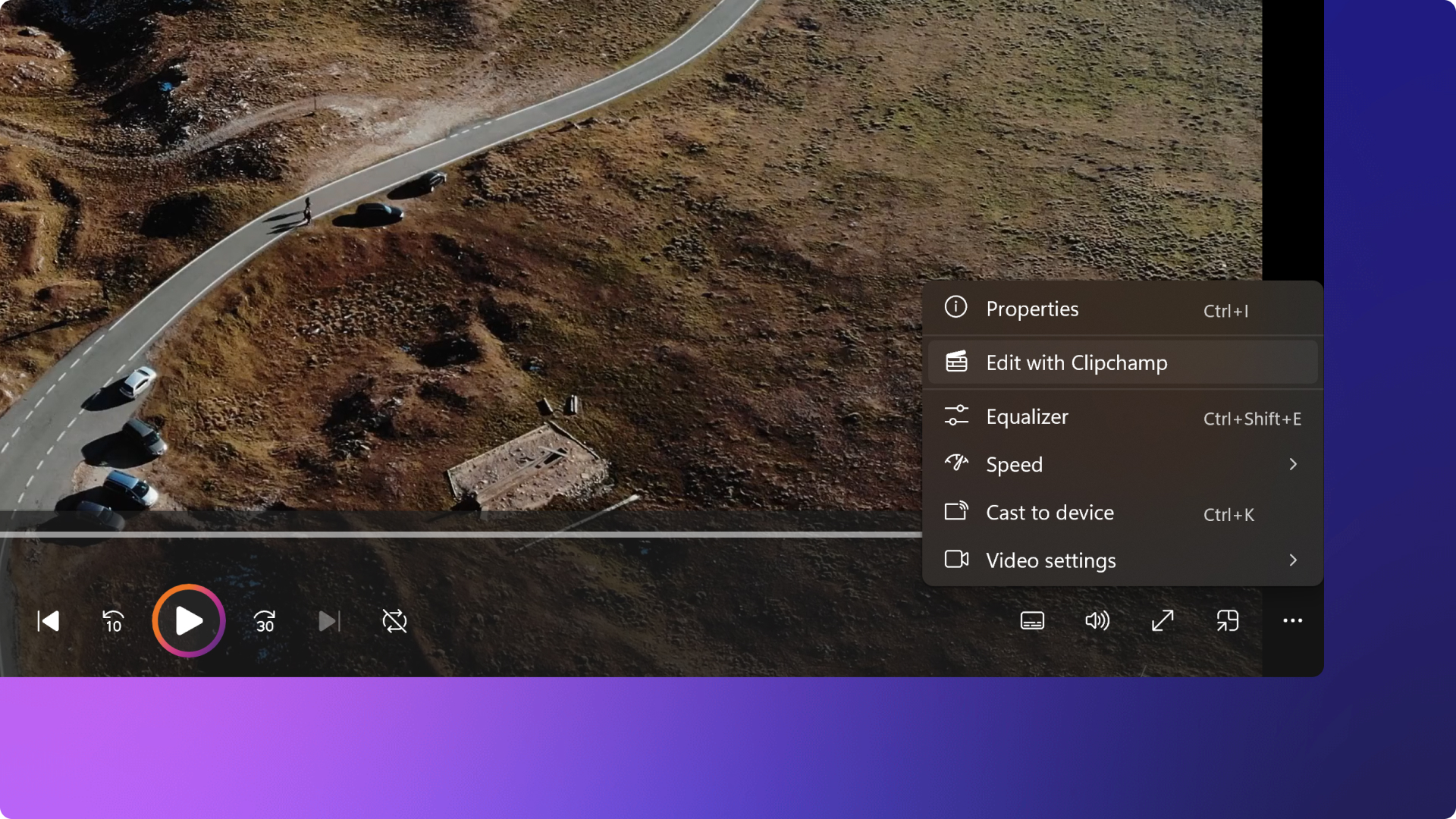
- Windows フォト アプリ: Windows フォト ギャラリーでは、任意のビデオを右クリックして、「Clipchamp で編集」を選択するだけで簡単にできます。
はじめに:最初のClipchampプロジェクトを始める方法
新しいプロジェクトを開始し、Clipchamp でビデオの編集を開始するには、まず次の操作を実行します。
- ホーム画面からボタンを押します 新しいビデオを作成する またはシンボル + 空のプロジェクトを開きます。
- Windows統合を使用する場合は、 任意のメディアファイルを右クリック 「Clipchampで編集」を選択します。
- もっと速くしたいですか? 人工知能を搭載したビデオエディターは、クリップから最初のドラフトをまとめるのに役立ちます。
さらに、Clipchampでは、 テンプレートから始める 完全にカスタマイズ可能なので、インスピレーションを求めている方や、手間をかけずにプロフェッショナルな結果を得たい方に最適です。プレゼンテーション、ソーシャルメディア、YouTubeイントロなど、さまざまな用途のテンプレートをご用意しています。
ファイルをインポートしてメディアを整理する
どのエディターにとっても、ファイルのインポートは重要な要素の一つです。Clipchampでは、いくつかのオプションを提供しています。
- ドラッグアンドドロップ: 最も簡単な方法。ブラウザから動画、画像、または音声をClipchamp内のメディアタブにドラッグします。
- メディアのインポートボタン: このボタンをクリックして、追加するファイルをコンピューターから選択します。
- クラウド統合: OneDrive、Google Drive、Dropbox、さらには Xbox から直接インポートできるため、クラウドで作業したり、複数のプラットフォームにファイルが分散しているユーザーに最適です。
- ブラウザからの直接録画: エディターを離れずに、画面、ウェブカメラ、またはオーディオのみを録画してプロジェクトにアップロードします。
- ロイヤリティフリーのリソースライブラリ: 動画を補完するストック画像やクリップを探している場合は、Clipchamp のコンテンツ バンクをご覧ください。
インポートすると、すべてのファイルが マルチメディアタブタイムラインで使用できる状態になります。
Clipchampのタイムラインの仕組み
Clipchampで動画を編集する際に魔法が起こるのはタイムラインです。ここでは 動画、画像、音声を整理する 希望する順序で、タイトル、トランジション、エフェクトを追加します。
- ファイルを追加するには2つの方法があります。緑色のボタンをクリックします + メディア タブから削除するか、タイムラインに直接ドラッグします。
- 複数のアセットがある場合は、それらをすべて一度に選択してドラッグできるため、多くのクリップを操作する際の時間を節約できます。
- 特に長いビデオや複数のパートからなるビデオを編集する場合は、常にファイルに名前を付けてプロジェクト ライブラリを整理しておくことをお勧めします。

マスターすべき必須編集ツール
Clipchampは 直感的な編集ツールのシリーズ これらはコンテンツ作成の基本的なニーズをすべてカバーしていますが、より高度なニーズもいくつか含まれています。最も重要なものを以下にまとめます。
- トリムクリップ: 要素を選択し、境界線をドラッグして、表示する内容に応じて開始または終了をトリミングします。
- クリップを分割: クリップを 2 つ (またはそれ以上の) 部分に分割する場合は、クリップを選択し、再生ヘッドをカット ポイントに配置して、分割ボタンを押します。
- アイテムを削除: 何か他に必要なものはありますか? タイムラインでファイルを選択し、ゴミ箱アイコンまたは Delete キーを押します。
- タイムラインを拡大します: ズーム ボタンを使用してズームインまたはズームアウトし、プロジェクトの詳細や全体の構造をよりよく表示します。
- 塗りつぶして、回転させて、反転する: フローティング ツールバーからこれらのオプションにアクセスすると、手間をかけずに画像を調整できます。
- 画像と効果を調整します。 プロパティ パネルから色を修正したり、フィルターを追加したり、明るさを調整したり、速度や音量の効果を試したりできます。
- 音楽とナレーションを追加します。 Clipchampのオーディオライブラリを使用するか、独自のサウンドをインポートしてください。オーディオをタイムラインにドラッグするか、タップして好きな場所に挿入できます。
- 音量を変更する: オーディオ クリップを選択し、プロパティ パネルから音量スライダーを調整して、完璧なバランスを実現します。
- テキストとタイトルを挿入します: 「テキスト」タブからスタイルを選択し、キャプション、名前、または字幕を追加したいクリップにドラッグします。お好みに合わせてカスタマイズしてください。
- オーバーレイとステッカー: コンテンツライブラリから背景、フレーム、注釈、GIF画像を追加し、タイムラインにドラッグして位置やサイズを調整しましょう。
これらのツールを使えば、Clipchampでの動画編集はクリエイティブな可能性に満ちたシンプルな作業になります。 従来の出版社ただし、学習曲線ははるかに緩やかです。
動画をエクスポートする: 透かしなしの解像度とオプション
Clipchampで動画を編集したら、次はエクスポートです。操作は簡単で直感的です。ボタンをクリックするだけです。 エクスポート エディター画面の右上隅にあります。Clipchampでは、 複数の解像度480p(無料、透かしなし)、720p、1080p、プレミアムユーザーの場合は4Kなど、様々な画質からお選びいただけます。重要: 無料の 480p エクスポートでは透かしは表示されません。なので、簡単なテストやソーシャルメディア用のビデオを作成したい場合にも最適です。
プレミアムサブスクリプションまたはMicrosoft 365のユーザーは エクスポート品質の向上と追加機能へのアクセス プレミアム リソース、高度なテンプレート、完全な 4K サポートによる高ビットレートのエクスポートなど。
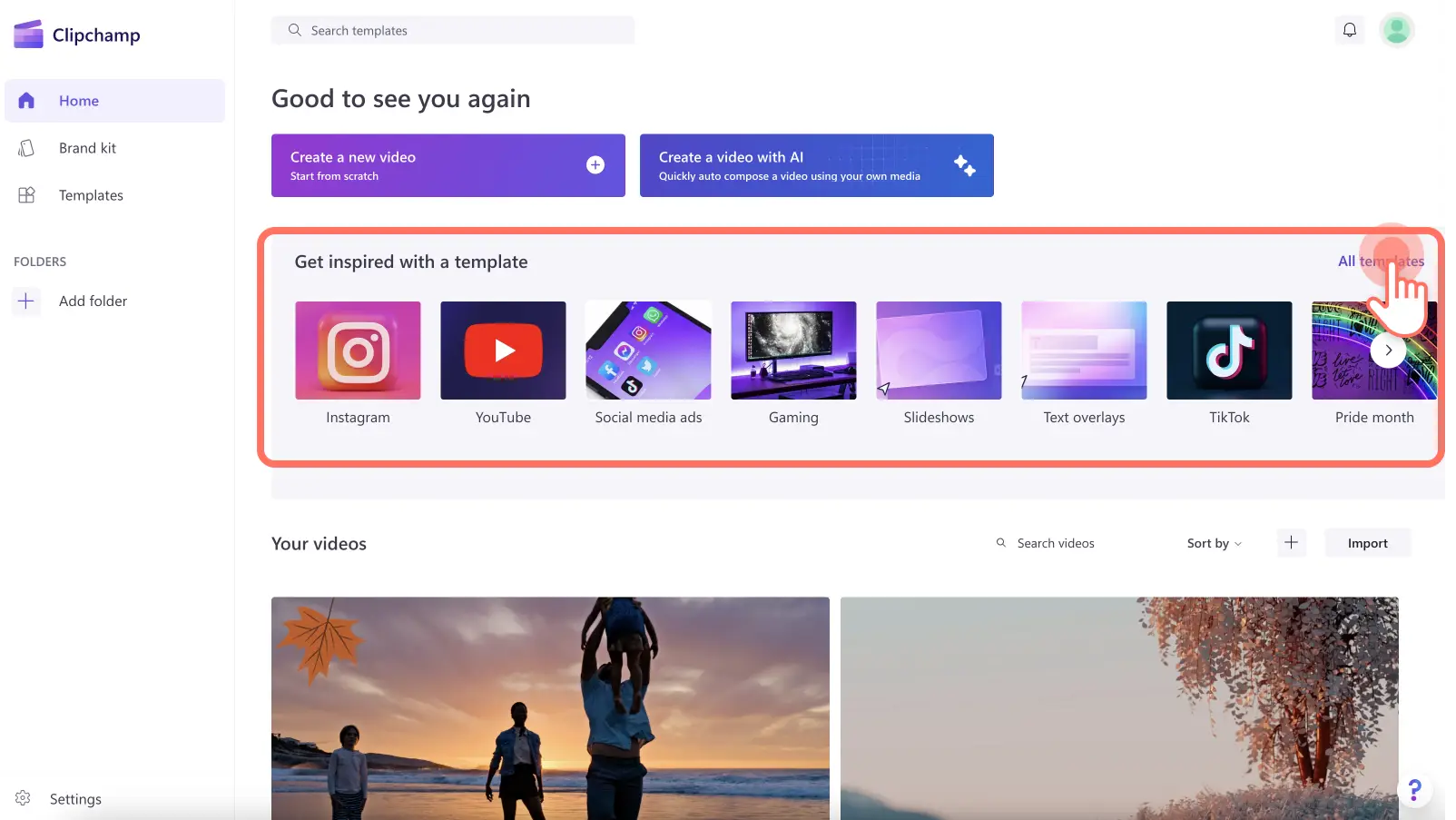
テンプレート: あらゆる状況のインスピレーション
Clipchampの素晴らしい新機能の一つは、 プロフェッショナルなテンプレートの幅広いコレクション ほぼすべての種類のビデオ向けに特別に設計されています:
- モダンでエレガントな企業プレゼンテーション。
- Instagram Reels、TikTok、YouTube Shorts 向けの縦型フォーマット。
- プロモーション、教育ビデオ、YouTube チャンネルの紹介など。
あなたのアイデアに最適なテンプレートを選んでカスタマイズするだけです。テキスト、カラー、画像、音楽、エフェクトを数クリックで変更できます。クリエイティブな作業に多くの時間をかけたくないけれど、他とは一線を画す作品を作りたい方に最適です。
ClipchampによるAI搭載ビデオ編集
Clipchampは、 AI支援ビデオエディターは、インポートしたファイルに基づいて、自動編集とカットを提案します。AIで動画を作成するオプションを選択するだけで、システムが最初のドラフトを作成します。その後、お好みに合わせて編集や変更を加えることができます。
この機能は、時間が足りない場合や、多くのクリップを扱っていて、詳細を仕上げる前に初期構造を生成したい場合に特に便利です。
ハイブリッド運用:オンプレミスとクラウド
Clipchampはオンラインプラットフォームですが、 動画はPC上でローカルに処理されますつまり、ファイルは編集のために外部サーバーにアップロードされないため、プライバシーが向上し、エクスポートも大幅に高速化されます。最新のテクノロジーを活用し、Webアプリとデスクトップアプリを融合した機能を提供します。
ただし、元のファイルをパソコンやクラウドから移動または削除した場合、エディターから再リンクを要求される可能性があります。そのため、プロジェクトが完了するまで、常に元のファイルにアクセスできるようにしておくことをお勧めします。
追加機能と高度な機能
Clipchamp は基本的な編集機能を超え、次のようなツールを備えています:
- 自動コンテンツバックアップ: バックアップをオンにすると、プロジェクトとメディア ファイルがクラウドに保存され、ログインしているどのデバイスからでもアクセスできるようになります。
- プロジェクトの自動再開: エディターを閉じても心配はいりません。作業の進行状況は保存され、中断したところからいつでも再開できます。
- Microsoft 365 および OneDrive/SharePoint ストレージとの統合: 作業チーム、教育環境、または複数のコンピューターからシームレスに作業したい方に最適です。
- クイック アクセス メニュー: メイン メニューの 3 本の水平線をクリックすると、設定、アプリのインストール、キーボード ショートカットのリスト、新しい機能を提案するオプションにアクセスできます。
- 統合されたヘルプ システムとサポート チャット: いずれかのステップで行き詰まった場合は、エディター自体からチュートリアルやガイドを検索したり、テクニカル サポートに直接問い合わせたりすることができます。
制限と考慮すべき側面
Clipchamp には多くの利点がありますが、考慮すべき点がいくつかあります。
- 無料ユーザーは、480p と 720p でのみエクスポートできます (現在のプロモーションと基本機能に基づきます)。1080p および 4K 品質にはプレミアム プランが必要です。
- 特定のプレミアム効果やリソースなどの一部の高度な機能は、Microsoft 365 サブスクライバーまたはユーザー専用です。
- デバイスから元のファイルを削除または移動した場合は、プロジェクト内でそれらのファイルを再リンクする必要がある場合があります。
- 処理はローカルで行われるため、機器の性能が非常に低い場合は、長いビデオや重いビデオをエクスポートするのに時間がかかることがあります。
Clipchamp を使うべき人は誰でしょうか?
答えはかなり広範囲にわたります。 Clipchamp は初心者と通常のコンテンツ作成者の両方向けに設計されています。 迅速で手間のかからないツールをお探しですか?以下の方に最適です。
- 授業やプレゼンテーション用のビデオが必要な教育者と学生。
- 企業ビデオ、広告、ソーシャル メディア コンテンツの作成を検討している企業やフリーランサー。
- TikTok、Instagram、YouTube、その他あらゆるソーシャル プラットフォーム向けのコンテンツ クリエイター。
- 複雑なソフトウェアを扱いたくない人や、編集に多くの時間を費やしたくない人。
さらに、Microsoft エコシステムに統合されているため、Windows、OneDrive、または Microsoft Teams をすでに使用している場合は、最も自然な選択となります。
Clipchampと他のエディターの比較
Adobe Premiere、DaVinci Resolve、iMovieなどの代替ツールや、従来のMovie Makerのようなシンプルなツールと比較すると、 Clipchampはその中間に位置します パワーとシンプルさを兼ね備えたツール。プロ仕様の巨匠に取って代わるものではありません。しかし、習得の難易度は低く、ほとんどの非プロ仕様またはセミプロ仕様のプロジェクトに十分なパワーを備えています。
Clipchampが特に優れているのは アクセスのしやすさ、編集速度、Microsoftとの統合、無料プランでの透かしなしのエクスポート複雑な設定をしたり、フォーマットに苦労したりする必要はなく、エディター自体がインポートからエクスポートまでのプロセスをステップごとにガイドします。
これらすべての利点により、 Clipchamp は、シンプル、高速、柔軟な方法でビデオを編集するための最良の選択肢の 1 つとしての地位を確立しています。、オンラインでも Windows でも、あらゆるユーザー向けに設計されたインターフェイスと、Microsoft による保証が付いています。

テクノロジーとインターネット問題を専門とする編集者で、さまざまなデジタル メディアで 10 年以上の経験があります。私は、電子商取引、通信、オンライン マーケティング、広告会社で編集者およびコンテンツ作成者として働いてきました。経済、金融、その他の分野のウェブサイトにも執筆しています。私の仕事は私の情熱でもあります。さて、私の記事を通じて、 Tecnobits, 私は、私たちの生活を向上させるために、テクノロジーの世界が私たちに提供するすべてのニュースや新しい機会を毎日調査しようとしています。