- Copilot は Web アプリになりました。パフォーマンスへの影響は小さいですが、アンインストールしたり、不要な場所に非表示にしたりすることができます。
- Microsoft 365 では、アプリ (Word、Excel、PowerPoint) ごとに [Copilot を有効にする] チェックボックスを使用します。Outlook では、アカウントごとに同期するスイッチが 1 つあります。
- 設定が表示されない場合は、「接続されたエクスペリエンス」のプライバシー設定によって設定が無効になりますが、他の便利な AI 機能もオフになります。
- コンテキスト メニューから「Ask Copilot」を削除し、Edge でボタンを非表示にすることができます。変更は元に戻すことができ、将来のアップデートと互換性があります。
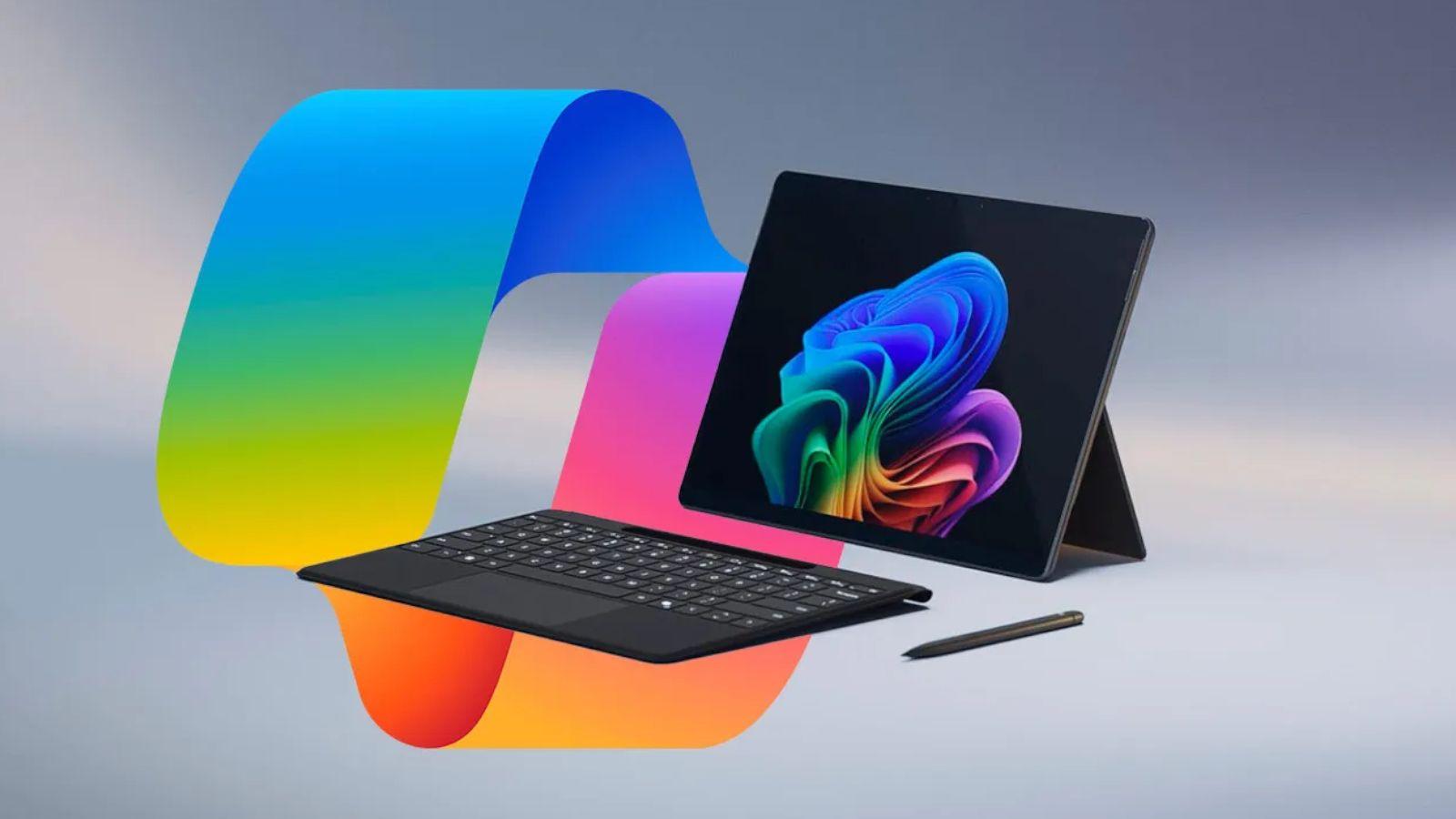
Copilotがあちこちに表示され、デスクトップをすっきりさせたい場合、状況に応じて、Copilotをオフにしたり、非表示にしたり、アンインストールしたりする方法を詳しく説明したガイドがあります。MicrosoftはWindows、Edge、Microsoft 365にAIを統合していますが、 どこに表示するか、いつ実行するかを決めることができます。.
本題に入る前に、重要な点を理解しておくことが重要です。現在の Windows 11 では、Copilot は Web アプリとして動作し、パフォーマンスへの影響は最小限です。 これを無効にしても、遅い PC が速い PC に変わるわけではありません。しかし、集中力の妨げとなるものを減らし、データ処理を制限し、使わない場合はより伝統的な環境に戻るのに役立ちます。その方法を学びましょう。 Copilot がリソースを消費する場合、または使用しない場合に Copilot を無効にする方法。
現在の Copilot とは何ですか? また、ほとんどリソースを使用しないのはなぜですか?
2024 年半ばに、Microsoft はアプローチを変更し、Copilot は深く統合されたコンポーネントから Web アプリケーションへと移行しました。 つまり、開いたとき以外は、バックグラウンドで負荷の高いプロセスが実行されていないということです。したがって、ボタンを削除したりアプリをアンインストールしたりすると、見た目は良くなりショートカットはなくなりますが、パフォーマンスの向上は通常目立ちません。
そうは言っても、多くのユーザーはその存在が邪魔だと考えています。 アイコン、メニュー、および関連パネルが使いにくい場合は、それらを段階的に削除したり無効にしたりすることができます。 Windows、Edge ブラウザー、およびすべての Microsoft 365 アプリで利用できます。
Windows 11でCopilotを完全にアンインストールする

Windows 11 では、Copilot は他のアプリケーションと同様に削除できます。 それが実行されるのを防ぐ最も直接的な方法である システムへのアクセスを削除します。
- 設定 > アプリ > インストール済みアプリを開く.
- リストからCopilotを見つけて、3つの点をタップして選択します アンインストール.
このプロセスの後、アプリはスタートメニュー、タスクバー、および次のような組み合わせから消えます。 Alt + スペース (その他の用途では無料となります)。 元に戻したい場合は、Microsoft Storeから再インストールするだけです。仮想化環境で作業する場合、これは Windows 11 と Windows 365 の両方に適用されます。
CopilotなしでWindows 11をインストールする場合、Copilotが含まれていない古いビルドもありますが、 古いバージョンを使い続けると、セキュリティ パッチや重要な機能が失われます。安定した最新のシステムが必要な場合は、システムを古いビルドでフリーズさせるのではなく、Copilot をアンインストールするか、信頼できる debloater ユーティリティに頼るのが賢明です。
タスクバーから Copilot アイコンを非表示にする
アプリをアンインストールせずに、視覚的に表示しないようにしたい場合は、タスクバーからボタンを削除できます。 設定 > 個人用設定 > タスクバーに移動し、Copilotをオフにします。アイコンがピン留めされている場合は、右クリックしてピン留めを解除することもできます。スタート画面のインターフェースだけに集中したい場合は、以下の手順をご覧ください。 Copilotの推奨事項を無効にする.
このオプションは純粋に装飾的なものです。 これは、Copilot がアクティブであること、または単に表示されるだけでリソースが使用されることを意味するものではありません。机の上をすっきり保つのに役立ちます。
Microsoft Edge で Copilot を削除または非表示にする
Edge では Copilot をアンインストールすることはできませんが、ボタンとサイド パネルが表示されないようにすることはできます。 統合は表面的なものであり、高度なブラウザ機能を制御するものではありません。したがって、これを無効にしてもパフォーマンスは変化しません。
- を開きます エッジ設定.
- 入って 副操縦士とサイドバー.
- へのアクセス 副操縦士 そしてチェックを外す ツールバーにコパイロットボタンを表示する.
これで アクセスが表示されなくなります 誤って開けてしまうことも防げます。今後必要になった場合は、ボタンを再度押すだけで使えます。
Microsoft 365 のアプリケーション (Word、Excel、PowerPoint) で Copilot を無効にする
Microsoft 365 では、明確な設定で各アプリ内で Copilot をオフにすることができます。 このコントロールは「Enable Copilot」と呼ばれ、アプリケーションおよびデバイスごとに独立しています。複数のデバイスを使用する場合は、各デバイスでこのプロセスを繰り返す必要があります。
Windows
Windows 上の Word、Excel、または PowerPoint の場合: ファイル > オプション > コパイロット そしてチェックを外す コパイロットを有効にする。次に、 を押します 受け入れますアプリケーションを閉じて再起動してください。
この設定により、特定のアプリのパネルと Copilot 機能が使用できなくなります。 いつでも再度使用したい場合は、この手順を繰り返してボックスにチェックを入れてください。.
Mac
macOSでは、アプリ(例えばWord)を開いて、 アプリケーションメニュー > 設定 > 編集と修正ツール > コパイロットチェックを外す コパイロットを有効にする アプリを再起動します。
覚えておいてください この変更は、そのデバイスを使用するすべてのユーザーに影響します。設置の現地調整となるためです。
初め 13月2025「Copilot を有効にする」チェックボックスは、Windows および Mac 上のこれらのアプリの最新バージョンで使用できます。 オプションが表示されない場合は、Word、Excel、または PowerPoint を更新してください。アップデートを待つ間、プライバシー設定を使用できます (下記参照)。
ボタンを表示したくない場合は、 リボンをカスタマイズしてアイコンを削除できます注: これにより機能が無効になるわけではなく、インターフェイスから非表示になるだけです。
Outlookで「Copilotをアクティブ化」スイッチを使用してCopilotを非アクティブ化します。
Outlook は独自の方法で動作します。アプリごとに 1 つのボックスではなく、アカウントと同期する単一のスイッチが表示されます。 1 つのデバイスで無効にすると、ログインする他のすべてのデバイスにもその設定が適用されます。 そのアカウントで。
- Android/iOS/Mac: 入る クイック設定 > コパイロット 無効にする コパイロットをアクティブ化する.
- ウェブ: 設定 > コパイロット.
- Windows(新しいOutlook): 設定 > コパイロット.
モバイルデバイスでスイッチを表示するには、 Outlookを最新バージョンに更新する 対応するストアからダウンロードしてください。Macではバージョン1以上が必要です。 16.95.3. Windows版Outlookのクラシックバージョンには現在このオプションはありません.
設定が表示されない場合は、プライバシー設定を変更して Copilot をオフにします。

Microsoft 365 アプリにまだ [Copilot を有効にする] チェックボックスが含まれていない場合は、アカウントのプライバシー設定を確認してください。 この方法では Copilot が無効になりますが、他の AI ベースの機能も利用できなくなります。 それはあなたにとって興味深いかもしれません。
Windows
- アプリ内(PowerPoint など): ファイル > アカウント > アカウントのプライバシー > 設定の管理.
- 以内 つながる体験、チェックを外します コンテンツを分析するエクスペリエンスを有効にする.
- プレス 受け入れますアプリケーションを閉じて再起動してください。
すべてを 1 つのアプリで実行すれば十分です。 変更は再開時に残りの部分にも反映されます後でアプリごとに「Copilot を有効にする」ボックスを有効にすると、プライバシーを以前の状態に戻すことができます。
Mac
- アプリ内(例:Word): 設定 > 個人設定 > プライバシー.
- En つながる体験、 に入る 接続されたエクスペリエンスの管理 そしてチェックを外す コンテンツを分析するエクスペリエンスを有効にする.
- アプリケーションを保存して閉じ、再起動します。
反対のことを思い出してください: これらのエクスペリエンスをオフにすると、Outlook の返信候補、Word のテキスト予測、PowerPoint のデザイナー、自動代替テキストも無効になります。何をアクティブにしておきたいかを検討してください。
メモ帳からCopilotを削除する
ワードパッドが廃止されて以来、メモ帳には AI 機能が追加されました。 メモ帳内でCopilotを無効にするには右上隅の歯車アイコンを押して、スイッチをオフにします。 副操縦士.
スイッチを切ると、 書き換えオプションやその他の生成補助は非表示になっています アプリ内。
Windows 11のコンテキストメニューから「Ask Copilot」オプションを削除する
Windows では、「Ask Copilot」という右クリック エントリが追加されます。 使用しない場合は、2つの方法でメニューから削除できます。その前に、重要な警告です。
警告レジストリの編集にはリスクが伴います。 誤った変更を行うと、不安定になったり、データが失われたり、Windows が起動しなくなったりする可能性があります。レジストリ エディター (ファイル > エクスポート) からバックアップを作成し、確信がある場合のみ続行します。
方法1: レジストリから手動で
- レジストリ エディターを開き、次の場所に移動します。 HKEY_CURRENT_USER / ソフトウェア / Microsoft / Windows / CurrentVersion / シェル拡張.
- 新しいを作成します クラベス コール ブロックされました.
- ブロック内で、 文字列値 名前で {CB3B0003-8088-4EDE-8769-8B354AB2FF8C}.
- オプションで、わかりやすい名前を付けます。例: Ask Copilotを無効にする.
それ以来、 エントリはコンテキスト メニューに表示されなくなります。気が変わった場合は、文字列値またはブロックされたキーを削除します。
方法2: .regファイル
変更を自動化したい場合は、このコンテンツを含む .reg ファイルを作成し、ダブルクリックして実行します (警告を受け入れます)。 その後、コンピュータを再起動します:
Windows Registry Editor Version 5.00


"{CB3B0003-8088-4EDE-8769-8B354AB2FF8C}"="Ask Copilot"
覚えておいてください Windowsの機能アップデートにより設定がリセットされることがあるそのため、そのエントリが存在するかどうかに関係なく、このプロセスを繰り返す必要があるかもしれません。 チームのリソース消費量は増加しません。それを削除する目的は、純粋に実用的/美的理由です。
副操縦士キー、リコール、その他のAI機能は無効にできます
一部の新しいキーボードには専用の Copilot キーが含まれています。 互換性のあるデバイスでは再割り当てできます から 設定 > パーソナル設定 > テキスト入力 たとえば、「Copilot キーをカスタマイズする」セクションで、検索を開くことができます。
インサイダープログラムに参加し、 Windows 11のMicrosoftリコールオフにするには 設定 > プライバシーとセキュリティ > 回復とスナップショット、無効化 スナップショットを保存する. これにより、システムがアクティビティのキャプチャを後で確認するために保存することがなくなります。.
他のアプリのような ペイント生成機能(イメージクリエーターや生成塗りつぶしなど)が追加されました。 プロフェッショナル環境では、管理者はDisableCocreatorやDisableGenerativeFillなどのポリシーやレジストリ値を使用することが多い。 無効にするには、レジストリを変更する前に、Microsoft の公式ドキュメントを参照するか、Windows のエディションでグループ ポリシー エディターが利用可能な場合は、そこからポリシーを適用してください。
プライバシー設定を変更したにもかかわらず、WordにCopilotパネルが表示される場合
「コンテンツを分析するコネクテッド エクスペリエンス」を無効にしても、プライバシー上の理由で機能がブロックされていることを通知するアイコンまたはパネルが表示される場合があります。 これは正常です。エクスペリエンスが無効になっている場合でも、インターフェースは表示されたままになることがあります。.
- Word、Excel、PowerPointで完全に非表示にするには、チェックボックスを使用します。 コパイロットを有効にする 各アプリ内(Windows: ファイル > オプション > コパイロット;マック: 環境設定 > 編集と校正ツール > コパイロット).
- ボックスが表示されない場合は、 アプリを更新する。 から 13月2025 最近のバージョンでは利用可能です。
- 視覚的な代替案としては、 リボンをカスタマイズする 機能を無効にせずに Copilot ボタンを削除します。
重要: コンテンツを分析するエクスペリエンスをオフにすると、 また、OneDrive やその他の接続機能も制限されます。クラウドへの保存を続行し、コラボレーションを使用する必要がある場合は、チェックボックスを使用してアプリごとに Copilot を無効にすることをお勧めします。 プライバシーを以前の状態に戻す OneDrive 用。
Copilot を無効にするとパフォーマンスは向上しますか?

現在、Copilot は Web アプリとして機能するため、リソースへの影響は低くなっています。 パフォーマンスを重視する場合は、ブロートウェアのアンインストール、起動の調整、ドライバーの最適化、スペースの解放に重点を置いてください。Copilotを削除すると、主に気が散る要素を減らし、プライバシーを向上できます。エラーやクラッシュが発生した場合は、 Windows 11 の Copilot の問題 とそのソリューション。
コンテキスト メニューの「Ask Copilot」エントリまたは Edge のボタンでは、負荷の高いプロセスがバックグラウンドで実行され続けることはありません。 見られても構わないのであれば、そのままにしておいてください。視覚的に煩わしい場合は、上記の手順に従って非表示にしたり削除したりできます。
プライバシー、クラウド、ユーザーコントロール
AIがデフォルトで推進され、すべてがクラウドを中心に展開されているという事実を批判するユーザーが多くいます。 ローカルで作業し、同期するものを決めたい場合は、Officeを調整して、 ワードクラウドの自動保存 デフォルトで ローカル フォルダーに保存するには、常に「参照」を選択します。
騒音を超えて重要なのは Copilotに「結構です」と言うための明確な道筋があるWindows アプリをアンインストールし、Edge でアクセスを非表示にして、Microsoft 365 でアプリごとに「Copilot を有効にする」オプションを使用します。AI を必要とするユーザーは AI を活用できますが、必要としないユーザーは AI を簡単に無効にできる必要があります。
セキュリティ: AI機能を維持する場合のベストプラクティス
AI機能を維持する場合は、 WindowsとOfficeを最新の状態に保ち、強力なパスワードを使用し、2段階認証を有効にしてください。AI はタスクを容易にしますが、接続されたサービスに脆弱性が現れた場合、攻撃対象領域も拡大します。
企業では、 明確なデータポリシー、機密ラベル、アクセス制御重要なのは、生産性とリスクのバランスと、エンドユーザーに対する透明性です。
それぞれの方法が適切な場合
アイコンを見るのが面倒なだけなら、 タスクバーと Edge のボタンを即座に非表示にできます。Copilotを全く使わない場合は、 Windowsでアプリをアンインストールする y Microsoft 365のアプリからオフにする 環境全体にわたって一貫したエクスペリエンスが得られます。
機器を共有したり、複数のデバイスを管理したりする人にとって、 Outlook の「Copilot を有効にする」スイッチ アカウント上のすべてのデバイス間で設定を同期できるので、非常に便利です。より複雑なケースでは、 プライバシー設定とポリシー それらは微調整ツールです。
それでも痕跡(アイコンまたは非アクティブなエントリ)が残る場合は、次の点に注意してください。 視覚的に表示されているからといって、Copilotが動作しているとは限りません。機能がバックグラウンドで無効になっている間も、インターフェースが残っていることがよくあります。
上記のすべてを実行すると、Windows、Edge、Microsoft 365 を好みに合わせて使用できるようになります。 Copilot の削除は可能であり、元に戻すことができ、ワークフローを中断することはありません。 正しい方法を選択すれば、Windowsでアプリをアンインストールし、Edgeでボタンを非表示にし、各アプリで「Copilotを有効にする」オプションを使用し、必要に応じてプライバシー設定やポリシーを利用できます。アップデートでアクセスが回復した場合、どこで無効にすればよいかがわかるでしょう。


幼い頃からテクノロジーに熱中。私はこの分野の最新情報を知ること、そして何よりもそれを伝えることが大好きです。だからこそ、私は長年テクノロジーとビデオゲームのウェブサイトでのコミュニケーションに専念してきました。 Android、Windows、MacOS、iOS、Nintendo、またはその他の思いついた関連トピックについて書いているのを見つけることができます。