- Discordには、チャンネル全体を自動的に非表示にするネイティブモードはありません。
- チャンネルは、名前、説明、明確なルールを記載した通常のテキストスペースとして作成する必要があります。
- テキストは隠されています
||contenido||目のアイコンまたはコマンド/spoiler. - 権限は誰がアクセスできるかを制御するものであり、メッセージをネタバレに変えるものではありません。

きっとあなたにも経験があるでしょう。ウェブサイトをのんびり閲覧していると、誰かがドラマの結末や登場人物の正体、あるいはビデオゲームの最も重要な展開を暴露してしまう。予告なしに投稿されたネタバレは、何週間も楽しみにしていた体験を一瞬にして台無しにしてしまう可能性があります。
Discordにはテキスト、リンク、画像を非表示にするツールが含まれていますが、最初に明確にしておくべき点があります。 すべてのメッセージを自動的にネタバレに変換するチャンネルタイプはありません。これらの会話専用の場を作るには、定期的なテキストチャンネルを設定し、そのルールを明確に定義し、メンバーに適切なタグの使い方を教える必要があります。
Discordにおけるネタバレチャンネルとは具体的に何ですか?
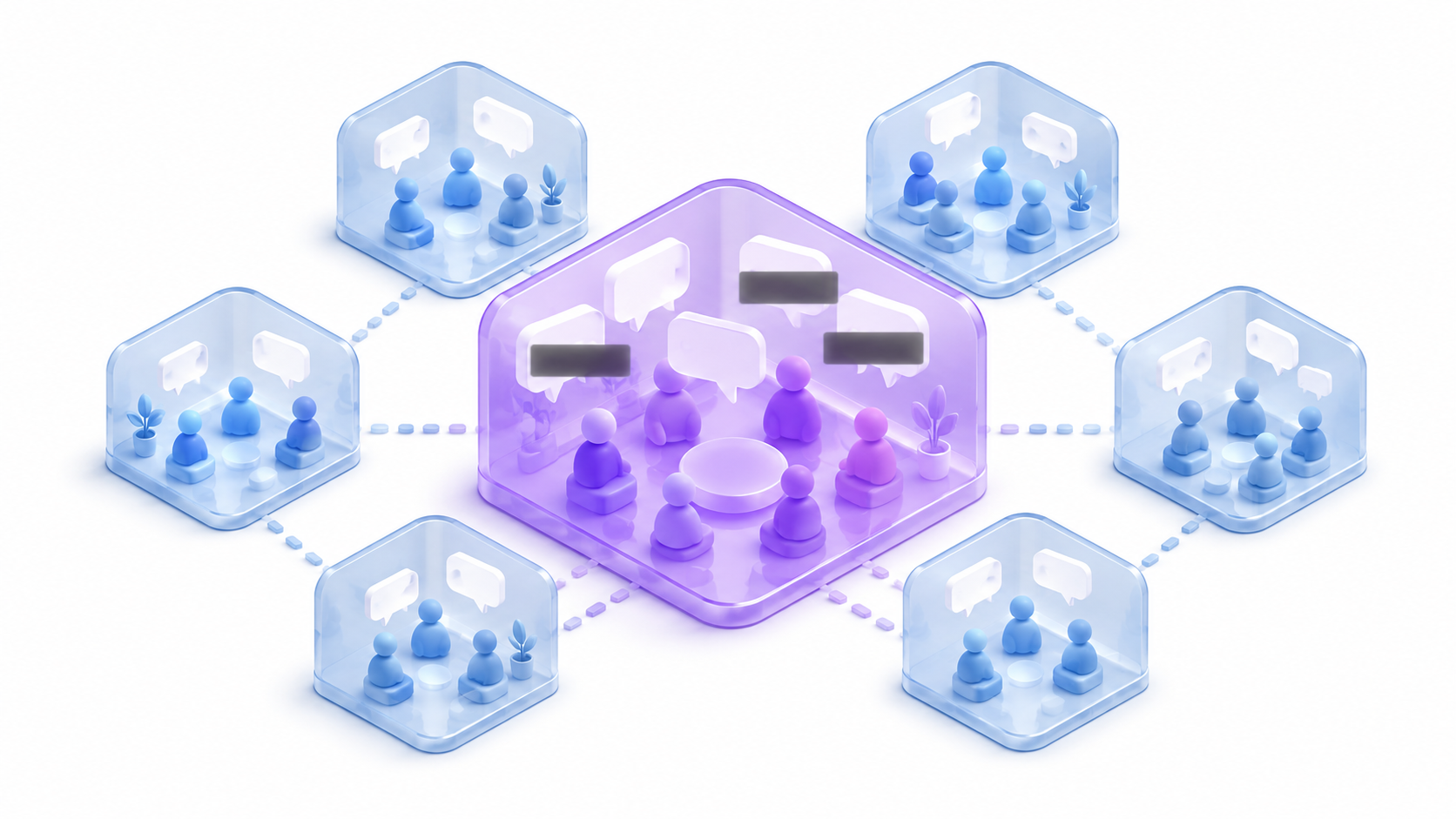
ネタバレチャンネルとは 重要な出来事についてコメントするためのテキストチャンネル 映画、シリーズ、書籍、ビデオゲームなどに関するコンテンツを扱うチャンネルです。他のチャンネルとの主な違いは、その名称、説明文、利用許可、そしてコミュニティによって合意されたルールにあります。
それを呼ぶことができます spoilers, spoilers-series または、議論対象となっている作品の具体的な名称を使用してください。また、チャンネルの件名に、どの章、シーズン、またはストーリーのどの時点までコメントを自由に投稿できるかを明記することをお勧めします。
この空間に入るということは、何かが明らかになる可能性があることを認めることを意味しますが、それは特に重要な出来事を保護するためにネタバレタグを使用することを妨げるものではありません。チャンネル名は警告の役割を果たします。 それ自体では、内容をぼかしたり隠したりする機能はありません。.
Discordでネタバレチャンネルを作成する方法
チャンネルを作成するには、サーバーを所有しているか、チャンネルを管理する権限を持っている必要があります。手順は、デスクトップアプリケーション、ブラウザ、モバイルアプリでほぼ同じです。
- 新しいゾーンを追加したいサーバーを開きます。
- シンボルを押してください + カテゴリ名の横に表示されます。
- 選択 テキストチャンネル.
- 認識しやすい名前を書いてください。
spoilersospoilers-videojuegos. - サーバー全体に表示するか、特定の役割を持つユーザーのみに表示するかを決定します。
- チャンネルを作成して参加する チャンネルを編集 説明を追加し、権限を確認してください。
簡単な説明文で、どのようなコンテンツが許可されているか、どの程度まで情報を開示できるか、そして主要なプロットの展開を秘密にしておくことが依然として必須かどうかを示すことができます。また、ルールを記載したメッセージを固定表示しておけば、会話が進んでもルールにいつでもアクセスできます。
ネタバレを受け取ることに同意した人だけにアクセスを許可したい場合は、 Discordでプライベートチャンネルを作成する そして、特定の役割を持つユーザーに閲覧権限を付与します。この措置は、メッセージにアクセスできるユーザーを制御するものであり、メッセージが一度送信された後に非表示にするものではありません。
ネタバレタグを使ってテキストを隠す方法
フレーズを隠す最も手っ取り早く普遍的な方法は、 2本の縦棒 最初と最後に:
||Este es el contenido que queremos ocultar||
メッセージが送信されると、Discordはその部分を覆い隠し、各ユーザーはそれを公開するかどうかを選択できます。単語、フレーズ、またはメッセージ全体を保護できます。
デスクトップ版とブラウザでは、送信前にスニペットを選択して、 目のアイコン 書式設定バーに表示されます。別の方法としては、次のように入力することもできます。 /spoiler ブロック全体を非表示にするためのメッセージの前に。
Androidでは、縦棒を使った構文が機能します。iPhoneとiPadでは、テキストボックス内のテキストを選択し、コンテキストメニューを開いてタップすることもできます。 ネタバレとしてマークする.
ラベルを内側に配置すると、 コードブロック 彼らはコンテンツを隠していません。Discordはこれらのバーをコードの一部として解釈し、直接表示します。
画像、動画、リンクを非表示にする方法
スクリーンショットや動画は、文章よりもはるかに多くの情報を伝えることができます。添付ファイルを送信する前に、プレビューを開いてタップしてください。 目のアイコンまたはネタバレとしてマークするオプション受信者がファイルを開くまで、内容はぼかされた状態で表示されます。
このオプションの位置は、お使いのデバイスやDiscordのバージョンによって若干異なる場合があります。モバイルアプリに表示されない場合は、デスクトップ版またはウェブブラウザからコマンドを送信してください。デスクトップ版では、このオプションを見つけやすくなっています。
リンクのアドレスを縦線で囲むことで、リンクを非表示にすることもできます。
||https://ejemplo.com/contenido||
しかし、Discordは、 サーバーへの招待状 これらのラベルでは機密情報を隠すことはできません。宛先アドレス自体またはそのプレビューに機密情報が含まれている場合は、送信前にメッセージの内容を確認することをお勧めします。
ネタバレがいつ公開されるかを制御する方法
各ユーザーは、このコンテンツをどのように表示するかを決定できます。デスクトップアプリケーションまたはウェブ版では、次の場所に移動してください。 ユーザー設定 そして、ネタバレ内容に関連するテキストと画像のセクションを探してください。
Discordには3つの動作モードがあります。
- クリックして: ユーザーが開くことを決めるまで、ネタバレは隠されたままになります。
- 私が管理しているサーバーでは: メッセージ管理権限を持つサーバーでは、これらのメッセージは自動的に表示されます。
- いつも: 確認を求めることなく、マークされたコンテンツをすべて表示します。
この設定は、自分のアカウントでのメッセージの表示方法のみを変更します。チャンネルの内容を変更したり、他のメンバーにネタバレを強制的に表示させたりすることはありません。Discordは、ネタバレ非表示を無効にするオプションはデスクトップアプリとウェブブラウザの両方で利用できることも明記しています。
チャンネルの運営と管理方法
大規模なコミュニティでは、シンプルなポリシーを定めることをお勧めします。例えば、非公開コンテンツの前に、作品名や話題となっているエピソードのタイトルを表示するようにすれば、ユーザーは安全にコンテンツを開くことができるかどうかを判断できます。
また、 Discordチャンネルの権限を設定する 新規ユーザーがファイルを投稿したり、サーバー全体に言及したり、大量のメッセージを送信したりするのを防ぐため。本格的なモデレーションシステムは必要なく、チャンネルルールを分かりやすく表示し、モデレーターが保護されていない情報を迅速に削除できるようにすれば十分です。
コミュニティが複数のテーマ別チャンネルを使用している場合、ネタバレを1か所に集めるよりも、作品やカテゴリごとに分けておく方が望ましい。そういう方針になるだろう。 まだ完結していないシリーズのコンテンツを、誰かが誤って開いてしまう可能性は低い。.
ネタバレチャンネルを作成する際によくある間違い
最もよくある間違いの 1 つは、単語を含めることだと考えていることです。 ネタバレ 名前を指定すると、特別な仕組みが作動します。個別に保護されていないメッセージは、Discordでは通常どおり表示されます。
もう一つの間違いは、各辺に縦棒を1本ずつしか入れないことです。コンテンツの前後にそれぞれ2本の縦棒を入れる必要があります。 ||spoiler||また、書式を崩すようなスペースや不適切な文字が含まれていないかどうかも確認してください。
他にもよくある問題として、以下のようなものがあります。
- オプションを有効にする前に画像を送信してください ネタバレとしてマークする.
- コンテンツを非表示にしようとする コードブロック内に位置する。
- スポイラー表示の変更は全メンバーに影響すると考えている。
- プライベートチャンネルの権限とメッセージの非表示を混同する.
- アドレスから既にコンテンツがわかるリンクを公開する。
- どのエピソード、シーズン、章までなら自由に話せるかを指定しないでください。
専用チャンネルを作成することで会話を整理しやすくなりますが、効果的な保護にはラベルの適切な使用が不可欠です。明確な名前、分かりやすいルール、適切なアクセス権限、そして個別のテキストやファイルの非表示設定を組み合わせることで、各メンバーは情報を公開するタイミングを自由に選択できます。
索引
