- Samsung製テレビでDisney+が動作しない原因は、通常、キャッシュの破損、古いセッション、またはアップデート後の軽微な互換性の問題です。
- テレビとルーターを完全に再起動し、ソフトウェアとアプリを更新し、一時データを消去することで、ほとんどのエラーは解決します。
- 他のデバイスや同じテレビ上の他のアプリでDisney+をテストすることで、問題がネットワーク、テレビ、またはプラットフォーム自体のいずれにあるのかを特定するのに役立ちます。
- 万策尽きた場合は、サムスンのリモートサポートを利用するか、セットトップボックスを使用している場合は通信事業者の技術サービスを利用するのが最善です。

いつ Disney+がSamsungスマートテレビで読み込まれません あるいは、読み込みアイコンが回転したまま黒い画面でフリーズしてしまうこともあります。特に他のアプリが正常に動作している場合は、無力感は相当なものです。これは必ずしもテレビ自体の問題ではありません。 問題はアプリ、接続、あるいは軽微なキャッシュやセッションの競合にある。.
朗報です。これらのエラーのほとんどは、基本的な調整と少し高度なテクニックを使えば、自宅で簡単に修正できます。この記事では、その方法を詳しく見ていきましょう。 Disney+がSamsung製テレビで開かない、再生されない、またはフリーズする一般的な原因すべてその他関連機器、 それらを段階的に解決する方法 明確かつ直接的な言葉で。
Disney+がSamsungテレビで読み込まれない理由
Disney+ のようなアプリが Samsung Smart TV で動作しなくなった場合、 原因は深刻なハードウェア障害ではありません問題はむしろ、アプリケーションが一時データ、セッション、または保留中の更新をどのように処理するかにある。奇妙に思えるかもしれないが、日常的な使用でも小さな内部的な競合が蓄積される可能性がある。
ストリーミングアプリは保存します キャッシュ、セッションデータ、および一時設定 すべてがより速く動作するようにするためです。その情報が破損または古くなった場合、Disney+ はメニューを正常に開くことができますが、再生中にフリーズしたり、黒い画面が表示されたり、読み込みが無限に続いたりする可能性があります。また 数週間、あるいは数ヶ月間ログアウトしないことは大きな違いを生む。特に、同じテレビで複数のアカウントを使用している場合は注意が必要です。
もう一つの重要な要素は リモコンで電源を切っただけでは、テレビが完全に再起動しない場合もあります。多くのプロセスがバックグラウンドで実行されたままになり、一部のアプリはメモリに「閉じ込められた」状態になります。そのため、一部の問題は完全な再起動、あるいはデバイスの電源ケーブルを数分間物理的に抜くことでしか解決できない場合があります。
ついに、 インターネット接続と保留中のアップデート 重要な役割を果たします。不安定または遅いネットワークでは、Disney+ の応答に時間がかかりすぎて、システムがエラーが発生したと判断する可能性があります。同様に、アプリやテレビが 古いファームウェアは互換性の問題を引き起こす可能性があります 最新バージョンのサービスで。
サムスン製テレビでDisney+を使用する際に発生する典型的な問題の例
サムスン製スマートテレビのユーザーの間で繰り返し見られる症状はいくつかあります。 Disney+は特定の点で失敗し始めている一方、他のプラットフォーム(Netflix、YouTubeなど)は引き続き正常に機能している。
最もよくあるケースの1つは、 Disney+の全カタログをスムーズに閲覧できます。しかし、再生ボタンを押しても、画面は真っ暗なままで、読み込み中の円が表示されたままです。アプリ自体は問題なく、有線接続または安定したWi-Fi接続で、すべて最新の状態ですが、映画やテレビ番組が再生されません。
他のSamsungモデルでは、アプリを開こうとすると、次のようなメッセージが表示されます。 「このウェブサイトは利用できません」 または、Disney+のURL(例えば、Tizen用のHTMLファイル)が表示され、「ページを読み込めません」というメッセージが表示される場合、応答に時間がかかりすぎていることを示しています。ただし、テレビはインターネットに接続されており、他のアプリは問題なく起動し、Disney+は同じネットワーク上の携帯電話や別のデバイスでは正常に動作します。
また、 Disney+が夜間に起動を停止ホーム画面またはアプリドロワーからアプリをクリックすると、起動音は鳴るものの、アプリが起動しません。再インストールで解決することもありますが、「再インストールできませんでした。後でもう一度お試しください(Disney+:102007)」のようなエラーが表示され、進行状況バーが0のまま止まり、アプリが常に起動しない場合があります。
これらの例は非常に異なっているように見えるかもしれませんが、すべてに共通しているのは、 テレビ、ネットワーク、Disney+アカウントは通常問題なく動作します問題は、アプリ自体、破損した一時ファイル、システムによるアプリの実行方法、またはアップデート後の特定の互換性の問題のいずれかにあります。
ストリーミングアプリで問題が発生するのを避けるための基本的なベストプラクティス
技術的な解決策に飛び込む前に、いくつかのことを採用する価値がある Disney+やその他のアプリのパフォーマンスを維持するための簡単な習慣 お使いのSamsungスマートテレビで、これらのちょっとした工夫をすることで、長期的には多くのクラッシュや読み込みエラーを防ぐことができます。
非常に役立つ推奨事項は Disney+(およびその他のプラットフォーム)からログアウトしてください。 時々、特に他の人とテレビを共有している場合や、プロファイルやアカウントを頻繁に切り替える場合は、この操作を行うと良いでしょう。認証エラーを減らし、蓄積されると異常なクラッシュを引き起こす可能性のある内部データを消去できます。
それはまた重要です 定期的にテレビを完全に再起動してください通常の電源ボタンで電源を切るだけでは不十分です。理想的には、設定メニューからリセットオプションを使用するか、リモコンの電源ボタンをテレビの電源が切れるまで押し続け、その後再び電源を入れる必要があります(機種によって異なります)。これにより、メモリがクリアされ、バックグラウンドで実行されているプロセスがすべて終了します。
チェックするのを忘れないでください インターネット接続とネットワークの安定性他のすべてがうまく機能しているように見えても、混雑した Wi-Fi ネットワーク、断続的な障害、またはルーターが 数週間再起動しないと、Disney+が読み込まれなくなる可能性があります。 正しく接続してください。可能な限り、テレビにはイーサネットケーブルを使用するか、少なくともルーターの近くに設置してください。
対応している機種であれば、時折そうすることをお勧めします。 アプリケーションキャッシュをクリアする テレビの設定メニューから操作します。この簡単な操作で、再インストールせずにエラーが解消されることがよくあります。Tizen の各バージョンには独自のメニューパスがありますが、通常はテレビの設定メニューから操作します。 設定 > サポートまたはアプリケーション > アプリケーション管理 > Disney+ > キャッシュをクリアまたは、類似のもの。
Samsung TVでDisney+の問題を解決するための主な手順
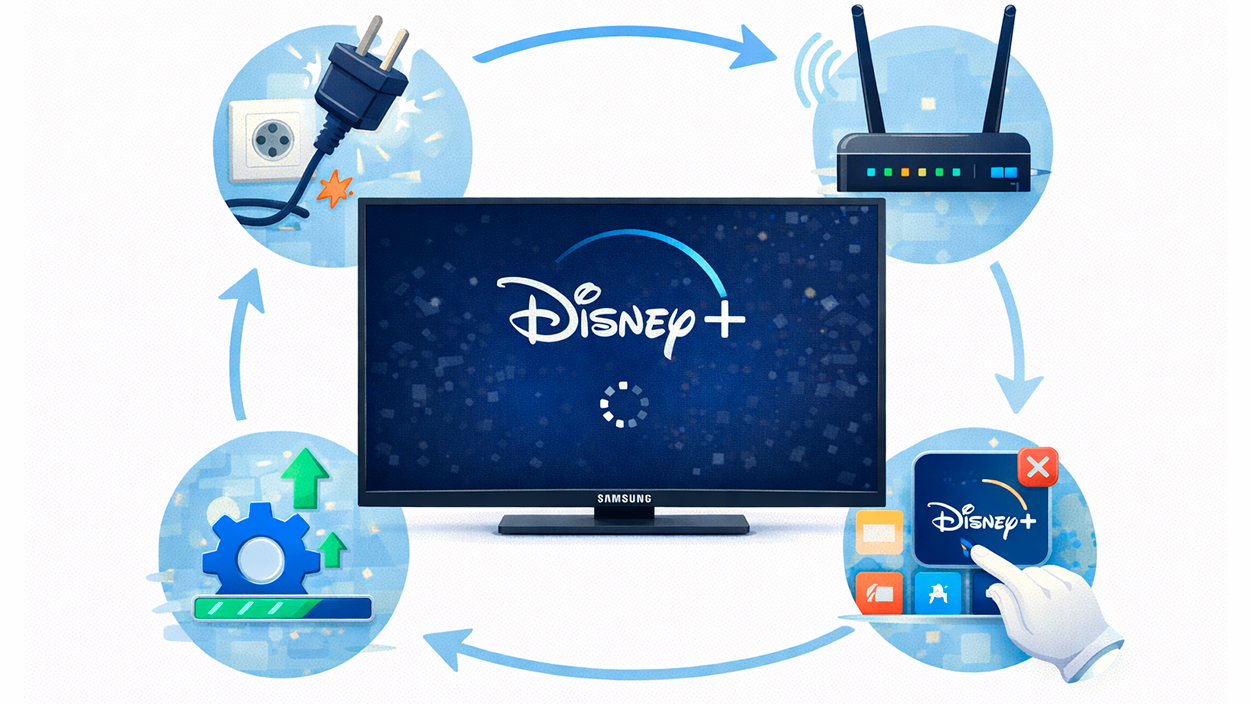
Disney+がSamsung製テレビでのみ読み込まれない、再生されない、またはエラーが発生する場合は、いくつか試せる方法があります。 従う価値のある秩序だった手順 諦めたり、テクニカルサポートに電話したりする前に。
まず、 完全な電気的リセットテレビの電源を切り、電源コードを壁のコンセントから抜き、少なくとも30秒間(できれば数分間)そのままにしておきます。その後、電源コードを差し込み、テレビの電源を入れます。この「ハードリセット」で、Disney+が正常に動作するようになる場合もあります。
次に、 Wi-Fiルーターまたはアクセスポイント電源を切り、約10秒待ってから再び電源を入れてください。再接続が完了するまで待ち、テレビでDisney+をもう一度お試しください。この2段階の再起動(テレビとルーター)で、特にネットワークブロックやセッション期限切れに関連する多くの読み込み問題が解決します。
アプリがフリーズしたように見える場合は、 システムから完全に削除する多くのSamsung製デバイスでは、リモコンのホームボタンを押し、Disney+のアイコンに移動し、OKボタンまたはメニューボタンを長押しして、「アプリを閉じる」などのオプションを選択します。アプリを強制終了したら、再度開いてください。
あるかどうか確認する Smart HubでDisney+のアップデートが利用可能ですアプリストアにアクセスし、「Disney+」を検索して、「アップデート」オプションが表示されるかどうか確認してください。アプリを最新バージョンにアップデートすることで、サービスサーバーとの互換性の問題を防ぐことができます。
同様に、以下を確認してください。 テレビソフトウェアは完全にアップデートされています通常、それは メニュー > サポート > ソフトウェアアップデート > 今すぐアップデート新しいファームウェアバージョンが利用可能な場合は、それをインストールしてください。インストールが完了し、テレビが再起動したら、もう一度Disney+を試してみてください。
システムモデルとバージョンが許せば、 設定 > アプリ > Disney+ そして、以下のオプションを使用します。 キャッシュをクリアするか、データをクリアするこれにより、画面が真っ暗になったり、読み込みがフリーズしたりする原因となることが多い、破損した一時ファイルが削除されます。
テレビ本体内での最後のステップとして、 Disney+をアンインストールして再インストールしてください。 アプリストアから。Smart Hubを開き、アプリを見つけてアンインストールを選択し、完了したら、もう一度検索して最初から再インストールします。このプロセス中に、再インストールできなかったことを示すDisney+:102007などのエラーが発生した場合は、 まず、テレビとルーターのディープリセット手順を繰り返してください。 そして、接続が安定していることを確認してください。
テレビ、Disney+、またはネットワークのどれに問題があるかを確認する方法
設定をいじり倒す前に、まずは… 問題がどこにあるかを特定するこれにより、時間と技術サポートとのやり取りにおける議論を省くことができます。
非常に役立つテストは、 同じネットワークに接続された別のデバイスでDisney+を使用する例えば、スマートフォン、タブレット、ノートパソコン、または外部プレーヤーなどです。スムーズに途切れることなく再生できる場合は、インターネット接続とアカウントに問題はないと思われますので、問題はテレビ本体、または特定のデバイスにおけるアプリの統合にある可能性が高いです。
並行して、以下を確認してください 他のストリーミングプラットフォームもSamsung TVで問題なく動作します。Netflix、YouTube、HBO Maxなどのサービスも同様です。Disney+以外はすべて問題なく読み込める場合、問題はこのアプリ固有のものであり、一般的な接続障害やテレビの故障ではないことは明らかです。
それどころか どのストリーミングサービスも正常に動作していません全体的に接続が途切れたり、品質が低下したりしている場合は、ルーター、内部ネットワーク、Wi-Fiの混雑状況などを確認するか、インターネットプロバイダーに問い合わせて広範囲にわたる問題ではないことを確認するのが最優先事項です。
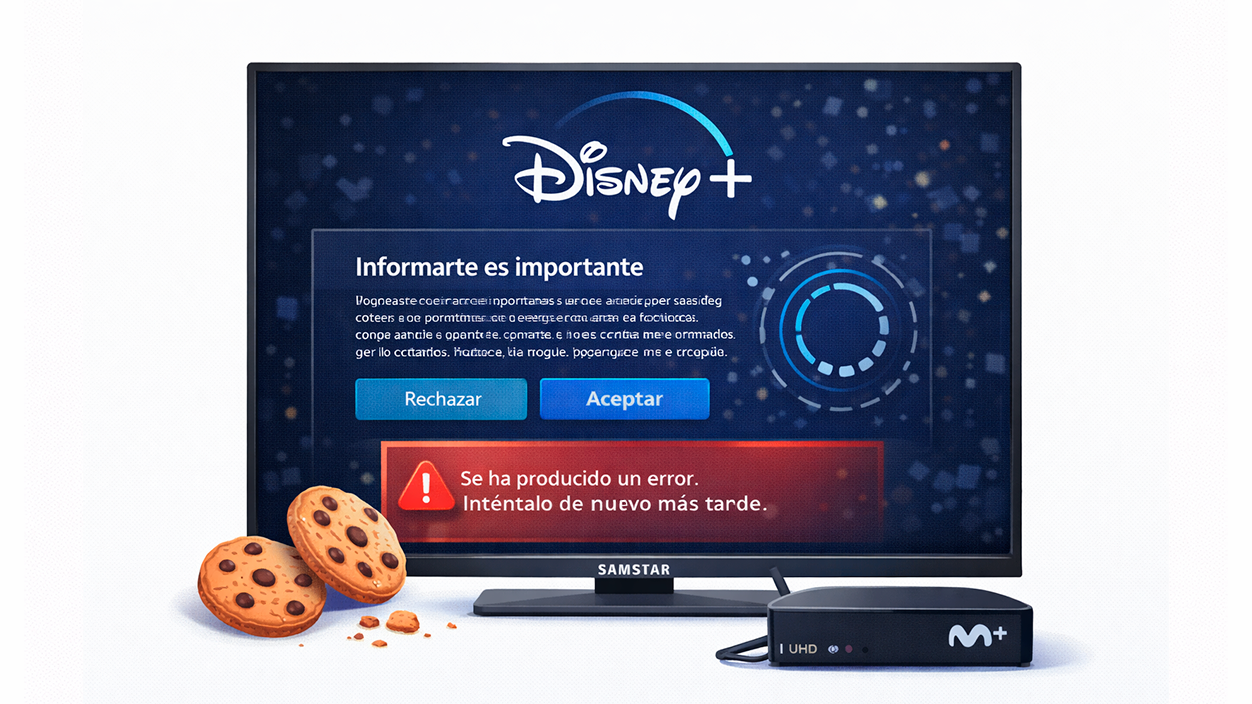
一部の環境(例えば、Movistarなどの通信事業者のUHDセットトップボックスなど)では、Disney+が直接統合されており、 Cookie管理または同意画面に関連する奇妙なエラー 詰まってしまうもの。
セットトップボックスからDisney+にアクセスした際に、以下のメッセージが表示されることは比較的よくあることです。 クッキーの受け入れまたは拒否 そして、続行しようとすると、青い読み込み中の円が回転し続けるだけで動きません。しばらくすると、次のようなメッセージが表示される場合があります。 エラーが発生しました。しばらくしてからもう一度お試しください。一方、パソコンのブラウザからDisney+にアクセスすると、クッキーに関する通知は無視され、サービスは正常に動作します。
このような場合、あなたはすでに典型的な対処法を試していることが多いでしょう。 Disney+アカウントのリンクを解除して再度リンクしてください。 通信事業者のカスタマーエリアから、ルーターの再起動、デコーダーのリセットなどを試してみてください。問題がデコーダーのみで発生し、他のデバイスでは発生しない場合は、通常、通信事業者自体、または特定のアプリの連携に関する一時的な問題です。
ここで一番良いのは、お客様エリアを確認することです。 Disney+のサブスクリプションは正しく有効化され、関連付けられています。デコーダーを数分間電源コンセントから完全に抜き、再び接続し、お使いのモデルで可能であれば、工場出荷時の設定にハードリセットを実行してください。また、常に 更新されたDisney+デコーダーとアプリ 利用可能な最新バージョンに。
これらすべてが終わっても状況が変わらない場合は、最も賢明な行動は オペレーターのサポートに直接お問い合わせください (必要に応じてDisney+にも連絡して)お客様の個別のケースを検討します。多くの場合、既に少数の顧客に影響する未解決の問題があり、同社はその解決に取り組んでいます。
他のデバイスやプラットフォームでも同様のDisney+の問題が発生する
この記事では、 サムスン製スマートテレビ、Disney+の読み込みに関する問題 これらの問題は、コンピュータ、Roku、その他のシステムで非常によく似たパターンで繰り返し発生します。これらの環境で何が起きているのかを理解することで、根本原因はたいてい同じであることが分かります。
例えば、ノートパソコンやブラウザでは、 Disney+のログインページが読み込まれません 画面が正しく読み込まれない、画面が真っ白なままになる、読み込み中の円形アイコンが固定表示される、または一般的なエラーメッセージが表示される場合があります。最も一般的な原因としては、ブラウザのキャッシュの破損、干渉する拡張機能(特に広告ブロッカーやプライバシーブロッカー)、Cookieの問題、またはDisney+がブロックするVPNやプロキシの使用などが挙げられます。
それを修正するための通常の手順は次のとおりです。 ブラウザを閉じて再度開いてください。, クッキーとキャッシュを削除する (Chromeの場合、設定 > プライバシーとセキュリティ > 閲覧データを消去) すべての拡張機能を無効にして、別のブラウザを試してください。 (Firefox、Edge、Safariなど)ブラウザが最新バージョンにアップデートされていることを確認してください。
VPNまたはプロキシを使用する場合は、 一時的に無効にするDisney+は、特定のIPアドレスやサービスからのアクセスを常に許可するとは限りません。また、シークレットモードを試してみるのも良いでしょう。シークレットモードでは通常、拡張機能が無効になり、動作がよりスムーズになります。
Roku デバイスではおなじみのパターンが繰り返されています。多くのユーザーが不満を述べています。 Disney+が自動的に終了するか、ホーム画面に戻ります。 アプリを起動しても、デバイスを再起動してもすぐに動作しない場合があります。推奨される手順は、Disney+チャンネルを削除し、システムを完全に再起動(設定 > システム > システムリセット)し、アプリを再インストールし、Rokuソフトウェアが最新の状態であることを確認し、リモコンの特定のボタンの組み合わせを使用してキャッシュをクリアすることです。
それでもRoku単体でDisney+が読み込まれない場合は、最終手段は通常 同じネットワークに接続された別のデバイスでサービスをお試しください。 それでも解決しない場合は、(最終手段として)Rokuを工場出荷時の設定にリセットするか、公式のテクニカルサポートにお問い合わせください。
リモートサポートまたはテクニカルサービスを利用するタイミング

これまでの手順をすべて試してもダメな場合は、 直接助けを求めるのは理にかなっている。例えば、サムスンは多くのテレビ機種向けにリモートサポートサービスを提供しており、認定技術者が(お客様の許可を得て)安全にテレビに接続し、設定、アプリ、システムの状態などを確認します。
その段階に至る前に、必ず以下の点を確認してください。 テレビは最新の状態です。テレビとルーターの両方を再起動しました。Disney+アプリを終了または再インストールして、同じネットワーク上の他のデバイスでアプリが正常に動作するか確認しましたか?これらの情報はすべて、サポートを担当する技術者にとって非常に役立ちます。
問題が発生した場合 演算子デコーダ (MovistarのUHDサービスのように)このような問題が発生した場合は、アプリの管理と統合は主にその会社が担当するため、サポートチケットを発行するのが正しい対処法です。顧客情報を手元に用意し、Disney+でエラーが発生した状況(例えば、Cookie画面でエラーが発生したなど)を正確に説明し、既に行ったトラブルシューティング手順(再起動、リセットなど)を詳しく記載してください。
Disney+がSamsungテレビ、セットトップボックス、その他のデバイスで読み込まれず、再起動、キャッシュのクリア、アップデート、ネットワークの問題、再インストールを試しても解決しない場合は、通常、問題は... 非常に特定の統合ポイント、またはサービス自体におけるインシデント この問題はメーカーまたはサービスプロバイダーが対処する必要があります。それまでの間、ご自宅の他のデバイスでDisney+を引き続きお楽しみいただけますので、テレビに問題が残っている場合でも、お気に入りの番組や映画を見逃すことはありません。

索引

私はテクノロジー愛好家であり、その「オタク」の興味を職業に変えています。私は 10 年以上、純粋な好奇心から最先端のテクノロジーを使用し、あらゆる種類のプログラムをいじくり回してきました。現在はコンピューター技術とビデオゲームを専門にしています。これは、私が 5 年以上、テクノロジーやビデオ ゲームに関するさまざまな Web サイトに執筆し、誰にでも理解できる言語で必要な情報を提供することを目的とした記事を作成しているためです。
ご質問がございましたら、私の知識は Windows オペレーティング システムから携帯電話用の Android に関連するあらゆるものまで多岐にわたります。そして、私はあなたに対して、いつでも喜んで数分を費やして、このインターネットの世界であなたが抱いている疑問を解決するお手伝いをしたいと考えています。