- Edge の InPrivate モードは、設定、更新、または制限により失敗する場合があります。
- Windows と Edge が最新の状態であり、干渉するソフトウェアがないことを確認することが重要です。
- プライバシーは、すべての InPrivate ウィンドウを閉じ、拡張機能とアクセス許可ポリシーを確認することに依存します。
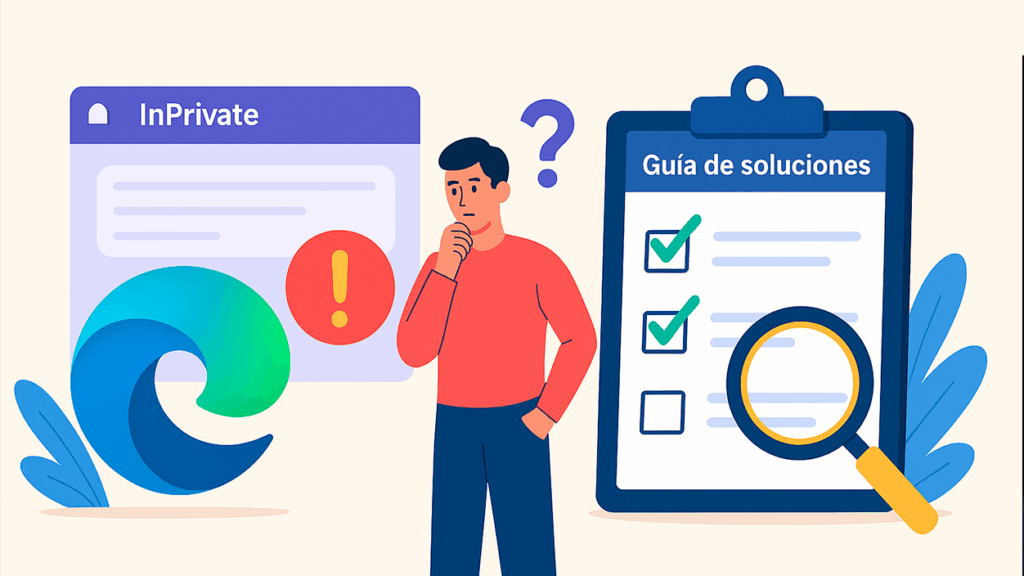
レドモンドハウスのブラウザであるMicrosoft Edgeは、長年にわたり進化を遂げ、 ChromeやFirefoxなどの他のブラウザに代わる主要なブラウザの1つしかし、多くのユーザーは繰り返し発生する問題に遭遇します。 Microsoft EdgeのInPrivateモードが期待通りに動作しない または、閲覧のプライバシーを維持するのが困難になるような異常があります。この機能は、プライベートで安全な閲覧を可能にするために設計されていますが、多くの場合 疑問が生じたり、期待通りに機能しなくなったりする.
この記事では、 完全で実用的かつ最新のガイド EdgeのInPrivateモードの主な欠陥について、正常に動作しなくなる理由、そして何よりも、 プライバシーを回復し、デバイスに痕跡を残さずにブラウジングできるようにするための最適なソリューションと推奨事項。これらすべては、わかりやすいリソースを使用して、不必要な専門用語を使用せず、検証済みの最新の情報を使用して、簡単な手順で説明されています。
Microsoft Edge の InPrivate モードとは何ですか? また、どのような機能がありますか?

InPrivateモードはEdgeのプライベートブラウジングバージョンです。 に似ている Chromeのシークレットモード またはFirefox。 その主な機能は、 閲覧履歴、Cookie、キャッシュ、その他の一時データを保存しない 開いているプライベートウィンドウをすべて閉じてください。こうすることで、プライベートセッション中に起こったことはブラウザの履歴に記録されなくなります。
- 保存しない InPrivate セッションを閉じた後に訪問したページ、Cookie、または一時ファイル。
- ナビゲートできます 機密性の高いサイトを閲覧したり、プライベートにしておきたい検索を実行したりできます。
- ダウンロードしたファイルとお気に入りは保存されます。これらは一般ユーザー プロファイルに関連付けられているためです。
しかし、それは絶対確実ではありません。 インターネットサービスプロバイダ、ローカルネットワーク、または組織がアクティビティを記録する場合がありますプライベートモードでブラウジングしている場合でも、位置情報の許可や拡張機能など、一部の機能は個人設定に応じて有効のままになる場合があります。
EdgeのInPrivateモードが失敗する理由

InPrivateモードの不具合または障害 これらは通常、複数の要因が組み合わさって発生します。最も一般的なものは以下のとおりです。
- 保留中の更新 Windows と Edge の両方で、プライベート セッションを閉じた後に履歴や Cookie を正しく削除できないことがあります。
- ブラウザ内部ファイルの破損通常、突然の停電や強制的な閉鎖によって発生します。
- 組織によって適用される制限 (企業、教育機関など)、グループ ポリシーを通じて InPrivate モードを完全に無効にすることができます。
- サードパーティ製のウイルス対策プログラムまたは最適化プログラムの存在 ブラウザの動作をブロックしたり妨害したりする可能性があります。
- ユーザー設定、インストールされた拡張機能、または同期されたプロファイル プライバシーを侵害するもの。
アップデート後には、 Edge は InPrivate セッション履歴を保存し始めたり、ハードドライブに閲覧の痕跡を残したりすることがあります。Windows 10で修正されたはずの後に以前起こったように。これは これは、未解決のバグとプライベート データ管理の実装が不十分なことの両方が原因である可能性があります。.
プライバシーを取り戻すための修復方法と解決策

InPrivate がまだ正常に動作していないことが確認された場合は、次のトラブルシューティング方法を試してください。
1. EdgeとWindowsを最新バージョンに更新する
アップデートによりプライバシー問題が修正され、一時データ管理が強化される。 にアクセスする Microsoft Edge の最新バージョンは何ですか? 新しいバージョンを確認します。
2. 診断を実行し、破損したファイルを復元する
システム ファイルの整合性をチェックし、Edge に影響するエラーを修正するには、次の手順に従ってください。
- プレス Windowsの+ X 開いて Windows PowerShell(管理者) o コマンドプロンプト(管理者).
- コマンドを書く SFC / SCANNOW Enterキーを押します。処理が完了するまでお待ちください。
- そして実行 DISM.exe /オンライン/クリーンアップイメージ/ Scanhealth Enterを押して、 DISM.exe /オンライン/クリーンアップイメージ/ Restorehealth.
これらのコマンド Windowsとブラウザの両方に影響を与える可能性のある破損したコンポーネントを復元する数分かかる場合もあるため、1 つずつ忍耐強く実行することが重要です。
3. セキュリティ構成の最適化と見直し
- サードパーティのウイルス対策プログラムまたは最適化プログラムを一時的に無効にするプライバシー関連の Edge プロセスがブロックされる場合もあります。
- 入って エッジセキュリティセンター ウェブサイトの場所と権限を管理します。
- をアクティブにします 厳格モードでの追跡防止 サードパーティのCookieをブロックするオプションを選択してください。これにより、サイトが広告をパーソナライズしたり、プライベートモードでの閲覧履歴を追跡したりすることを防ぐことができます。
これらの設定を変更すると、一部のポータルが意図したとおりに動作しなくなる可能性があるので、必要に応じて試して調整してください。
4. インストールされている拡張機能を確認する
いくつかの 許可されている場合、拡張機能は InPrivate モードでもアクティブなままにすることができます。。 にアクセスする ポップアップを避ける プライベートブラウジングで実行できる権限を持つアプリがないか確認してください。アプリを一つずつ無効にして、問題が解決するかどうかを確認してください。
5. グループポリシーまたは組織の制限を確認する
コンピュータが組織(会社、学校など)に属している場合、 管理パネルからInPrivateモードを無効にしている可能性があります管理者のみがこれらの変更を元に戻すことができます。「InPrivateブラウズは組織によって無効になっています」というメッセージが表示された場合は、 ITマネージャーに相談する以外に選択肢はない.
El Microsoft Edge InPrivate モード デジタルプライバシーを向上させるための便利なツールですが、 制限や時折の失敗がないわけではない問題の実際の範囲を把握し、システムを最新の状態に保ち、異常に対して適切な解決策を適用することが、より安全なブラウジング エクスペリエンスを確保するための鍵となります。
指示された手順に従い、設定の更新や変更の可能性に注意を払えば、 個人情報がさらに保護されているので、より安心して閲覧できます。

私はテクノロジー愛好家であり、その「オタク」の興味を職業に変えています。私は 10 年以上、純粋な好奇心から最先端のテクノロジーを使用し、あらゆる種類のプログラムをいじくり回してきました。現在はコンピューター技術とビデオゲームを専門にしています。これは、私が 5 年以上、テクノロジーやビデオ ゲームに関するさまざまな Web サイトに執筆し、誰にでも理解できる言語で必要な情報を提供することを目的とした記事を作成しているためです。
ご質問がございましたら、私の知識は Windows オペレーティング システムから携帯電話用の Android に関連するあらゆるものまで多岐にわたります。そして、私はあなたに対して、いつでも喜んで数分を費やして、このインターネットの世界であなたが抱いている疑問を解決するお手伝いをしたいと考えています。