
Excelから直接メールを送信する方法 このプログラムを毎日使用して結果を送信することに専念すれば、時間を大幅に節約できます。 2024 年には、Excel は仕事と個人の両方のレベルで、特に前者の場合に最も使用される Microsoft Office ツールの XNUMX つになりました。 Excel は、日常業務などに役立つ素晴らしいツールです。
したがって、もしあなたが自分自身に尋ねたとしたら、Excel から直接メールを送信する方法 Tecnobits ガイドまたはチュートリアルの記事をお送りしてご返信いたします。 毎日の時間を節約し、最適化するための方法を学びます。 仕事の。その方法を段階的に説明します。前述のとおり、Excel で作成した作品を送信する時間と労力を節約できます。記事と一緒にそこに行きましょう。
Excelからメールを送信するメリット

なぜなら、あなたがこの記事にたどり着いたということは、あなたは、 Excel から直接電子メールを送信する方法には、確かに利点があります。これらについては以下でコメントしますが、すべて Excel で記述されているため、皆さんの期待どおりであると思います。 それは結局、時間の最適化と効率化につながります。
- プロセスを自動化する: 通常、仕事レベルで Excel を使用すると、非常に大量のデータ、そして一般的には複雑なデータを処理することになります。これらは、販売の可能性やその情報などに関する連絡先リストから取得することができます。電子メールの自動化を使用すると、その言葉のとおり、すべての準備をしておいたままにして自動的に送信することができます。
- 電子メールのカスタマイズ- Excel にあるデータベース全体の電子メールをカスタマイズします。 Excel スプレッドシートから抽出した小さなものを追加できるようになります。 Excel から直接電子メールを送信する方法を学ぶことはパーソナライゼーションと互換性がないと考えているなら、それは間違いです。
- 効率と最適化- ワークフローを最適化し、効率を高めます。タスクが増えたり、時間の無駄になったりする、これまでの多くの手順を省略できます。情報をある場所から別の場所に停止せずに貼り付けたりコピーしたりする必要はありません。ここで学ぶとすぐにExcel から直接電子メールを送信する方法では、すべてを可能な限り最も効率的な方法で行うことができます。
Excel から電子メールを送信する: ステップバイステップ ガイド
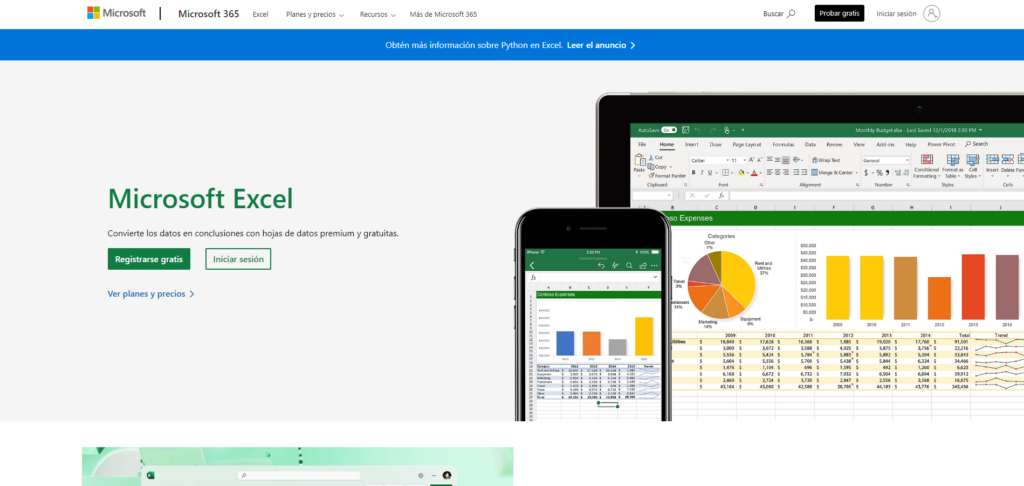
そして今、あなたが待っていた中心的な瞬間が到来しました。そこであなたは次のことを学びます。Excel から直接メールを送信する方法。私たちが何を信じているかを説明します Tecnobits アール 最良の方法、そして何よりも使いやすい。 Visual Basics For Applications の使用はすべての人に適しているわけではないため、Excel 用のアドインのみを使用する別の例も紹介します。どちらを保持するかはあなたが決めます。
Excel で電子メールを送信するアプリケーションの Visual Basic

最も複雑かもしれませんが、理解できるように少しずつ説明していきます。 VBAは、 非常に人気のあるプログラミング ツールであり、Microsoft Office に統合されています。 ここで学ぶにはVBA を使用して Excel から直接電子メールを送信する方法は、次の手順に従います。
- 「開発者」タブをアクティブにします。 Microsoft Excelを開いて「ファイル」に移動する必要があります。次に、「オプション」に移動し、左側のメニューに移動して「リボンのカスタマイズ」を選択します。この後、「開発者」ボックスをアクティブにして、すべてを受け入れます。
- Visual Basic アプリケーションを開きます。 キーボード ショートカット Alt + F11 を使用して直接開くことができます。そうでない場合は、もう一度「開発者」タブに移動して開くことができます。 VBA内で「挿入」を選択し、「モジュール」をクリックします。
- 以下に示すコードを記述して実行します。 それが完了したら、Excel に戻り、Alt + F8 キーを押して「マクロ」を開きます。
サブ SendMailFromExcel()
OutlookAppをオブジェクトとして薄暗くする
オブジェクトとしての薄暗いメール
Dim i As Integer
ワークシートとしての薄暗いシート
Set Sheet = ThisWorkbook.Sheets(«Sheet1») 'シート名が正しいことを確認してください
Set OutlookApp = CreateObject("Outlook.Application")
For i = 2 から Sheet.Cells(Sheet.Rows.Count, 1).End(xlUp).Row
Mail = OutlookApp.CreateItem(0) を設定します。
メールあり
.To = Sheet.Cells(i, 1).Value '列 A には電子メール アドレスが含まれます
.Subject = "メールの件名"
.Body = «Hello » & Sheet.Cells(i, 2).Value & «,» & vbNewLine & «これは Excel からの自動メールです。
。送信
最後に
私は次の
OutlookApp=Nothingを設定します
メールを何も設定しない
End Subの
これらの手順を実行すると、マクロを実行するオプションが表示されます。 Alt + F8に移動した後、マクロを選択する必要があります 「Excelからメールを送信」を実行してください。ここまで来れば、Excel から直接電子メールを送信する方法を学ぶ最初の方法はすでに習得していることになります。
アドインを使用して Excel からメールを送信する

前述したように、前のコードはコードを入力する必要があるため、より複雑になる可能性がありますが、コピー アンド ペーストしてマクロを実行するだけでした。これがこの方法の要点であり、Excel から直接電子メールを送信する方法をすでに学習しているはずです。この方法では、次のことを行う必要があります Excel アドインをインストールし、 心配しないでください、それは簡単です。
パートナー 付属品2つ Microsoftストアからダウンロードできるのは非常に有名ですが、 差し込み印刷ツールキット Outlook と連携し、 アブルビッツ、 これには、パーソナライズされたメールを送信するためのさまざまなツールも含まれているため、Excel から直接メールを送信する方法はすでに理解されています。
お伝えしたように、それぞれの公式 Web サイトまたは Microsoft Web サイトにアクセスして、ダウンロードしてインストールする必要があります。インストールと構成の手順に従ってください。それを実行したら、Excel を入力すると、次のことがわかります。 電子メールを送信するために受信者、情報、その他のデータを選択できます。 このようにして、Excel から直接電子メールを送信する別の方法を学習しました。
最後に、次のことを思い出してください。 Tecnobits 我々は持っています Excel に関する多数のガイド、例はこれです Excelで空白行を削除する方法 段階的に、あるいはまた Excel の AI を使用して数式を正確かつ簡単に計算します。 Excel から直接電子メールを送信する方法を学習できたと思います。

幼い頃からテクノロジーに熱中。私はこの分野の最新情報を知ること、そして何よりもそれを伝えることが大好きです。だからこそ、私は長年テクノロジーとビデオゲームのウェブサイトでのコミュニケーションに専念してきました。 Android、Windows、MacOS、iOS、Nintendo、またはその他の思いついた関連トピックについて書いているのを見つけることができます。