- ExcelでCOUNTIF関数と論理条件TRUEを使用して、マークされたセルを自動的にカウントします。
- ボックス内に埋め込まれたセルと、リンク付きのフォームコントロールの違い。
- マークされたボックスと利用可能なタスクの総数を使用して、完了率を計算します。
- リングチャート、データバー、条件付き書式設定ルールを使用して進捗状況を視覚化する。

Excelでタスクや在庫を管理するのは簡単ですが、完了したタスクの数を正確に把握したい場合、チェックボックスが頼りになります。インストールされているExcelのバージョンによって手順は異なりますが、 フォームコントロールを設定する 最新の技術革新を活用するまでは、やや面倒な作業だが、それらを活用するとすべてがはるかに速く進むようになる。
もし、単純なクリックを実際の数値に変換して統計やパーセンテージを生成する方法を知りたいと思ったことがあるなら、あなたは正しい場所に来ました。それは単にボックスをクリックすることではなく、 そのアクションを論理値にリンクする プログラムが理解して追加できるデータを使用することで、複雑な数式に頭を悩ませることなく、スプレッドシートを完全に制御できるようになります。
最新の方法:Excel 365のネイティブセル
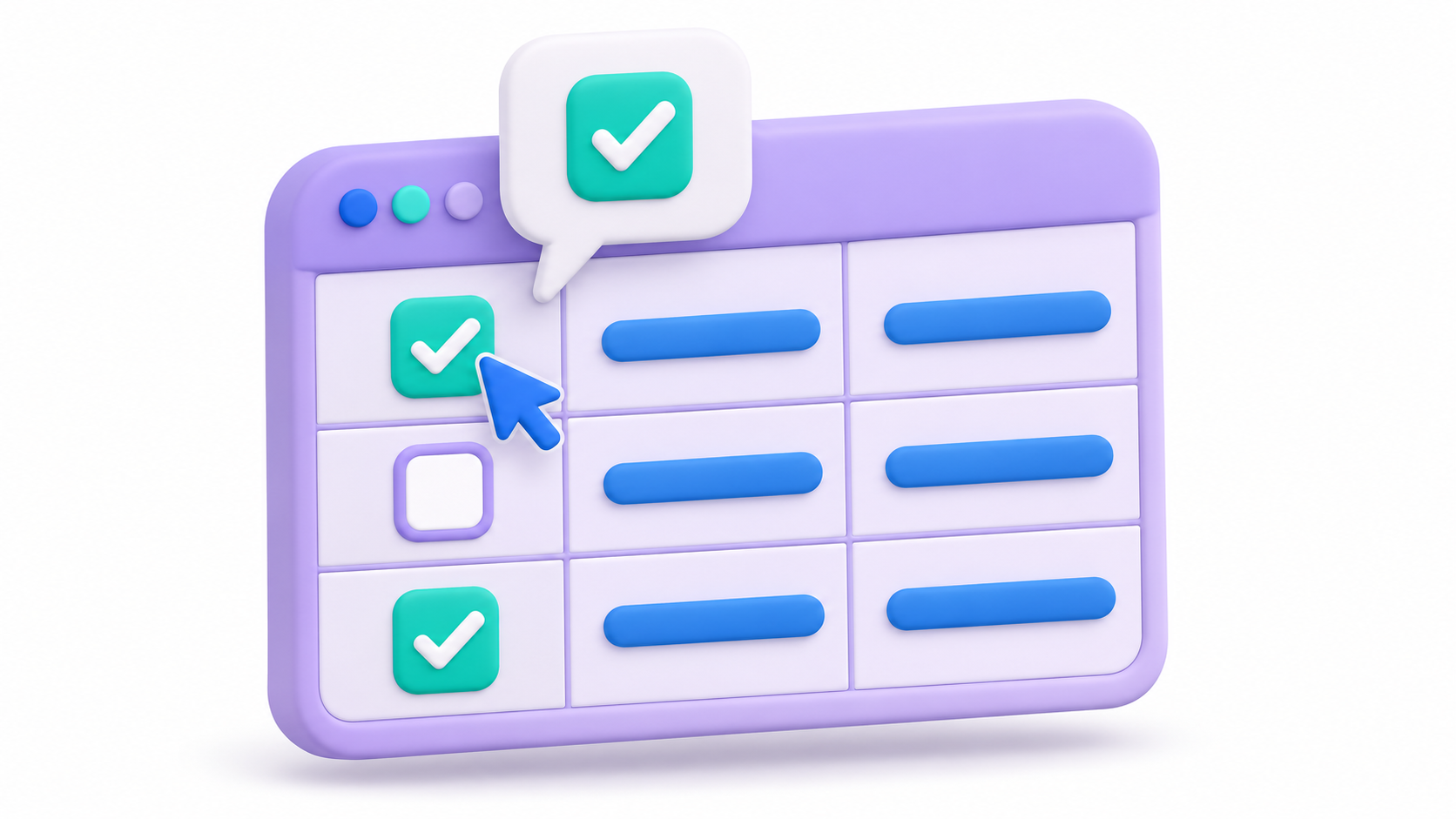
365 バージョンを使用できる幸運なユーザーにとって、マイクロソフトは操作を大幅に簡素化しました。今では、[挿入] タブに直接移動して、オプションを選択できます。 チェックボックスこうすることで、セルにはボックスが表示されるだけでなく、セルの値も自動的に変換されます。 マークされている場合は真 空の場合は FALSE となります。
このシステムの大きな利点は、手動でセルリンクを設定する手間が省けることです。例えば、C3からC13までのタスクの範囲がある場合、次の式を使って完了したタスクの数を計算できます。 =COUNTIF(C3:C13,TRUE)完了した作業の割合も知りたい場合は、COUNTA 関数を使用してその結果をセルの総数で割るだけで、 動的進捗状況表示 あらゆるレポート作成に非常に役立ちます。
古典的なアプローチ:フォームコントロール

以前のバージョンでは、もう少し手動操作が必要でした。開発者タブに移動して、挿入と入力し、チェックボックスフォームコントロールを選択する必要がありました。ここでのコツは、チェックボックスを描画した後、それを右クリックして、コントロールの書式設定に移動して、 リンクされたセルを割り当てる.
これが完了すると、その非表示のセル(または必要に応じて表示)には、フラグに応じてTRUEまたはFALSEというテキストが表示されます。アクティブなセルの数をカウントするには、単に次の関数を適用します。 リンクされたセル範囲に対するCOUNTIF関数 「真」または「非常に」の基準を探しています。これらの言葉がデザインを煩雑にしたくない場合は、 列または行を非表示にする リンクがある場所であれば、他に表示しておきたい重要なデータがなければ問題ありません。
視覚化によって分析を次のレベルへ

数値があるのは素晴らしいことですが、それをグラフで見るのはまた別の話です。 リングチャート 完了済みタスクと保留中のタスクを選択します。よりプロフェッショナルな印象を与えるには、リング穴のサイズを50%に調整し、完了済みタスクと保留中のタスクを区別するためにコントラストのある色を使用できます。
さらに、 条件付き書式 これは行全体を強調表示するのに最適なツールです。次のようなシンプルな数式に基づいてルールを設定できます。 =$B2=TRUEチェックボックスをオンにした瞬間にタスクの行全体が緑色に変わります。 データバー 最後のパーセンテージセルには、ToDoリストを進めていくにつれて視覚的に満たされていくプログレスバーが作成されます。
データクリーニングに役立つその他のカウント機能

問題はセル自体ではなく、データの周囲のテキストにある場合もあります。あらゆる種類のテキストを含むセルをカウントする必要がある場合は、アスタリスクのワイルドカードを使用します。 COUNTIF(範囲;"*") これは最も手っ取り早い解決策です。Excel を騙す空白があるなど、より複雑なケースでは、 SUMAPRODUCTOとESTEXTOこれにより、外科手術のように精密なフィルタリングが可能になり、偽陽性を回避できます。
数値、日付、エラーの有無に関わらず、空でないセルの生のカウントを探している場合は、次の関数を使用します。 コントラア これは適切なツールです。一方、条件で大文字と小文字を区別する必要がある場合は、組み合わせることができます。 SUMPRODUCT と EQUAL 関数これにより、テーブルに保存されている情報をより厳密に分析することが可能になります。
これらのツールを使いこなすことで、シンプルなToDoリストをインテリジェントなダッシュボードへと変革できます。Microsoft 365のネイティブチェックボックスの実装から、高度なカウント関数や視覚的な書式設定の使用まで、Excelは論理状態を効率的に管理するためのあらゆる手段を提供し、ユーザーが手動でのデータ入力から、自動で視覚的に魅力的な指標を生成することを可能にします。
よくある質問
Excel 365でチェック済みのチェックボックスの数を数えるにはどうすればよいですか?
このバージョンのネイティブセルは自動的にその論理値をセルに割り当てるため、=COUNTIF(範囲;TRUE) という数式が使用されます。
ボックスにリンクされた値がない場合はどうすればよいですか?
旧バージョンでは、ボックスを右クリックして「書式設定」→「コントロール」を選択し、セルリンクフィールドにセル参照を入力する必要があります。
セルに対するCOUNTA関数とCOUNTIF関数の違いは何ですか?
COUNTIF関数はTRUEとマークされたセルのみを対象とするのに対し、COUNTA関数はマークされているかどうかに関わらず、何らかの内容を持つすべてのセルをカウントします。
チェックボックスがオンになったときに、行の色を変更することは可能ですか?
条件付き書式設定を使用することで、ボックス内のセルを参照する数式を用いて、値がTRUEの場合に色付きの塗りつぶしを適用することが可能です。
完了したタスクの割合はどのように計算すればよいですか?
COUNTIF(range;TRUE) の結果を、COUNTA(range) 関数で取得したセルの総数と、セルに適用されたパーセンテージ書式で割る必要があります。
空白に見えるが実際にはスペースが入っているセルをカウントしないようにするにはどうすればよいですか?
セルに実際のテキストが含まれていることを検証するには、SUMPRODUCT関数とLEN関数およびTRIM関数を組み合わせて使用するのが最善の方法です。
索引
