あなたが ウィンドウズ11 そして、古典的な機能のいくつかを見逃しています。 ウィンドウズ10, probablemente hayas oído hablar de ExplorerPatcher。このコミュニティ開発プロジェクトは、 solución eficaz 従来のデザインと使いやすさの要素を回復しながら、 パーソナライズ la インタフェース del sistema a tu gusto.
ExplorerPatcher は、の一部の機能を変更する無料のオープンソース ツールです。 ユーザーインターフェース Windows 11 に戻るなどのオプションが提供されます。 menú Inicio de Windows 10, パーソナライズ タスクバー、さらには 無効化 オペレーティング システムの新しいコンテキスト オプション。 Windows 11 の視覚的な「改善」が期待していたものではないと感じている場合は、このアプリケーションがまさにあなたに必要なものかもしれません。
ExplorerPatcher とは何ですか? なぜ試してみる必要があるのですか?
Diseñado por ヴァリネット 公式リポジトリで入手可能 GitHub, ExplorerPatcher Windows 11 への移行で失われた視覚要素や機能をユーザーが回復または変更できるようにすることで、Windows の作業環境を改善しようとしています。オペレーティング システムに対する最大の批判の XNUMX つはタスクバーであり、タスクバーには変更が加えられませんでした。誰もが満足します。 ExplorerPatcher これにより、実質的に Windows 10 の状態に戻すことができます。
Entre otras ventajas, ExplorerPatcher クラシックなスタイルを可能にする点で際立っています。 ホームメニュー、モダン コンテキスト メニューを無効にし、タスク バーの小さなアイコンやラベルなど、以前のバージョンの機能を有効にします。 Microsoft は時間の経過とともにいくつかのオプションを追加しましたが、このツールは、カスタマイズ可能でより機能的な設計を求めるユーザーにとってのギャップを埋めます。
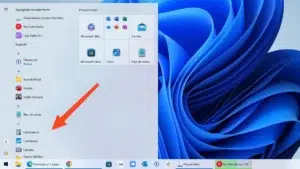
- ExplorerPatcher を使用すると、スタート メニューやタスクバーなどの従来の Windows 10 要素を回復できます。
- ファイル エクスプローラー、システム トレイなどの高度なカスタマイズ オプションを提供します。
- GitHub の公式リポジトリから簡単にインストールでき、開発者による継続的な更新が行われます。
ExplorerPatcher の主な機能
- カスタマイズ可能なタスクバー: スタイルを完全に変更したり、画面上のどこにでも移動したり、小さなアイコンなどの機能を追加したりできます。
- Menú de inicio: メニューを Windows 10 と同じになるように変更し、すべてのプログラムを表示するか、左に揃えるかのオプションを追加します。
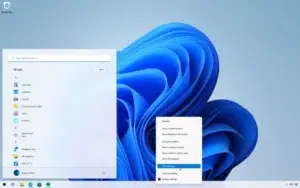
- Explorador de archivos: 従来のコンテキスト メニューを戻し、最新のナビゲーション バーを無効にします。
- ウィンドウチェンジャー: アプリスイッチャーをカスタマイズする Alt + Tab Windows 10、11、または Windows NT などの古いバージョンの構成でも使用できます。
- 時刻とシステムトレイ: バーの天気アイコンや通知アイコンなどのモジュールを有効または無効にするオプションを追加します。
ExplorerPatcherのインストール方法
このツールのインストールは非常に簡単です。公式リポジトリからファイルをダウンロードするだけです。 GitHubプロセッサに適切なバージョンを選択していることを確認してください (x64 o ARM64)。ダウンロードしたら、ファイルを実行し、インストール手順に従います。セキュリティ警告が表示される場合があります。 SmartScreenただし、オプションの選択を続けることもできます 「とにかく逃げろ」.
インストールが完了すると、システムは変更を適用するためにブラウザを再起動する場合があります。自動的に行われない場合は、オプションを探してください 「プロパティ(ExplorerPatcher)」 [スタート] メニューで設定パネルを開き、好みに応じてパラメータを調整します。

ExplorerPatcherを使用する前の注意事項
それでも ExplorerPatcher 安定していて安全なので、インストールする前に特定の予防措置を講じることをお勧めします。システムに大幅な変更を加えているため、 復元ポイント 続行する前に Windows で。これにより、問題が発生した場合に変更を元に戻すことができます。
また、将来の Windows 11 アップデートにより、 非互換性 ツールを使って一時的に。の開発者 ExplorerPatcher プログラムの更新には常に取り組んでいますが、互換性のあるバージョンがリリースされるまで一部の機能が利用できなくなる可能性があります。
インストールしたら、 ExplorerPatcher は、システムのあらゆる側面をカスタマイズするためのセクションに分かれた完全な構成メニューを提供します。タスクバーからスタート メニューまで、次のようなオプションを探索できます。
- タスクバーのスタイル: Windows 10 と 11 のスタイルを切り替えます。
- 最新のコンテキスト メニューを無効にします。 クラシックな Windows 10 デザインに戻ります。
- アイコンを結合します: タスクバー上のアクティブなウィンドウを分割するかグループ化するかを決定します。
- Start Menu: よく使うアプリを設定したり、おすすめセクションを削除したりできます。
これらの設定は操作が簡単で、ボタンを押すとすぐに適用されます。 “Restart File Explorer”、パネルの左下にあります。
Para los usuarios de ウィンドウズ11 システムの視覚的および機能的な変更に完全に適応していないもの、 ExplorerPatcher 家族のスタイルを取り戻すことができます ウィンドウズ10 新しいオペレーティング システムの利点を犠牲にすることなく。柔軟でカスタマイズ可能なアプローチにより、Windows エクスペリエンスを制御したい人にとって必須のツールになります。

私はテクノロジー愛好家であり、その「オタク」の興味を職業に変えています。私は 10 年以上、純粋な好奇心から最先端のテクノロジーを使用し、あらゆる種類のプログラムをいじくり回してきました。現在はコンピューター技術とビデオゲームを専門にしています。これは、私が 5 年以上、テクノロジーやビデオ ゲームに関するさまざまな Web サイトに執筆し、誰にでも理解できる言語で必要な情報を提供することを目的とした記事を作成しているためです。
ご質問がございましたら、私の知識は Windows オペレーティング システムから携帯電話用の Android に関連するあらゆるものまで多岐にわたります。そして、私はあなたに対して、いつでも喜んで数分を費やして、このインターネットの世界であなたが抱いている疑問を解決するお手伝いをしたいと考えています。