HTTP Web サイトにアクセスする必要があるのに Firefox が許可してくれない?心配しないでください。ブラウザがあなたを保護しているだけです。他にもいくつかあります。 HTTPウェブサイトを許可する代替手段 FirefoxでHTTPS専用モードが有効になっている場合、それらの機能と安全な使用方法について説明します。
FirefoxでHTTPS専用モードが有効になっている場合にHTTPウェブサイトを許可する

FirefoxでHTTPSのみのモードが有効になっている場合にHTTPウェブサイトを許可するのは簡単ですが、 リスクがあるしたがって、その前に、HTTPS専用モードとは何か、そしてなぜデフォルトで有効になっているのかを理解することが重要です。最新のブラウザ(Firefox、Chrome、Edge、Safariなど)はすべて、名称が異なるだけでこのセキュリティ機能を備えています。
FirefoxのHTTPS専用モードでは、すべての接続がHTTPSを使用して行われるように強制されます。 安全なHTTPSプロトコルこのプロトコルはTLSを使用してデータを暗号化します。 トランスポート層セキュリティ (トランスポート層セキュリティ)。基本的には、 3つの主な機能 は:
- 暗号化: 送受信するデータ(パスワード、銀行口座情報、メッセージなど)を、ネットワーク上で傍受しようとする者にとって判読不能なテキストに変換します。
- 認証通信相手のサーバーが、主張する通りのサーバーであることを確認してください(デジタル証明書が存在するのはそのためです)。つまり、なりすまし攻撃を回避することが重要です。
- 誠実さ: ブラウザとサーバー間の転送中にデータが変更されていないことを保証します。
ウェブブラウザがサーバーと通信するためにHTTPSプロトコルを使用することが非常に重要かつ必要な理由は明らかです。そのため、HTTPリンクを入力またはアクセスすると、 FirefoxはまずHTTPSを使用して接続を試みます。ウェブサイトが安全な接続に対応していれば、すべて正常に動作します。
ただし、サーバーがHTTPSに対応していない場合、または暗号化された接続を適切に確立できない場合は、Firefoxは警告を表示します。 ウェブページは自動的に読み込まれません。 そして、特定の条件下でのみアクセスできるようになります。ほとんどの場合、Firefoxがこのような動作をするのはありがたいと思うでしょう。しかし、HTTPウェブサイトへのアクセスを許可する必要がある場合、これは煩わしいと感じるかもしれません。
FirefoxでHTTPS専用モードが有効になっている場合に、HTTPウェブサイトを許可する方法
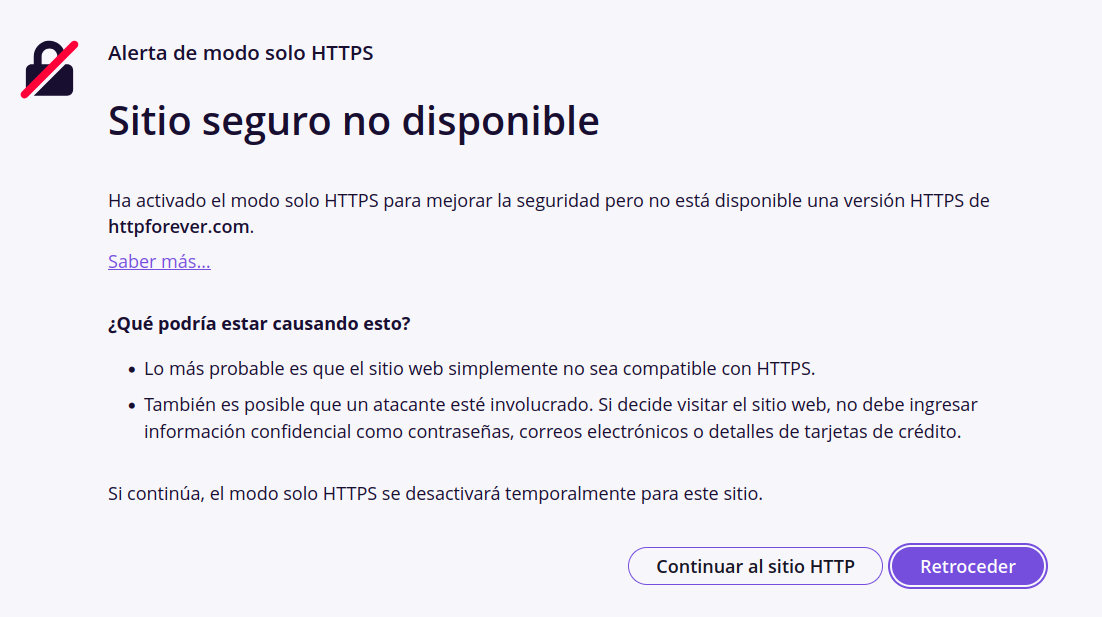
今日では、ウェブサイトの大多数が暗号化されたHTTPS接続を使用しています。しかし、まだいくつか存在します。 正当なケース HTTPウェブサイトへのアクセスを許可することが不可欠な場合。例えば、ルーターの制御パネル、ローカル開発サーバー、またはHTTPのみで動作する企業イントラネットを開こうとしている場合などが挙げられます。
Firefoxがこれらのリンクを開くことを拒否する場合、制限を回避する簡単な方法があります。ただし、その前に、次のことをお勧めします... 自分が何に手を出そうとしているのか、もう一度確認してください。とはいえ、FirefoxでHTTPS専用モードが有効になっている場合に、HTTPウェブサイトへのアクセスを許可する方法を見ていきましょう。
方法1:アドレスバーからのクイック例外
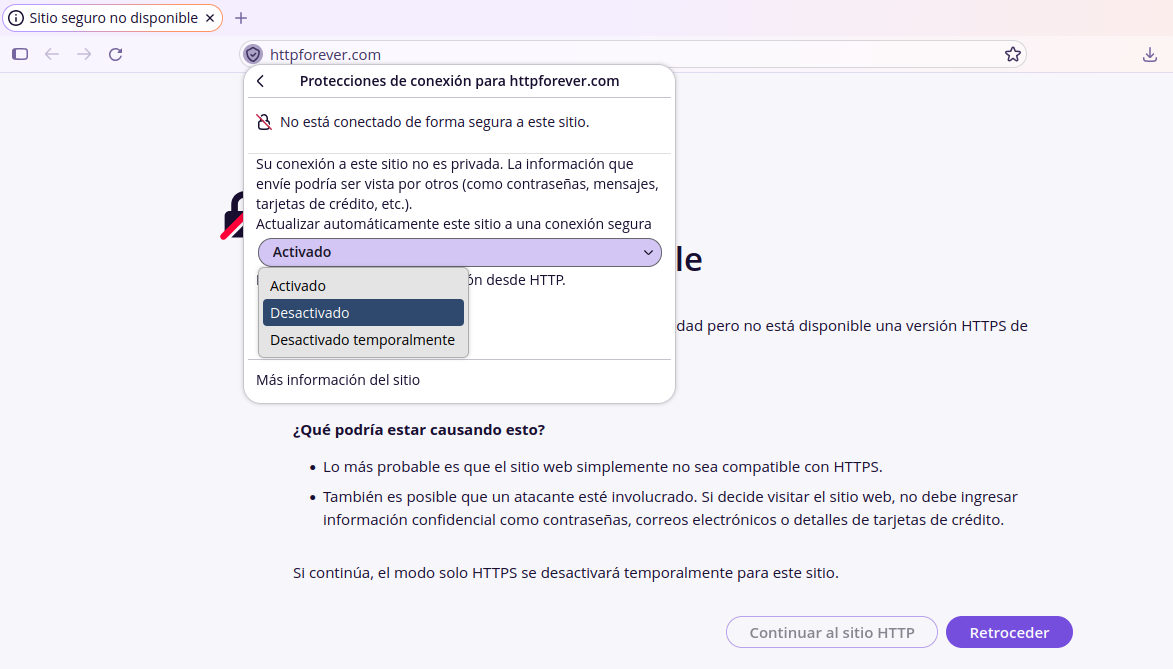
特定の機会に特定のウェブサイトへのHTTPアクセスのみを許可する必要がありますか?これを行う最も簡単な方法は次のとおりです。 サイト情報パネルよりFirefoxでアクセスをブロックするエラーページが表示された場合は、アドレスバーにある盾または南京錠のアイコンを探してクリックしてください。
ドロップダウンパネルには、サイトに関連するセキュリティ情報が表示されます。右上隅の「安全な接続」ボタンをクリックしてください。見出しの下に このサイトを安全な接続に自動的に更新する ドロップダウンメニューがありますので、それをクリックしてください。
ドロップダウンメニューには3つのオプションが表示されます 有効化, 非アクティブ化 y 一時的に無効化されていますサイトへのアクセスを一度だけにする場合は後者を選択してください。HTTPS制限を永続的に解除する場合は「無効」を選択してください。ほとんどの場合、この操作によりFirefoxでHTTPウェブサイトにアクセスできるようになります。
方法2:設定からの例外の管理
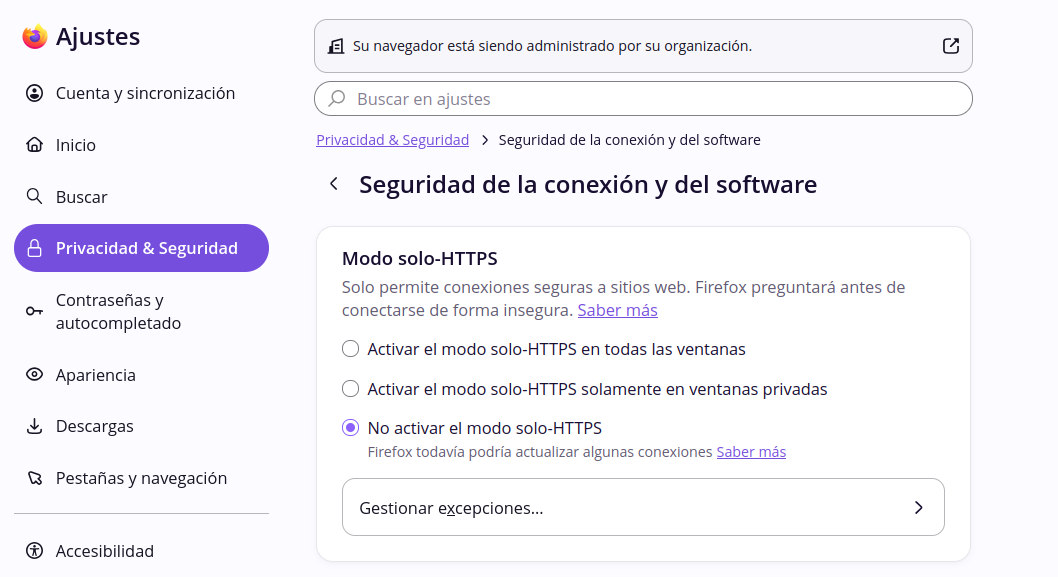
仮に 頻繁にアクセスする必要のあるHTTPウェブサイトがいくつかあります。 そして、それらを永続的に許可したい場合。このような場合は、ブラウザの設定を開き、それらのウェブアドレスをHTTPS専用モードの例外として追加するのが最善です。具体的な手順は次のとおりです。
- 右上隅にある3本の横線メニューをクリックして、Firefoxのメニューを開きます。
- 選択 設定 セクションへ移動 プライバシーとセキュリティ.
- セクションが見つかるまでスクロールしてください 接続とソフトウェアのセキュリティ クリックして 詳細設定.
- まず、次のセクションを見つけてください。 HTTPS専用モードそこで、ボタンをクリックしてください。 例外処理…
- 許可したい HTTP サイトの正確なアドレスを入力できるウィンドウが開きます (例:
http://192.168.1.100ohttp://intranet.local). - 選択 無効化 例外が恒久的である場合、または 一時的に無効にする 現在のセッションで許可するHTTPウェブサイトが1つだけ必要な場合。
- ガード 変更点。
方法3:グローバル無効化(最も推奨されない方法)
FirefoxでHTTPSのみモードが有効になっている場合にHTTPウェブサイトを許可する最も抜本的な方法は、グローバル無効化です。同じプライバシーとセキュリティのセクションで、「すべてのウィンドウでHTTPSのみモードを有効にする」を選択する代わりに、「HTTPS専用モードを有効にしないでください「ブラウザを再起動すれば、すべてのHTTPウェブサイトが再び正常に動作するようになります。」
しかし、このオプションは重要な保護層を一つ取り除きます。したがって、管理された環境で、何をしているのかを正確に理解している場合にのみ使用を検討してください。実際、最近のアップデート後、一部のユーザーから次のような報告がありました。 DNS over HTTPS (DoH) の一部の設定は、例外処理に干渉する可能性があります。例外を追加した後でも、ブロッキングが継続する原因となる。
FirefoxでHTTPS専用モードが有効になっている場合にHTTPウェブサイトを許可するその他の解決策

Firefox はまだ HTTP ウェブサイトを許可しない方針なのでしょうか? そのサイトは HSTS プリロード リストにある可能性があります (HTTP 厳密なトランスポートセキュリティこれは、ブラウザがHTTPS専用モードの設定に関係なく、このドメインはHTTPSを使用する必要があることを記憶していることを意味します。解決策は? HTTPログインを強制する から about:config.
書く about:config アドレスバーに入力してリスクを承諾してください。その後、設定を探してください。 network.stricttransportsecurity.preloadlist それを次のように変更します false。 今 HTTPサイトが正常に動作していることを確認してください。それ以外の場合は、エントリを返してください。 true その他のリスクを防止するため。
最後に、何も効果がなく、 特定のHTTPウェブサイトにアクセスする必要がありますから試してみてください Firefoxのモバイル版このバージョンはデスクトップ版よりも設定が緩くなっています(Chromeや他のブラウザも同様です)。ご覧のとおり、FirefoxでHTTPアクセスを許可することは可能です。保護機能を全体的に無効にするのではなく、正当な理由がある場合は例外システムを使用することをお勧めします。
索引

幼い頃から科学技術全般、特に私たちの生活をより便利で楽しいものにしてくれる進歩に魅了されてきました。最新のニュースやトレンドを常に把握し、自分が使っているデバイスやガジェットに関する経験、意見、ヒントを共有することが大好きです。それがきっかけで、5年ほど前にウェブライターになり、主にAndroidデバイスとWindowsオペレーティングシステムを専門にしています。複雑な概念を分かりやすく説明することで、読者に理解しやすくすることを学んできました。