Firefoxはここ数ヶ月で大幅なアップデートを受け、新機能の追加やデザインの刷新が行われました。中でも最も期待されていた新機能は… ブラウザへのネイティブVPN統合それでも表示されない場合は、Firefox VPNがブラウザに表示されない理由と、利用を開始するための手順をご説明します。
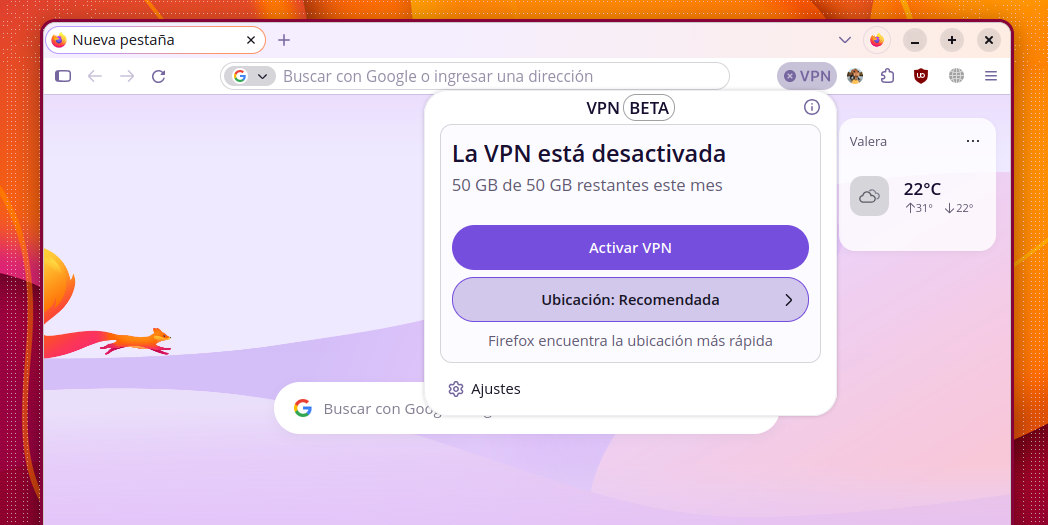
最近Firefoxに無料VPNが搭載されているという話を聞いたのに、ブラウザに表示されない場合でも、落胆しないでください。 その機能は確かに存在し、主要な新機能の一つです。 これはMozillaブラウザが最近受け取った機能です。では、なぜFirefox VPNが表示されないのでしょうか?
この問題にはいくつかの原因があり、そのほとんどはあなたの過失とは関係ありません。以下では、それらの原因と解決策を詳しく説明します。うまくいけば、あなたは… VPNボタンがツールバーに表示されます。 そうすれば、新しい機能を問題なく利用できるようになります。
インストールされているFirefoxのバージョンを確認してください
もしあなたが Mozillaブラウザ アップデートされたバージョンは、無料VPNの使用を妨げるものではないはずです。しかし、もし妨げになっているとしたら、それがFirefox VPNが表示されないほぼ間違いなくの原因でしょう。 この機能はバージョン149以降で発表されました。つまり、古いビルドを使用している場合、ツールバーには変更が反映されません。
Firefoxのバージョンを確認するにはどうすればいいですか?とても簡単です。右上隅のメニューをクリックして、 援助 o Firefoxについてシステムは自動的にアップデートを確認します。あなたの場合は、多くのアップデートが利用可能でしょう。Firefoxは現在バージョン156で、今後もバージョンアップが続きます。最新の機能を楽しみたいなら、ブラウザを常に最新の状態に保ってください。
リモートアップグレード設定を有効にする
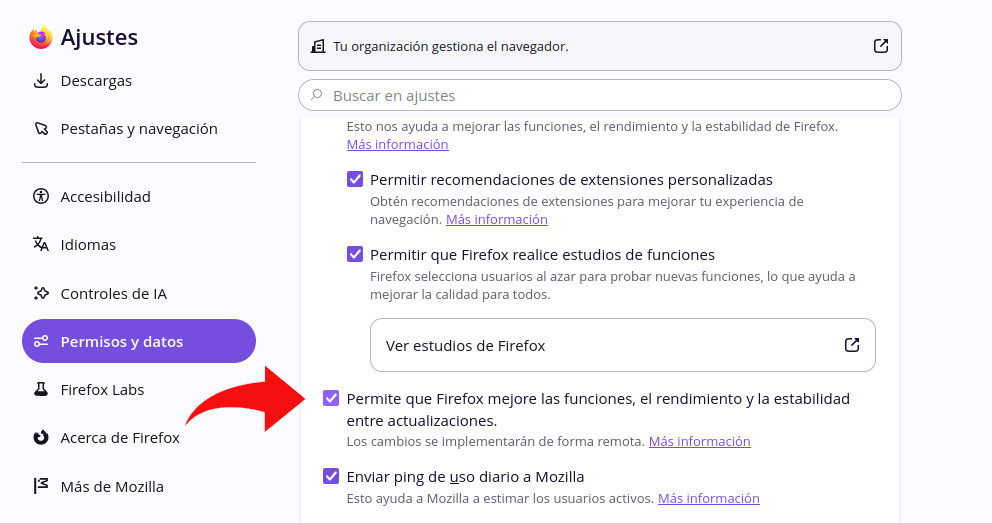
Firefox VPNが表示されないもう1つの理由は、ブラウザ自体の設定による可能性があります。見落とされがちなスイッチがあります。 リモートアップグレード構成このオプションを有効にすると、Firefoxはアップデート間の機能、パフォーマンス、安定性を向上させることができます。このオプションが無効になっている場合、VPN機能が有効にならない可能性があります。
この設定を確認する価値はあります。 設定 – 権限とデータ – データ収集とFirefoxの利用そこで、「Firefox がアップデート間で機能、パフォーマンス、安定性を向上させることを許可する」というチェックボックスを見つけてチェックを入れます。その後、ブラウザを再起動してください。この設定を有効にすると、VPN ボタンがすぐに表示されるようになったという報告もあります。
地理的位置情報が必要です
一つだけ覚えておいてください: 地理的な位置は 必須要件 Firefoxの無料VPNを利用するには、まずアメリカ、イギリス、ドイツ、フランスでのみ利用可能でしたが、その後徐々にカナダやその他の国にも拡大しました。
朗報は、2026年の夏にMozillaが一時的なプロモーションキャンペーンを実施し、 一度に28か国にサービス提供範囲を拡大これらの国には、オーストラリア、ベルギー、チリ、コロンビア、メキシコ、スペイン、スウェーデン、タイが含まれます。
つまり、一時的に開いているエリアにいる場合は、ボタンが出現する確率が大幅に高まります。しかし、 導入は引き続き段階的に進められています。 そして、全員が同時にそれを見ることは不可能です。さらに、考慮すべき点がもう一つあります。
お客様のアカウントは、この機能のテスト対象として選ばれていません。

最新バージョンを使用しており、サポート対象国にいるにもかかわらず、Firefox VPNがブラウザに表示されない場合は、Mozillaが 段階的かつ地域的な展開戦略もしかしたらあなたはすべての要件を満たしているかもしれませんが、その役割は単に「まだあなたに割り当てられていない」だけかもしれません。
一方、Mozillaは最新機能のないブラウザと、既にそれらの機能が有効になって使用されているブラウザのパフォーマンスを比較しています。実際、意図的に 一部のユーザーを「保持グループ」に割り当てる (保留グループ)
これらのユーザーは 除外 これらのテストは、MozillaがVPN使用時と非使用時のデータを比較するために実施されています。しかし、心配する必要はありません。すべてのアクティブアカウントに展開されるのは時間の問題です。
Firefox VPNのオプションが表示されない場合は、会社のポリシーを確認してください。
これは、Firefox VPNがブラウザに表示されないようにすることと同じくらい重要な詳細です。 会社支給の機器を使用している場合、またはFirefoxが企業ポリシーの管理下にある場合このような場合、IT部門がポリシーによって既にVPN機能をブロックしている可能性があります。 IPProtectionAvailable.
調べるには、次のように書くことができます about:policies アドレスバーに「」と入力してEnterキーを押します。これで、 そのポリシーは有効です。これが、ブラウザにVPNボタンが表示されない理由でしょう。その場合、唯一の解決策はITチームに連絡することです。
ツールバーを確認してください
VPN ボタンは既に存在している場合もありますが、オーバーフロー メニューの中に圧縮されているだけです。解決策は?ツールバーを右クリックして、 ツールバーをカスタマイズする VPNアイコンが利用可能なアイテム領域にあることを確認してください。それをツールバーにドラッグすれば完了です。(エントリも参照してください) 最高の無料VPN 緊急にインストールする必要がある場合)。
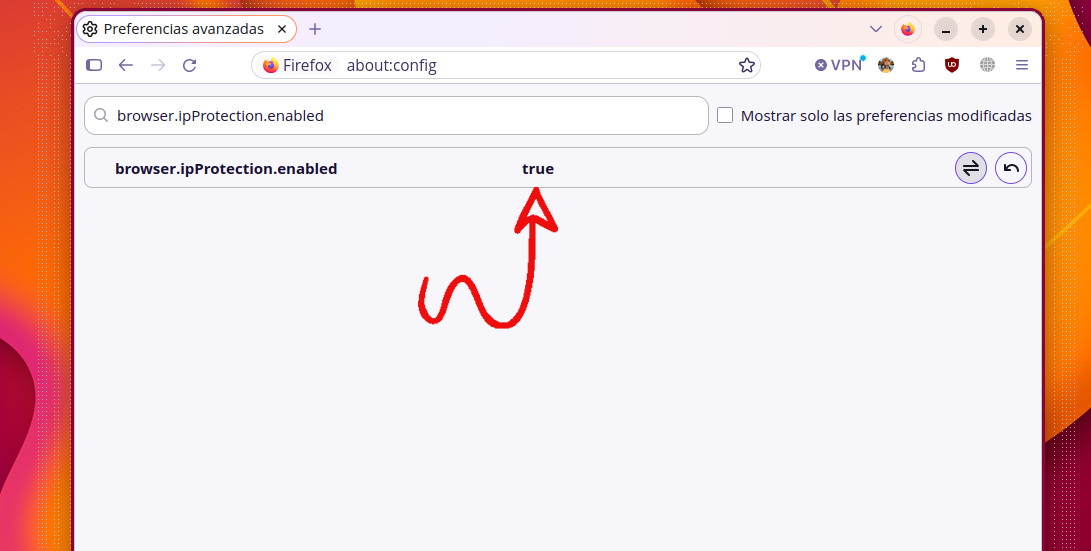
Firefox VPNがブラウザに表示されない場合はどうすればいいですか?私の個人的な経験では、Windows版FirefoxはLinux PCよりも先にVPNボタンを表示しました。実際、後者では、 手動調整を適用する VPNボタンを表示させ、ベータ版段階で使用できるようにする。
これを試してみてください: 書く about:config ブラウザで、注意して進むようにという警告を承認します。次に検索します。 browser.ipProtection.enabled テキストフィールドに入力し、 false, 手動で変更する a true それをダブルクリックすると、すぐにVPNボタンが表示され、問題なくその機能を使用することができました。
ただし、設定を手動で変更することは、事前にロックを解除することと同じであることに注意してください。 関数の安定性が低い 公式リリース版よりも優れています。しかし、Firefox VPNがブラウザに表示されない場合は、これが最も効果的な解決策です。
索引

幼い頃から科学技術全般、特に私たちの生活をより便利で楽しいものにしてくれる進歩に魅了されてきました。最新のニュースやトレンドを常に把握し、自分が使っているデバイスやガジェットに関する経験、意見、ヒントを共有することが大好きです。それがきっかけで、5年ほど前にウェブライターになり、主にAndroidデバイスとWindowsオペレーティングシステムを専門にしています。複雑な概念を分かりやすく説明することで、読者に理解しやすくすることを学んできました。