- 最も一般的なエラー メッセージを特定し、その原因を確認します。
- ステップバイステップのプロセスに従って、Fitbit をすばやく再接続します。
- 接続されたスマートウォッチの主な機能と最大限に活用する方法について学びます。
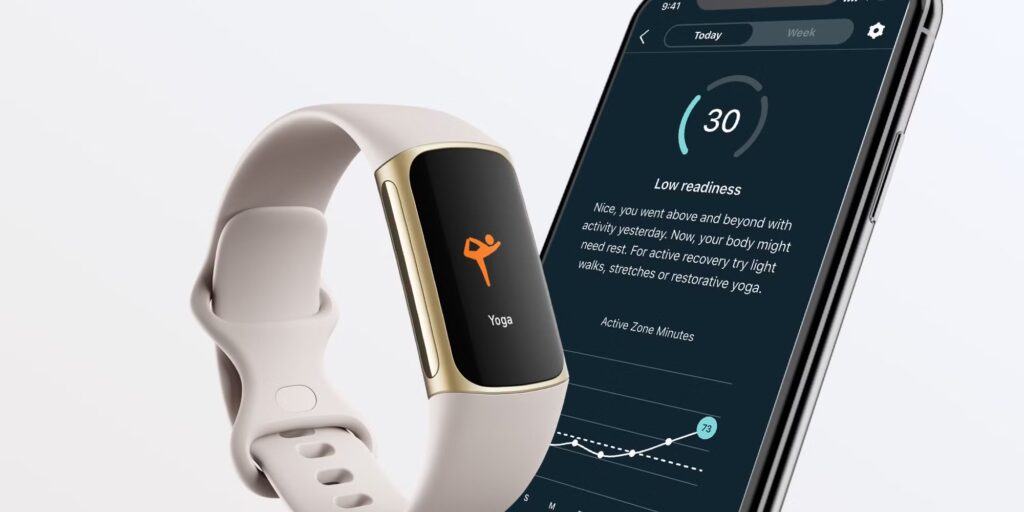
Fitbit が携帯電話に接続されないのですか? よくあることですが、スマートウォッチがスマートフォンと同期しないのですが、理由は特にありません。イライラするかもしれませんが、解決策はたいていすぐに見つかります。いくつかの基本的な手順に従い、起こりうる落とし穴を理解するだけで大丈夫です。
この記事では、Fitbitとスマートフォン間の主な接続問題を分析します。また、 ソリューション: 正しくペアリングする手順と、正しく接続したらすべての機能を楽しむ方法について詳しく説明します。
Fitbit が携帯電話に接続できないのはなぜですか?
よくある理由はいくつかあります。 Fitbitデバイスが携帯電話との同期を拒否する場合があります原因は、一時的な不具合から、時計とスマートフォンの両方の設定ミスまで多岐にわたります。最も一般的な原因とその特定方法をご紹介します。
- Bluetooth接続の問題Fitbitとスマートフォンの同期はBluetoothで行われます。干渉、切断、または競合が発生した場合、ペアリングは失敗します。
- Fitbitアプリがクラッシュする: アプリがクラッシュしたり、デバイスが認識されなかったり、更新されなかったりして、接続の問題が発生することがあります。
- Wi-Fiネットワークエラー: 一部のモデルでは特定の機能に Wi-Fi が必要であり、ネットワークがダウンしている場合や最近変更があった場合は接続できない場合があります。
- 不正確または不完全な構成: 初期設定が正しく行われなかったり、プロセスが中断されたりすると、競合が発生する可能性があります。
- 保留中の更新または非互換性: モバイルまたはデバイス自体の古いオペレーティングシステム フィットビット これらの問題を引き起こす可能性があります。
最も一般的なエラーメッセージとその意味
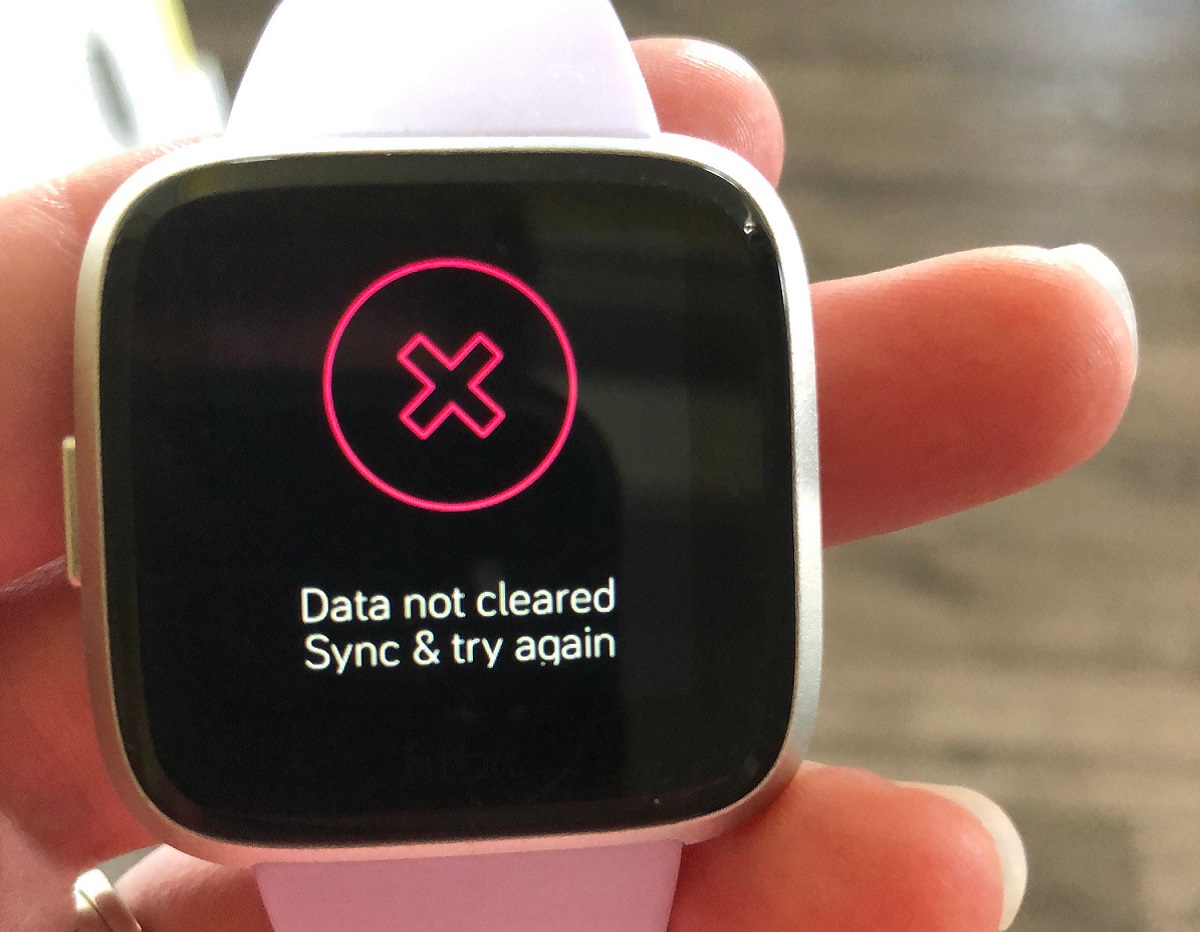
Fitbitを接続しようとすると、次のようなメッセージが表示されることがあります。 「同期されていません」, 「接続エラー」 o 「パスワードが間違っています」など。これらのメッセージの発信元を知ることで、問題に直接対処することができます。
- 同期されていません: デバイスはモバイルまたはクラウドにデータを送信できませんでした。
- 「X」付きの Wi-Fi シンボル: Fitbit が Wi-Fi ネットワークを検出しないか、同期するには信号が不十分です。
- パスワードが正しくありません: パスワードを間違って入力したか、最近変更したため、Wi-Fi アクセスに失敗しました。
- 接続できない/接続を確立できない: 一般的な接続の問題。多くの場合、Bluetooth または Wi-Fi の過負荷またはブロックに関連しています。
- 信号が弱い: デバイスがルーターまたは携帯電話から遠すぎるか、物理的な干渉が多い。
- Wi-Fi なし/Wi-Fi 接続なし: Fitbit は利用可能なワイヤレス ネットワークを検出しません。
- メッセージも同期も表示されない:すべてが正しく表示されているにもかかわらず、Fitbit がデータを更新していません。これは通常、一時的な問題またはネットワークの問題が原因です。
Fitbitがスマートフォンに接続できない場合は、 これらのメッセージに注意してください それぞれが特定の問題を指し示しているので、それらが示す内容に従って進めます。
基本的な手順と必須のチェック
複雑な解決策に飛び込む前に、役立つ基本的な手順がいくつかあります。 Fitbitとスマートフォン間の接続に関するほとんどの問題を解決します詳細を説明します。
- 携帯電話を再起動してください場合によっては、携帯電話を再起動するだけで、Bluetooth 接続を妨げる軽微な内部問題が解決することがあります。
- Fitbit を再起動します一部のモデルでは、時計本体またはボタンの組み合わせで設定できます。Fitbit体重計の場合は、電池を取り外して交換することも効果的です。
- Fitbitアプリを再インストールするこれにより、アプリの潜在的なバグが修正され、最新バージョンが確実に実行されます。 Fitbit アプリを更新する方法.
- Bluetoothがアクティブで動作していることを確認してください スマートフォンの「Siri」アプリを無効にし、必要に応じて再度有効にしてください。他のデバイスとペアリングされている場合は、干渉を避けるため、一時的に接続を解除してください。
- Wi-Fi接続を確認してください 自宅で。FitbitがWi-Fiを使用している場合(一部のVersaやAriaモデルなど)、ルーターがオンになっていて動作していることを確認してください。他のデバイスでも問題が発生している場合は、ルーターを再起動してください。
場合によっては、ルーター、ネットワーク名、または Wi-Fi パスワードを変更した場合、時計を正常に接続するために、Fitbit アプリでこの情報を更新する必要があります。
エラーが続く場合の高度な解決策
上記の解決策をすべて試しても、状況は変わりません。Fitbit がスマートフォンに接続できません。次の方法をお試しください。
- Fitbit アプリからサインアウトして再度サインインします。一時的なユーザー認証の問題が解決されることもあります。
- 別のスマートフォンまたはタブレットから Fitbit を同期してみてください。これにより、メインの電話機自体に障害があるかどうかを排除するのに役立ちます。
- Bluetoothでデバイスを削除して再度ペアリングする: スマートフォンのBluetooth設定に移動し、Fitbitを見つけて「削除」をタップします。その後、ペアリングプロセスを最初からやり直してください。
- 保留中のアップデートを確認する: Fitbitアプリと、スマートフォンまたはウォッチ本体のオペレーティングシステムの両方にアップデートをインストールして、再度接続をお試しください。
- Wi-Fiネットワークが飽和状態になっていないか確認してください また、パブリック ネットワークでもありません (パブリック ネットワークではデバイスの同期がブロックされる可能性があります)。
- Fitbitをルーターまたは携帯電話に近づけてください 信号が十分に強く、妨害されていないことを確認します。
Fitbitをスマートフォンに最初から接続するための完全ガイド
のために Fitbitを最初からセットアップする初めての場合、または再起動後の場合は、次の詳細な手順に従ってください。
- 携帯電話のBluetoothをオンにしますこれがないと、Fitbit は携帯電話を検出したり操作したりすることができません。
- FitbitアプリをインストールするAndroidではGoogle Playストア、iPhoneではApp Storeで入手できます。
- アプリを開いて、アカウントを作成するかログインします。初めての場合は、手順に従って初期設定を完了してください。
- Fitbit デバイスを選択してください リストに表示されます。適切なモデル(Versa、Sense、Chargeなど)を選択してください。
- 利用規約に同意する.
- Fitbit がオンになっていて充電器に接続されていることを確認してください。これにより、セットアップ中にバッテリーが切れるのを防ぐことができます。
- デバイスをペアリングする: アプリは Fitbit を検索し、検出されると、接続を確認するために携帯電話に入力する必要があるコードを時計の画面に表示します。
- モデルによってはWi-Fiネットワークを入力する必要がありますアプリの指示に従ってユーザー名とパスワードを入力します。
- アプリがソフトウェアと設定を更新するまで待ちます数分かかる場合がありますので、更新中は中断したり、デバイス同士を離したりしないでください。
- 完了すると、Fitbit が接続され、使用できるようになります。アプリから機能や設定をカスタマイズできます。
それでも Fitbit を接続できない場合はどうすればよいですか?
上記の手順をすべて実行しても問題が解決せず、Fitbit がスマートフォンに接続できない場合は、次の追加の推奨事項をお試しください。
- 互換性を確認する お使いのスマートフォンから、お持ちのFitbitモデルと連携してご利用いただけます。公式ウェブサイトをご確認ください。
- 公共のWi-Fiネットワークを避けるこれにより、同期サービスがブロックされる可能性があります。
- 物理的な障害物を取り除く スマートフォン、ルーター、Fitbit 間の距離を離してください。セットアップ中は、これらを近づけてください。
- Fitbitサポートにお問い合わせください エラーや異常なメッセージが続く場合は、個別のヘルプを受信したり、ハードウェア障害の可能性を検出したりします。
今後の接続の問題を回避するためのヒント
Fitbit がスマートフォンに接続できない問題が再発しないようにするには、次のヒントに留意してください。
- Fitbit アプリと携帯電話のオペレーティング システムを最新の状態に保ってください。.
- Fitbitを定期的に同期するデータを最新の状態に保つために、できれば毎日実行してください。
- Fitbitを複数のデバイスに接続しないでください Bluetooth の競合を避けるために同時に実行します。
- バッテリーを確認してください 定期的に確認し、同期や設定を行う前に 20% 以上を維持するようにしてください。
これらの手順と推奨事項に従うことで、安定した接続を維持し、デバイスを最大限に活用し、安心して健康的なライフスタイルを送ることができます。問題が解決せず、あらゆる方法を試してもFitbitがスマートフォンに接続できない場合は、 Fitbitテクニカルサポート は、あらゆる問題の解決をお手伝いし、いつでも時計を着用できるようお手伝いいたします。

テクノロジーとインターネット問題を専門とする編集者で、さまざまなデジタル メディアで 10 年以上の経験があります。私は、電子商取引、通信、オンライン マーケティング、広告会社で編集者およびコンテンツ作成者として働いてきました。経済、金融、その他の分野のウェブサイトにも執筆しています。私の仕事は私の情熱でもあります。さて、私の記事を通じて、 Tecnobits, 私は、私たちの生活を向上させるために、テクノロジーの世界が私たちに提供するすべてのニュースや新しい機会を毎日調査しようとしています。