- コイル鳴きは負荷がかかったときのインダクタの振動です。迷惑ではありますが、危険ではありません。
- FPS の制限、電力制限、および低電圧により、通常はブザー音が著しく減少します。
- ソース (GPU/PSU) と接続を確認し、該当する場合は別の電源を試してください。
- ノイズが過度で、時間通りであれば、ユニットの交換を検討してください。

パソコンがスムーズに動作しているのに突然、甲高いヒューヒューという音が鳴ったら、何かが壊れたと思ってしまいがちです。多くの人が「ヒューヒュー」や「ヒューヒュー」と表現するこの不快な音は、よくある誤解です。 GPU のコイル鳴きを軽減するにはどうすればよいでしょうか? 実際には、これは負荷がかかった状態で振動する特定のコイルによって生成される電気ノイズであり、 非常に高いFPSのゲーム.
幸いなことに、通常は危険ではありませんが、静かにプレイしたり、ヘッドフォンをつけてプレイしたりするとイライラすることがあります。 ここでは、それが正確に何であるか、どのように聞こえるか、そして何よりも、実際にどのような対策を講じることができるかを説明します。 GPU と、該当する場合は電源ユニット (PSU) の負荷を最小限に抑えます。
コイル鳴きの正体
コイル鳴きは文字通り「コイル鳴き」を意味します。 これは、インダクタと変圧器を通過する交流電流が機械的振動を引き起こすときに発生します。 これらのコンポーネントでは、これらの振動が通常は高音の可聴音に変換されます。
最新のグラフィック カードには、GPU とメモリに供給される電力を調整する大きなインダクタがいくつかあります。 高負荷または急激な変動(例えば、非常に高い FPS など)の場合これらの部品は、私たちの耳が感知できる周波数で振動します。
この現象は GPU に限ったものではなく、インダクタを備えたほぼすべてのデバイスに影響します。 違いは、強力なグラフィックスでは、エネルギーとトランジェントが高くなることです。そのため、ノイズがより顕著になります。
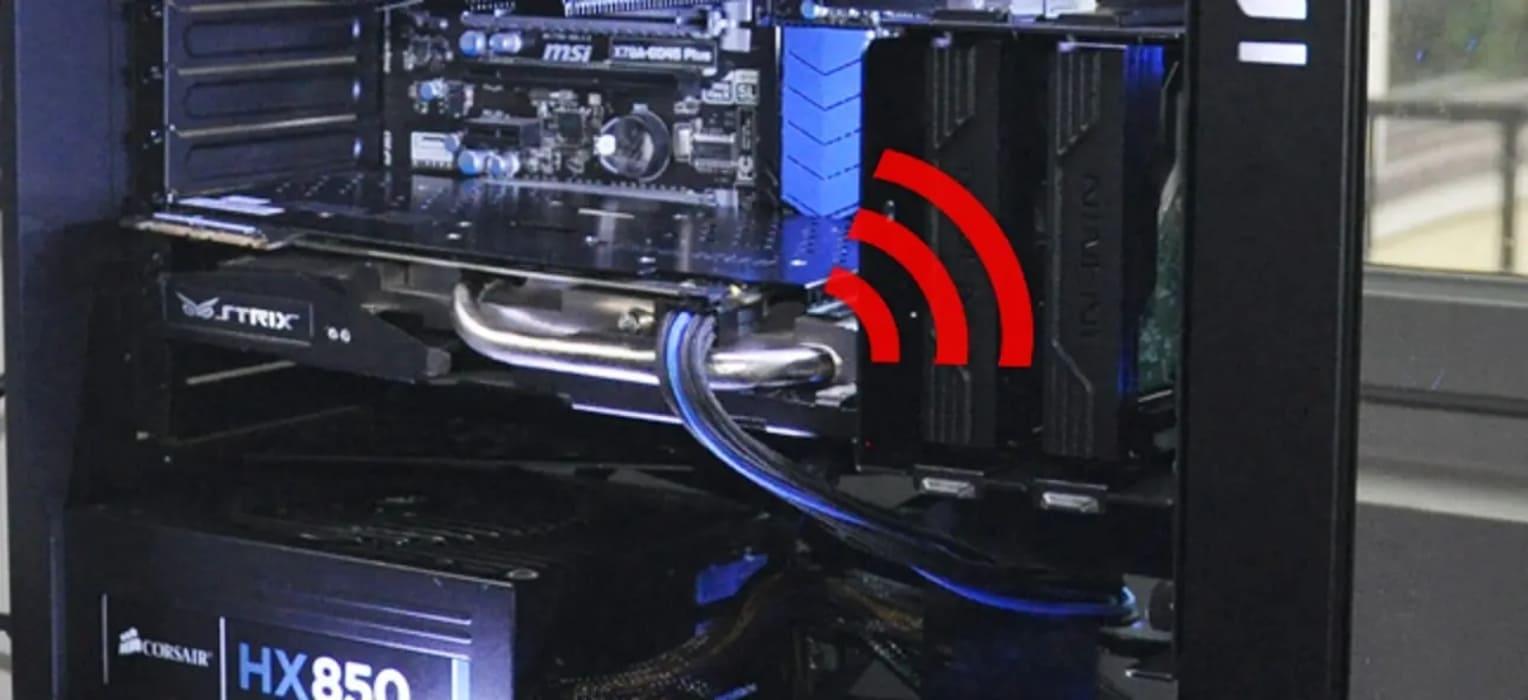
どのような音が鳴るのか、いつ現れるのか
コイル鳴きは、必ずしも「鳴き声」として聞こえるわけではなく、負荷に応じて上下するジュージュー音、ブザー音、または細いキーキー音のように聞こえることもあります。 FPS、ゲームメニュー、または要求の少ないまたは多いシーンに応じてトーンが変わることに気づくでしょう。.
典型的なケースとしては、Minecraftのような非常に軽いゲームや FPSリミッターなしのメニューGPU は 1 秒あたり数百または数千のフレームを撮影できます。 このような状況では、消費電力と電力変動により騒音が悪化します。 非常に顕著になります。このような状況では、コイル鳴きの低減はほぼ必須となります。
特に、瞬間的に大量の電力を消費するグラフィック カードの場合、電源にも影響が出る可能性があります。 GPU が特定の電力消費量(例:150 W 以上)を超えたときに PSU 領域から高音が聞こえる場合ソースはカードではなくフォント自体である可能性があります。
それは危険ですか?欠陥ですか?
通常の状況では、コイル鳴きは故障を示すものではなく、それ自体でハードウェアの寿命を縮めるものではありません。 ほとんどのメーカーや愛好家は、これは迷惑ではあるものの無害な現象であることに同意しています。そのため、多くの場合、ノイズが誇張されていない場合は、わざわざコイル鳴きを低減しようとしても意味がありません。
ただし、電力が不足したり不安定になると、システム全体に悪影響を与える可能性があります。 したがって、高品質の PSU としっかりとした接続を使用することが重要です。コイル鳴きが GPU を「殺す」からではなく、電力品質が重要だからです。
時間が経てば消えるのでしょうか?数時間または数日使用すると少し薄くなることもありますが、保証はできません。 ブンブンという音が大きすぎる場合、返品期間内であればユニットまたはモデルを変更するのが最も早い方法かもしれません。
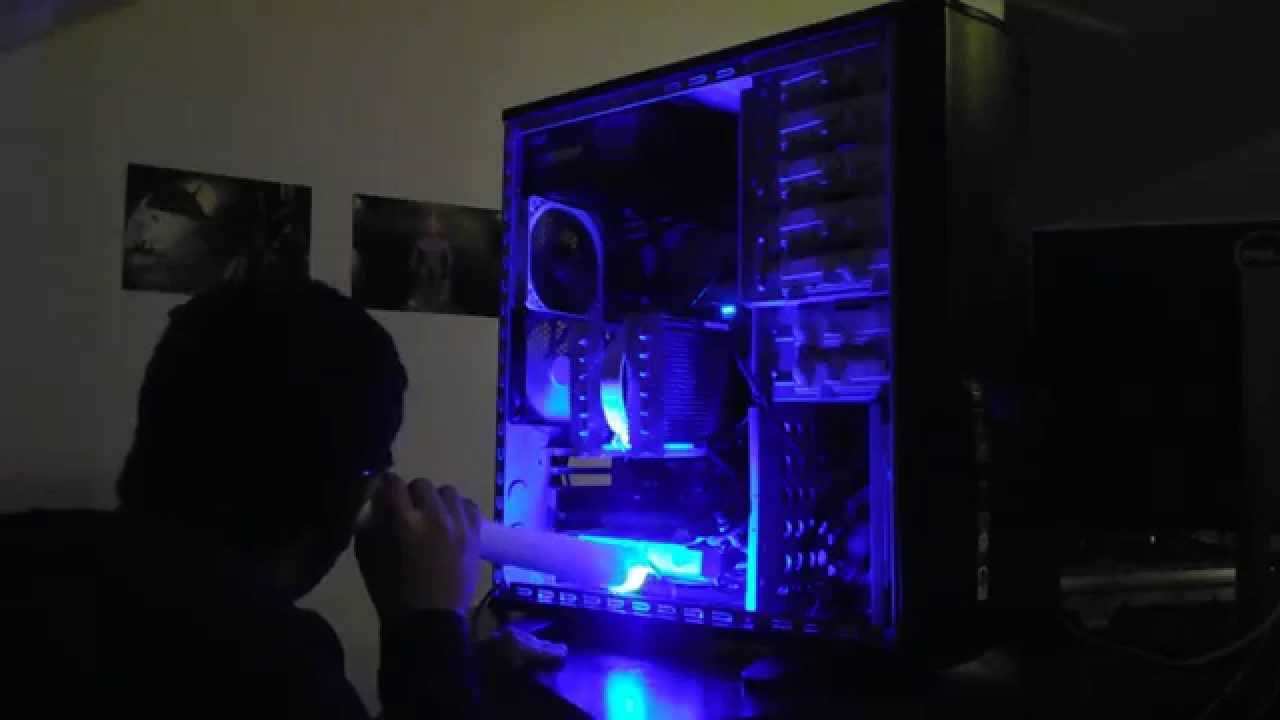
まず、音源を特定する
コイル鳴きを軽減するには、まずノイズが GPU から発生しているのか、電源から発生しているのかを判断する必要があります。 グラフの領域に耳を慎重に近づけ、次に PSU に近づけます。 音を発生させる負荷(ゲーム、 ベンチマーク またはリミッターなしのメニュー)。
グラフィック カードに問題があると思われる場合は、PC の電源をオフにし、カードをスロットから取り外して、慎重に再挿入します。 PCIe コネクタも確認し、完全に取り付けてください。シートの不具合やケーブルの不適切な配置は、それ自体ではこの現象を引き起こすことはありませんが、電気的安定性を悪化させる可能性があります。
モジュラー電源の場合は、ケーブルの位置を変更したり、変更したりしてみてください (常に製造元の公式ケーブルを使用してください)。 一部の PSU では、マルチレール モードとシングルレール モードを切り替えることができます。; 電源がサポートしている場合は、両方をテストして、負荷がかかった状態でノイズ性能が改善されるかどうかを確認します。
「FPS の暴走」のケースをすばやく切り分けるには、V-Sync または FPS リミッターを有効にして、ピッチが低下するかどうかを確認します。 60~144 FPSに制限すると、ノイズが著しく減少します。これで、パフォーマンスのピークに関連する原因が明確にわかるようになります。
ソフトウェア測定と迅速な調整
- FPS制限: これは最も簡単なテストで、通常はすぐに結果が得られます。ゲームでフレームレート制限を設定するか、V-Syncを有効にするか、ドライバーリミッター(NVIDIAコントロールパネル/AMD Adrenalin内)を使用して、電力スパイクや過渡現象を軽減してください。
- 電力制限またはエコモード多くの最新GPUでは、電力制限を下げたり、低電力プロファイルを有効にしたりできます。電力制限を10~20%下げることで、電力スパイクが抑制され、実際のパフォーマンスに大きな影響を与えることなくコイル鳴きを軽減できる場合が多くあります。
- アンダーボルト適切な周波数を維持しながら電圧を下げることは大きなメリットです。適切に行えば、アンダーボルティングは目立った性能低下を伴わず、場合によっては同じブースト量を維持しながらノイズと温度を低減することさえあります。周波数/電圧曲線に適応し、安定性テストにも合格します。
- オーバークロックを無効にする手動でオーバークロックを行った場合、または過度にオーバークロックしたモデルを使用している場合は、標準設定に戻してみてください。オーバークロックを解除すると、消費電力と過渡現象が軽減され、ノイズを大幅に低減できます。
- ファン制御コイル鳴きを完全に除去するわけではありません(発生源がファンではないため)。しかし、より安定したプロファイルにより、聴力診断を混乱させるコイルのピークの発生を防ぐことができます。ここで重要なのは、コイル鳴きと空力ノイズを明確に区別し、幽霊のようなノイズに惑わされないことです。
- ドライバーとプロフィール: 一般的な解決策ではありませんが、ドライバーのバージョンやシステムの電源プロファイルを変更すると、電源状態が変化する可能性があります。アップデート後も問題が解決しない場合は、以前のバージョンを試すか、Windowsの電源プランを「バランス」に調整してください。
ハードウェアの測定と物理的なチェック
- 強固なつながりGPUが正しく装着され、PCIeコネクタが完全に差し込まれていることを確認してください。接続が緩いとコイル鳴きは発生しませんが、軽微な電気的な問題を引き起こし、状況を悪化させる可能性があります。
- 電力供給ヒューッという音が電源ユニットから発生している場合、または特定の負荷がかかると悪化する場合は、別の高品質の電源ユニットを試して、状況が改善するかどうかを確認してください。一部の電源ユニットは、最新のGPUの急激な過渡現象にうまく対応しています。別の電源ユニットでノイズが大幅に軽減された場合は、原因が特定できたことになります。
- ケーブルとレール- 複数のレールを持つ電源ユニットの場合は、コネクタを分散させ、単一のレールに過負荷をかける「重複」を避けてください。必ず電源ユニットメーカー製の、良好な状態のケーブルを使用してください。複数のメーカーのケーブルを混在させると危険です。
- コイルシール振動を「修正」するためにインダクタを樹脂でコーティングする人もいますが、これは推奨されません。保証が無効になり、部品が損傷する可能性があります。これは最後の手段として専門家に依頼し、自己責任で行ってください。
- 箱とクッション材防振パッドを備えた遮音性の高いシャーシは、不快なノイズを効果的に遮断します。完全に除去できるわけではありませんが、演奏時のコイル鳴きを軽減します。
よくある質問
- コイル鳴きとは何ですか? これは、コイル/インダクタを流れる電流が急激に変化したときにコイル/インダクタの機械的振動によって生成される高音のノイズであり、負荷がかかっている GPU や PSU でよく発生します。
- なぜ GPU に表示されるのでしょうか? 電源レギュレータとそのインダクタは可変電流で動作するため、負荷が高くFPSが高いほど過渡現象が増加し、音が聞こえる可能性が高くなります。
- 正常ですか? ある程度はそうです。多くの機器は、特定の条件下ではわずかなハム音を発します。その強さは、部品の品質、設計、そして適用される負荷によって異なります。
- チームの健康状態について心配すべきでしょうか? 一般的には、問題ありません。煩わしいものの、破壊的なものではありません。それでも、安定した電力を確保するには、良質な電源ユニットとしっかりとした接続を使用することを常にお勧めします。
- パフォーマンスを落とさずにコイル鳴きを減らすにはどうすればよいでしょうか? まずはFPSを制限するか、V-Sync/G-Sync/FreeSyncを有効化してください。次に、電力制限を微調整したり、電圧を下げたりしてみてください。これらの設定は通常、実用的なパフォーマンスを維持し、ノイズを低減します。
- フォントを変更すると役立ちますか? おそらく。もし音が電源ユニットから出ている場合、または電源ユニットがGPUの過渡現象をうまく処理できない場合は、より高品質の電源ユニットや異なるトポロジーを使用すると改善する可能性があります。可能であれば、購入前にテストすることをお勧めします。
- ノイズが Minecraft のような「軽い」ゲームから発生している場合はどうなるでしょうか? よくあることですが、数百FPSで撮影するとスタッターが増加します。フレームレートを60~144FPSに制限すると、スタッターが大幅に軽減されます。
- コイルを「固定」するために GPU を開くのは良い考えでしょうか? いいえ。保証が無効になり、ハードウェアが損傷するリスクがあります。代わりに、電源設定、FPSリミッター、低電圧、PSUの評価/返品を優先してください。
コイル鳴きは、現代の電源ユニットに時々発生するものです。通常は無害ですが、ノイズに敏感な方にとっては気が狂いそうになるかもしれません。いくつかの調整(FPSキャップ、電力制限/アンダーボルト)と基本的な電源ユニットの点検を行うことで、ほとんどのユーザーはコイル鳴きを許容できるレベルまで軽減できます。それでも軽減できない場合は、適切なタイミングで特定の電源ユニットを返品するか、交換することが最終的な解決策となることが多いです。

テクノロジーとインターネット問題を専門とする編集者で、さまざまなデジタル メディアで 10 年以上の経験があります。私は、電子商取引、通信、オンライン マーケティング、広告会社で編集者およびコンテンツ作成者として働いてきました。経済、金融、その他の分野のウェブサイトにも執筆しています。私の仕事は私の情熱でもあります。さて、私の記事を通じて、 Tecnobits, 私は、私たちの生活を向上させるために、テクノロジーの世界が私たちに提供するすべてのニュースや新しい機会を毎日調査しようとしています。