- Gamma.app を使用すると、AI を活用して、高速かつカスタマイズ可能なプレゼンテーションを作成できます。
- いくつかの一般的な形式でのコラボレーションおよびエクスポート オプションを提供します。
- 技術的な効率性とユーザーの監督および創造性を兼ね備えています。

テクノロジーは教育やビジネスの現場に急速に登場し、プレゼンテーションの作成など、日常的なタスクにますます洗練されたソリューションを提供しています。 Gamma.app は、人工知能を活用してプレゼンテーションを生成する主要ツールの 1 つとしての地位を確立しています。これにより、以前の経験に関係なく、あらゆるユーザーがわずか数分で視覚的に魅力的で包括的なドキュメントを作成できます。
この記事では、 Gamma.appを最大限に活用する方法は、スライド作成の考え方を一変させるプラットフォームです。詳細な手順と実用的なヒントを通して、すべての機能の使い方だけでなく、ニーズに合わせてカスタマイズする方法も学び、コンテンツとビジュアルの両方で輝くプレゼンテーションを作成できます。効率性、創造性、そしてプロ意識をすべて1か所で実現したいなら、読み進めてください。必要な情報はすべてここにあります。さあ、始めましょう。 Gamma.appを使用してAIを活用したプレゼンテーションを作成する方法
Gamma.app とは何ですか? 何の目的で使用しますか?
Gamma.appは、 プレゼンテーション、ドキュメント、Webページを作成するための多目的ツールその最大の魅力は、人工知能機能の統合にあります。これにより、各要素をユーザーの好みに合わせてカスタマイズする機能を犠牲にすることなく、単純なテキストまたはファイルから関連性のある構造化されたコンテンツをほぼ瞬時に生成できます。
このプラットフォームは、アイデアの提示に時間と明確さが求められる教育、専門、クリエイティブな環境で特に役立ちます。さらに、 Gamma.appは複数のユーザー間のコラボレーションを容易にします 複数の形式にエクスポートできるため、チームワークや複数の部門での結果共有に不可欠です。ご安心ください。この記事では、Gamma.app のすべて、そして何よりも Gamma.app を使って AI を活用したプレゼンテーションを作成する方法を説明します。
Gamma.appのハイライト
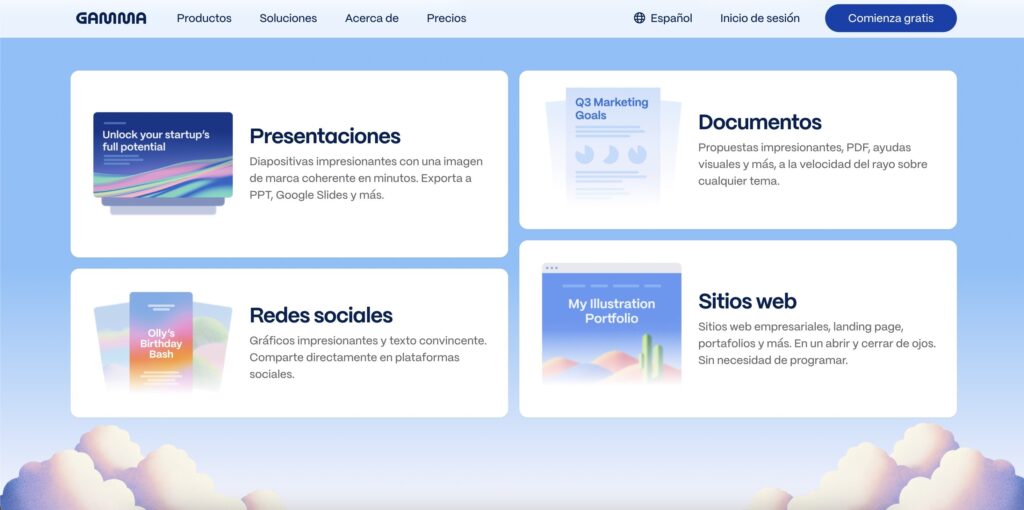
- フォーマットの柔軟性: Gamma はプレゼンテーションの作成に役立つだけでなく、さまざまなコミュニケーション ニーズに適応する「ガンマ」と呼ばれる Web ページ スタイルのドキュメントを開発することもできます。
- AIによる自動コンテンツ生成: AI を使用して最初から生成する、既存のテキストをインポートする、ファイル/URL からインポートする 3 つの作成モードがあり、初期プロセスが合理化され、時間を節約できます。
- フレンドリーで直感的なインターフェイス: デスクトップでは、プロジェクト、フォルダー、テンプレート、ツールに簡単にアクセスできるため、誰でも最も関連性の高いユーティリティをすばやく見つけることができます。
- 高度なカスタマイズ オプション: テキストの変更から画像、テンプレート、スタイルの変更まで、カスタマイズのレベルは完璧です。
- さまざまなテンプレートとデザイン: コンテンツを効率的に整理し、視覚的に魅力的な結果を生み出すのに役立つ、プロフェッショナルなデザイン済みのテンプレートを提供します。
- 邪魔にならないプレゼンテーションモード: 視聴者の気を散らす要素がなく、ライブ プレゼンテーションに最適なスライドショー ビュー システムを提供します。
- 多用途のエクスポート: 結果を PPTX、DOCX、PDF、PNG 画像などの形式でダウンロードできるため、後で簡単に再利用または編集できます。
- コラボレーション機能: 他のユーザーを招待してガンマを編集、コメント、または表示し、権限を簡単に制御できます。
- ソーシャルネットワークに適した形式: LinkedIn や Instagram などのプラットフォームでのコンテンツ共有を最適化するオプションを提供します。
- リンク経由で共有: ブログ、電子メール、チャットでプレゼンテーションを直接共有するための URL を生成します。
- クレジット付きのフリーミアムモデル: 無料版には400クレジットが含まれており、他のユーザーを招待することでクレジットを増やすことができます。新しいプレゼンテーションを作成するたびにクレジットが消費されるため、責任ある使用と共同編集者の招待が促進されます。
ステップバイステップ:Gamma.appでプレゼンテーションを作成する方法

ステップ1:最初のアウトラインを作成する
Gammaとの最初のコンタクトは、プレゼンテーションの構成を定義することから始まります。ウェブサイトにアクセスした瞬間から、ガイド付きの体験が提供されます。
- アクセスとログイン: 訪問 ガンマアプリ 速度と互換性のために、できれば Google アカウントでログインしてください。
- 新しいプロジェクトの開始: をクリック +新しいAIを作成する、開始するためのいくつかのオプションが提供されます。
- 作成方法の選択: AI を使用してコンテンツを最初から生成したり、既存のテキストを貼り付けたり、ファイルまたは URL をインポートしたり、最適な方法を選択できます。
- コンテンツタイプの設定: ドキュメント タイプ セレクターから「プレゼンテーション」を選択します。
- スライドの数をカスタマイズする: 無料アカウントでは、ほとんどの短いまたは中程度の長さのプレゼンテーションに十分な最大 10 枚のスライドを生成できます。
- レイアウトと言語の選択: さまざまなスタイル (デフォルト、伝統的、高) から選択でき、複数の言語から選択できます。最もリクエストが多い言語の 1 つはスペインのスペイン語です。
- 中心テーマの詳細: プレゼンテーションのトピックを明確に記述します。たとえば、「気候変動と温室効果」などです。
- 自動スキーマ生成: 「アウトラインを生成」を 1 回クリックするだけで、Gamma の AI がプレゼンテーションの論理的で整理されたアウトラインを作成します。
- アウトラインの再編成と編集: アウトラインを焦点や対象者に合わせて調整するために、適切と思われるものをドラッグ、編集、削除することで、タイトル、テキスト、スライドの順序を簡単に変更できます。
ステップ2: プレゼンテーションのカスタマイズと調整
骨組みが完成したら、次はあなたが求めている個性と深みを与える番です。
- ビジュアルテーマの選択: カタログを参照して、プレゼンテーションのトーンと対象者に適したグラフィック テーマを選択します。
- テキストの量を制御する: このプラットフォームでは、各スライドの情報量を調整するための詳細レベル(最小限、簡潔、詳細、詳細)を提供しています。長すぎない情報重視のプレゼンテーションには、「詳細」をお勧めします。
- 画像の選択とカスタマイズ: 瞬時に生成されるAI画像、ストックフォト(Unsplash)、インターネット画像、特定のイラスト、アニメーションGIF(Giphy)からお選びいただけます。また、画像に特定のスタイル、色、雰囲気を定義することで、メッセージに沿ったビジュアル提案を作成できます。
- プレゼンテーションの総生成数: すべてが気に入ったら、「生成」をクリックして AI にプレゼンテーションの作成を任せます。プレゼンテーションは直感的なエディターに表示されるので、テキストや画像の微調整、リンクの追加、スピーカー ノート、その他のマルチメディア要素の調整を続けることができます。
- 手動編集とエンリッチメント: Gammaの真の強みは、AIと人間の入力のバランスにあります。コンテンツを強化し、聴衆のレベルに合わせてトーンを調整し、動画や外部資料を挿入することで、プレゼンテーションの価値を高めることができます。
ステップ3: 範囲を提示する
すべての準備が整ったら、観客と対面する時間です。
- プレゼンテーションへのクイックアクセス: ガンマ パネルからプロジェクトを選択し、[プレゼンテーション] をクリックして、クリーンでプロフェッショナルなフルスクリーン プレゼンテーション モードを有効にします。
- セッションを制御します。 トップメニューからプレゼンテーションを簡単に進めたり、巻き戻したり、終了したりできます。
ステップ4: 編集とチームコラボレーション
Gamma.app の強みの 1 つはチームワークです。
- 招待と権限: エディターで「共有」を選択し、「共同作業」タブに移動して、同僚のメールアドレスを追加します(同僚はGammaに登録されている必要があります)。権限を設定します(フルアクセス、読み取り専用、コメントなど)。
- 管理の容易さ: プロセス全体は視覚的かつ高速で、技術的な複雑さはありません。
ステップ5: 結果を公開して共有する
プレゼンテーションが完了したら、いくつかの方法で共有できます。
- リンク経由で共有: 生成された URL をコピーして、ブログ、電子メール、またはその他のプラットフォームで共有します。
- ウェブサイトに埋め込む: 個人またはプロの Web サイトやブログをお持ちの場合は、Gamma が提供する IFRAME コードを使用してプレゼンテーションを埋め込み、サイトにシームレスに統合することができます。
ステップ6: 他の形式にエクスポートする
他の用途のために作品をダウンロードするオプションも同様に重要です。
- さまざまな形式でエクスポート: Gamma.app を使用すると、プレゼンテーションを PDF、PowerPoint (PPTX)、Google スライド、さらには PNG 画像としてエクスポートできます。
- 完全な互換性: PowerPoint 形式でエクスポートされたファイルは、PowerPoint、Impress、Keynote などの一般的なツールでシームレスに開いて編集できるため、Gamma の外部でも簡単に作業を続けることができます。
他のプレゼンテーション オプションもお勧めします。 Microsoft 365 で Python と Copilot を使用して Word 文書と PowerPoint プレゼンテーションを生成する方法
Gamma.appを最大限に活用するための推奨事項
の真の可能性 ガンマアプリ AIのスピードと人間の監督を組み合わせることで、この目標は実現します。専門家は、AIによる提案と人によるレビューの比率を50:50に維持することを推奨しています。 AI は初期プロセスを効率化しますが、コンテンツの関連性、パーソナライゼーション、最終的な品質を保証するのはユーザーです。これにより、目的を達成するだけでなく、個人的かつプロフェッショナルなタッチを伝えるプレゼンテーションを実現できます。
生成されたテキストとデータは必ず検証し、ご自身の例や経験談を加え、対象者の知識や期待に合わせて詳細度を調整してください。また、画像、動画、外部リソースへのリンクなどを活用して、プレゼンテーションをさらに充実させるオプションも検討してください。

幼い頃からテクノロジーに熱中。私はこの分野の最新情報を知ること、そして何よりもそれを伝えることが大好きです。だからこそ、私は長年テクノロジーとビデオゲームのウェブサイトでのコミュニケーションに専念してきました。 Android、Windows、MacOS、iOS、Nintendo、またはその他の思いついた関連トピックについて書いているのを見つけることができます。