- ShadowPlayはハードウェア経由で最大4K/60 FPSまで最小限の影響で記録します
- インスタントリプレイはゲームの最後の数分を即座に保存します
- オーバーレイから YouTube、Twitch、または Facebook にライブストリーミングします。
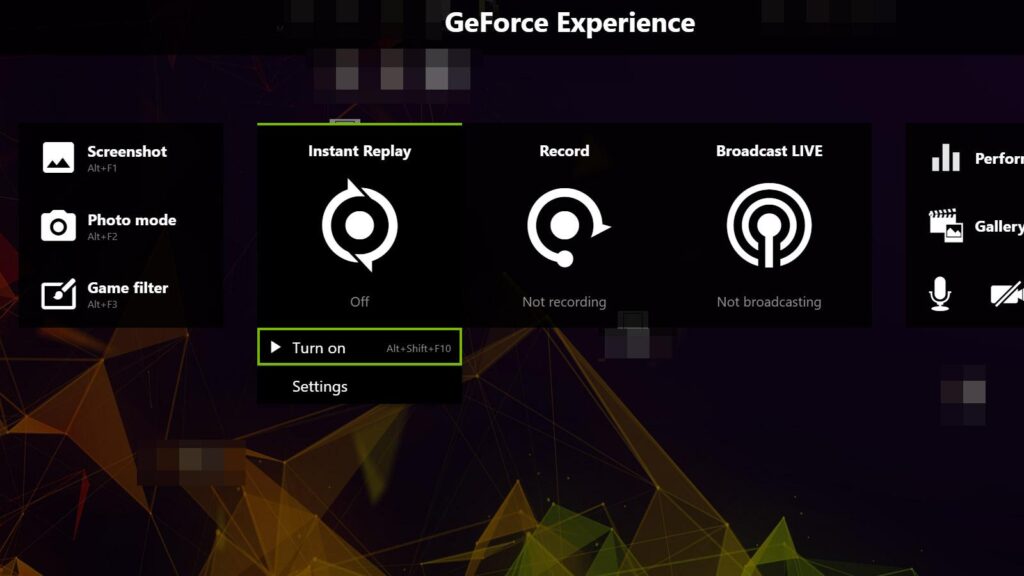
PCでプレイする場合 NVIDIA グラフィックス カード非常に便利な方法があります ゲームの記録、ライブ配信して、あまり手間をかけずにスクリーンショットを撮ることができます。 GeForceエクスペリエンスShadowPlay パフォーマンスコストを最小限に抑え、申し分のない画質でゲームを録画できます。
このガイドでは、オーバーレイをアクティブにしてショートカットで録画を開始する方法から、 インスタントリプレイの設定TwitchやYouTubeでストリーミングし、スクリーンショットをGoogleフォトやImgurにアップロードできます。また、主な設定、よくある制限事項、そしてNVIDIA GPUをご利用でない場合の代替案についてもご紹介します。
GeForce Experience ShadowPlay とは何ですか?
GeForce Experienceは、ドライバーを最新の状態に保ち、ゲームプロファイルを最適化し、キャプチャとライブストリーミングを容易にするためのNVIDIAのハブです。最新バージョンでは、定番のShadowPlayが進化し、 「共有」オーバーレイのUIキーボード ショートカットまたはアプリケーション内の共有アイコンからアクセスできます。
GeForce Experience ShadowPlayはハードウェアアクセラレーションによる録画ユーティリティです。GPUのエンコードを利用して 60 FPS、最大4Kでスムーズに録画 フルスクリーンモードとウィンドウモードで録画でき、FPSへの影響はごくわずかです。手動録画だけでなく、連続バックグラウンドキャプチャモードも優れた点です。
この連続モードでは、思い出に残る瞬間をワンタップで保存できます。 インスタントリプレイ (古い ShadowMode) では、システムがゲームプレイの最後の数分間をバッファリングするため、素晴らしいプレイを見逃すことはありません。
録画に加えて、オーバーレイにはライブストリーミング、スクリーンショットの撮影、ギャラリーの閲覧などのツールが統合されています。 ゲームを終了せずに設定を変更するNVIDIA は、ストリーミング中のリソース消費を削減するために効率を微調整しました。
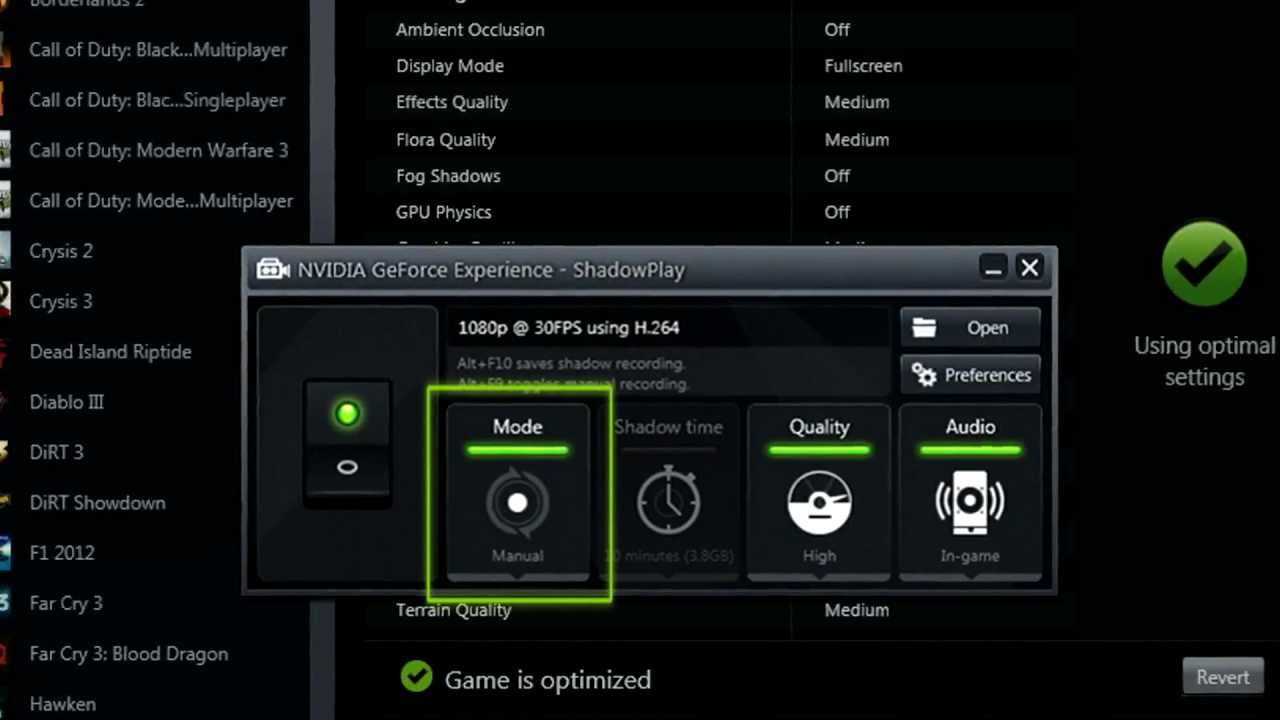
オーバーレイと便利なホットキーへのアクセス
オーバーレイに入る最も簡単な方法は、 Alt + Z録画、インスタントリプレイ、ライブストリーミング、スクリーンショット、ギャラリー、設定のパネルが表示されます。一部のガイドでは「Alt + .」でインターフェースを開くと記載されていますが、これは カスタムショートカット 設定によって異なる場合があります。
これらは、 デフォルトのショートカット キーをタッチして操作するのに実用的であり、数分ごとにメニューを開きたくない場合に最適です。
- 手動録画の開始/停止: Alt + F9
- インスタントリピートを有効にする: Alt + Shift + F10
- 最後の数分間を保存(インスタントリプレイ):Alt + F10
- ライブストリーミングの開始/停止: Alt + F8
- インスタントスクリーンショット: Alt + F1
- NVIDIA Ansel(ゲーム側で許可されている場合): Alt + F2
設定からこれらのショートカットをカスタマイズできます。 「ファンクションキー」キーボードレイアウトに適合し、他のゲームの組み合わせと競合しないようにします。
ゲームの録画:手動とインスタントリプレイ
まず、NVIDIAの公式サイトからGeForce Experienceをダウンロードし、インストールして、アカウントでログインしてください。GPUドライバーを必ず更新してください。 ドライバーを最新の状態に保つ エラーを回避し、キャプチャの安定性を向上させます。
GeForce Experienceを開き、設定(歯車アイコン)に移動して、 「ゲーム内の重複」そこから、ゲームを終了せずに ShadowPlay インターフェイスを呼び出して、ビデオ、オーディオ、HUD オーバーレイの設定を調整できます。
環境設定 > キャプチャ設定で、画質、解像度、FPS、コーデック、ビットレート、保存先フォルダを選択します。YouTube、Twitch、Google、Imgurのアカウントをリンクすることもできます。 「接続」「モジュール」でHUD、カメラ、カウンターの位置を設定します。
王冠の宝石は インスタントリプレイAlt+Z > インスタントリプレイ > 有効 または Alt+Shift+F10 で有効化できます。何か重要な出来事が起こった際に Alt+F10 を押すと、設定した間隔(例えば 30 秒、5 分、最大 20 分)で即座に保存されます。何も保存しない場合は、これらの一時バッファはゲーム終了時に破棄されるため、不要なスペースを占有することはありません。
より高品質な録音のために: ビットレートを調整する 「ビデオキャプチャ」では、GPUがうまく機能していない場合は1080pで録画し、必要な場合にのみ4Kに切り替えます。 改善の余地があります。SSD に録画すると、大きなファイルの保存が高速化され、マイクロカットの可能性が減少します。
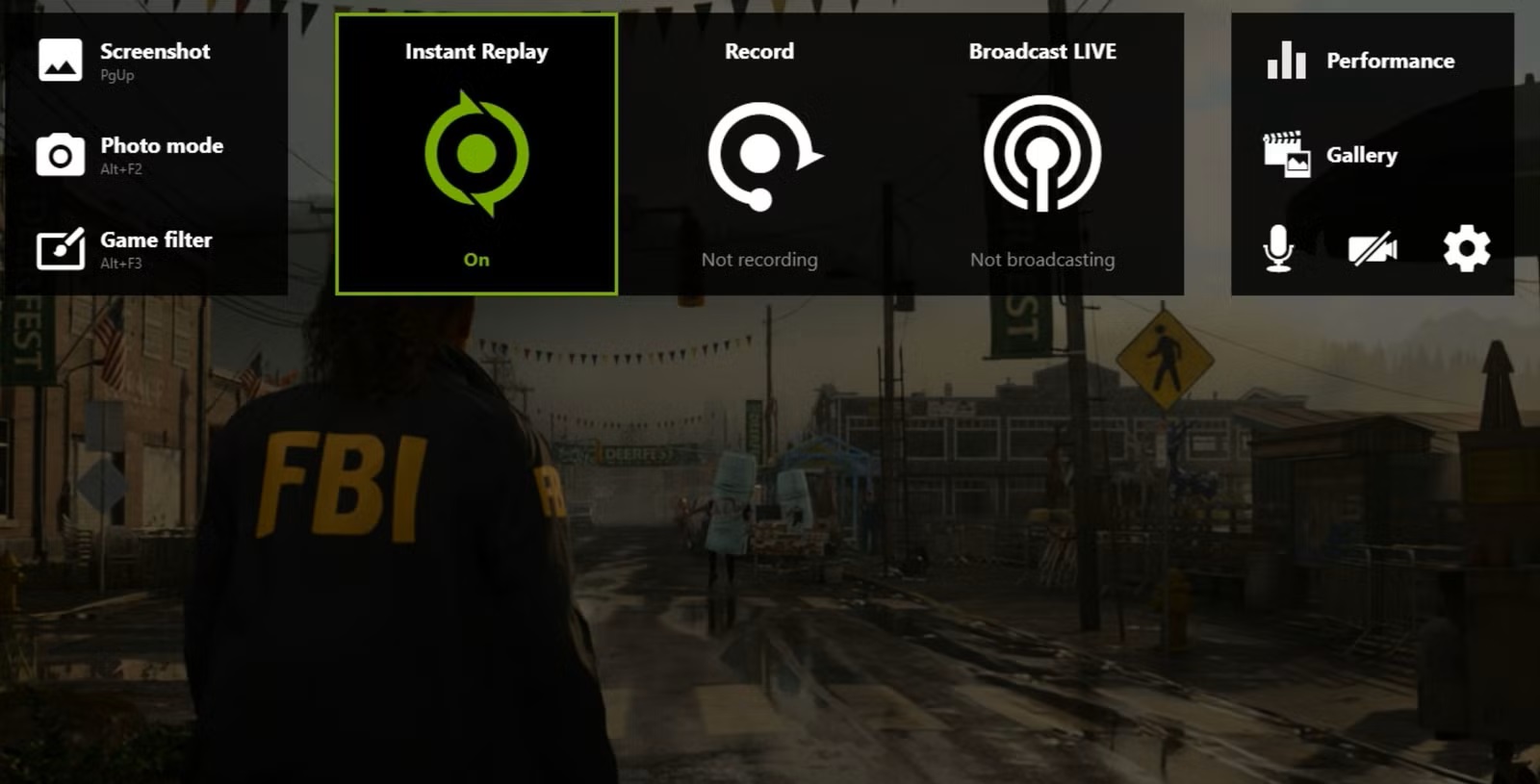
オーバーレイ付きライブストリーム
ライブ配信する前に、「ストリーム」>「カスタマイズ」に移動して、解像度、FPS、ビットレート、タイトル、プライバシー、場所を設定します。 「接続」 選択したプラットフォームにログインします。ライブ配信中は、マイクとカメラのオン/オフ、オーバーレイ要素の調整が可能です。
放送を終了するには、オーバーレイに戻って停止を押すか、 Alt + F8必要に応じて、[環境設定] > [モジュール] から観客カウンターやその他のインジケーターを追加して、プレイ中にすべてを制御できるようにします。
スクリーンショットとNVIDIA Ansel
GeForce Experience ShadowPlayでは、最大で 3840×2160 また、Web への直接アップロードよりもサイズ制限が大きくなり(最大 12 MB)、ゲームが対応している場合、NVIDIA Ansel(Alt+F2)を使用すると、360°、HDR、超解像度など、クリエイティブな柔軟性に富んだ高度な撮影機能が利用可能になります。
オーバーレイの設定とカスタマイズ
から 好み Google、Imgur、YouTube、Twitchなどのアカウントを連携して、中間ステップなしで共有できます。また、「モジュール」パネルの調整、カメラの追加、 FPSを見る場所 または視聴者数を表示します。
「ファンクションキー」では、Alt+F9、Alt+F10、Alt+Zなどのショートカットを好みに合わせて再定義できます。さらに、 「プライバシー管理」 デスクトップ キャプチャを有効にするオプションがあります。これにより、互換性のあるゲームで全画面表示になっていないときにデスクトップを記録できます。
シェアオーバーレイはゲーム環境向けに設計されています。対応タイトル以外では、 表示されないか制限される場合がありますそのため、デスクトップキャプチャは別途構成されます。
画面とコントロールを友達と共有する(実験的な機能)
NVIDIA には、リモート協力ゲーム用に設計された実験的なモードが含まれています。設定でチェックボックスをオンにして有効にしてください。 「実験的な機能を許可する」オーバーレイを開くと、他のユーザーとセッションを共有することに焦点を当てた「ストリーム」というオプションが表示されます。
同僚のメールアドレスを入力して招待を送信します。相手はGeForce Experienceアプリでセッションを開き、 Chromeそうすれば、相手はあなたの画面をリアルタイムで見ることができます。そこから、操作を放棄したり、交代したり、ゲーム側で可能な場合は協力モードを有効にしたりできます。
ただ見られたいだけなら、観戦モードも使えます。操作を渡す必要もなく、素早く効果的に観戦できます。 ゲームを共有する あるいは抵抗しているレベルで援助を受けることができます。
考慮すべき一般的な問題と制限
GeForce Experience ShadowPlayは非常に高性能ですが、完璧ではありません。予期せぬトラブルを避けるために、いくつか制限事項があります。最も一般的な制限事項としては、NVIDIA GPUへの依存と、ゲームのサポートが制限される可能性があることが挙げられます。 一部のタイトルでは制限あり または構成。
- NVIDIA GPU搭載のユーザーのみ利用可能
- 互換性のあるゲームのカタログは、場合によっては制限されます
- ハードウェアが制限されている場合、インスタントリプレイはリソースを消費し、遅延を引き起こす可能性があります。
- 本格的な編集ソフトウェアに比べて詳細なカスタマイズオプションが少ない
- 共有オーバーレイはゲーム外では常に機能するとは限りません。
- Windows でのみ動作します。
これらのいずれかのカテゴリーに該当する場合は、 録音と編集の代替ソリューション より柔軟性の高いもの、または他のシステムで使用できます。
高品質なキャプチャのためのヒントとベストプラクティス
これらのガイドラインは、ゲーム録画全般、特にGeForce Experience ShadowPlayを使用する場合に役立ちます。画質とパフォーマンスのバランスを最適にするには、コンピューターの性能が低すぎる場合は解像度を1080pに調整し、GPUが4Kで問題なく処理できる場合にのみ4Kに上げてください。 ビットレート ビデオキャプチャからシーンやゲームに合わせて鮮明さを微調整できます。
録画を高速SSDに保存することで、待ち時間を最小限に抑え、ディスク書き込みによる途切れを回避できます。ストリーミングする場合は、ビットレートを適切に調整することを忘れないでください。 インターネットアップロード 画面が乱雑にならないように、必要な HUD 要素のみをアクティブにします。
GeForce Experienceを通じてドライバーを最新の状態に保つことは、互換性と安定性を向上させる鍵となります。Instant Replayを使用する際は、ゲームプレイに適した時間枠を選択してください。テンポの速いタイトルの場合は30~90秒で十分ですが、長時間のゲームの場合は、より長い時間枠を検討してください。 5~20分 お使いの機器が問題なく対応できる場合。
公式ダウンロードとフィードバックの送信
GeForce Experience ShadowPlayを試すには、 NVIDIA公式サイト提案を提供したり、バグを報告したりする場合は、GeForce Experience ウィンドウの右下にあるフィードバック フォームまたは GeForce フォーラム スレッド (英語) を使用してください。
よくある質問
- GeForce ShadowPlay でデスクトップを録画するにはどうすればよいですか? 「設定」>「プライバシーコントロール」に移動し、「デスクトップキャプチャ」を有効にします。そこから、同じ録画ショートカットを使って、ゲーム外で起こっていることを録画できます。
- NVIDIA にはスクリーン レコーダーが組み込まれていますか? はい。GeForce Experienceオーバーレイ自体にShadowPlayが組み込まれており、ゲームプレイの録画、スクリーンショットの撮影、そして設定によってはGPUエンコーディングサポートによるデスクトップの録画が可能です。
- FPSをあまり失わずにゲームプレイを録画するのに適していますか? もちろんです。ShadowPlay は、ハードウェアが対応していれば、多くのシナリオで最大 4K 60 FPS をサポートし、影響を最小限に抑えるように設計されています。
- NVIDIA Broadcast は NVIDIA GPU がなくても動作しますか? いいえ。NVIDIA Broadcast では、ノイズ抑制、仮想背景、その他の AI フィルターなどの効果を適用するために、互換性のある RTX GPU が必要です。このハードウェアがないと、アプリは動作しません。
つまり、GeForce Experience ShadowPlayは、高度なキャプチャを簡単に実現します。わかりやすいショートカット、手動およびバックグラウンドでの録画、1080p/60の直接キャプチャ、すぐに共有できるスクリーンショットなどにより、最高のプレイをすぐに記録できます。NVIDIA GPUを使用していない、またはより詳細な編集が必要な場合は、次のような代替手段があります。 Wondershare DemoCreator o EaseUS RecExperts 彼らは、マルチプラットフォーム ソリューションと非常に便利な後処理ツールでギャップを埋めています。

テクノロジーとインターネット問題を専門とする編集者で、さまざまなデジタル メディアで 10 年以上の経験があります。私は、電子商取引、通信、オンライン マーケティング、広告会社で編集者およびコンテンツ作成者として働いてきました。経済、金融、その他の分野のウェブサイトにも執筆しています。私の仕事は私の情熱でもあります。さて、私の記事を通じて、 Tecnobits, 私は、私たちの生活を向上させるために、テクノロジーの世界が私たちに提供するすべてのニュースや新しい機会を毎日調査しようとしています。