
Googleスプレッドシートのタブのコピーを共有したいけれど、他のタブは表示させたくない。おそらく、このような機能を持つ組み込みのメソッドを探したことがあるでしょう。しかし、そのような機能は存在しません。ただし、回避策はあります。 プライベートタブのセキュリティを維持するための、この問題に対するスマートな解決策それらについては以下でご説明します。
Googleスプレッドシートのタブのうち1つだけを他のタブを表示せずに共有する方法
私たちの多くは Googleスプレッドシート 書籍、スプレッドシート、その他の種類のファイルを編集するための共同作業環境で使用されます。これは素晴らしいツールですが、遅かれ早かれ明らかになるいくつかの制限があります。たとえば、ファイルを共有すると、 権限は個々のタブには適用できず、ファイル全体にのみ適用できます。.
つまり、Google スプレッドシートのタブを1つだけ共有して、他のタブを表示しないということはできません。クライアントや同僚とスプレッドシートを共有すると、相手にも他のタブが表示されます。 表示したくないタブも含め、書籍全体にアクセスできます。そして最悪なのは、「このタブだけを共有する」といったようなネイティブボタンがないことだ。
この欠陥は 真のセキュリティと機密性の問題あなたがプロジェクトマネージャーで、仕入先に在庫タブだけを送る必要があると想像してみてください。しかし、同じファイルには、会社の利益率や従業員の個人データなどの他のタブも含まれています。
別の例として、複数の生徒の成績を管理していて、クラス全体のリストを公開せずに、各生徒の成績表だけを各家庭に共有したい場合を考えてみましょう。どちらのシナリオでも、 ファイル全体を共有することは現実的な選択肢ではありません。Googleスプレッドシートで、他のタブを表示せずに特定のタブのコピーを共有したい場合、どうすればよいでしょうか?
方法1:タブを新しいファイルにコピーする(最も安全な方法)
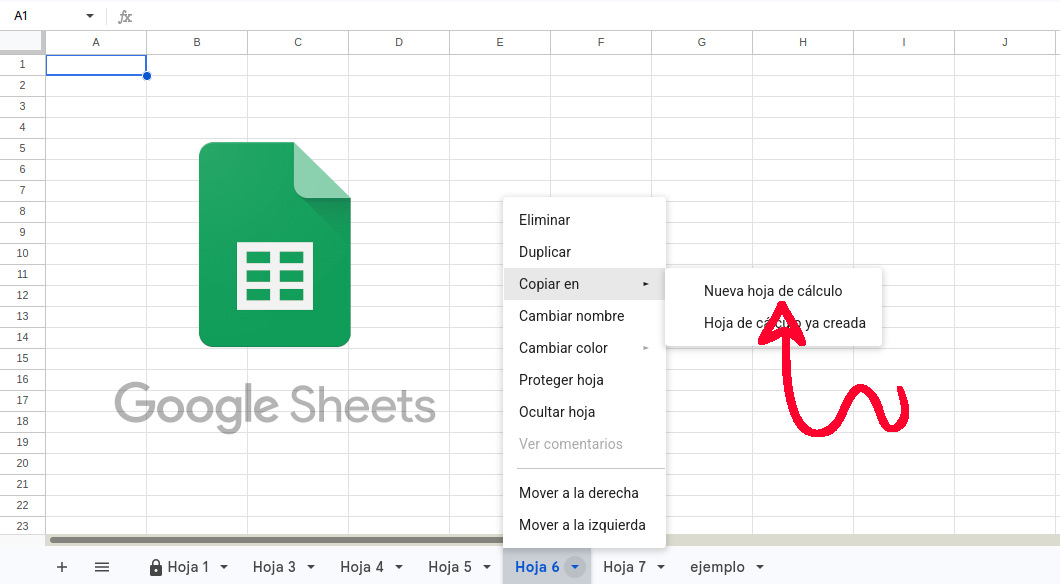
これは、他のタブを表示せずにGoogleスプレッドシートのタブのコピーを共有する最も安全な方法です。手順は次のとおりです。 現在のタブデータのスナップショットを送信する こうすることで、相手は元のファイルに影響を与えることなく、タブを確認したり編集したりできます。複雑な数式やサードパーティ製のプラグインは必要ありません。単にタブを新しい別のドキュメントに物理的に分離するだけです。
手順は簡単です。マスタースプレッドシートを開き、下部のバーで共有したいタブを見つけます。次に、 タブ名を右クリックします 「コピー先」オプションを選択し、「新しいスプレッドシート」を選択します。これにより、Google スプレッドシートに、そのタブのデータ、数式、および元の書式設定のみを含む新しいファイルが作成されます。
新しいファイルが作成されたら、標準の「共有» 読者、コメント投稿者、編集者の権限を、あなたが選んだ人に付与できます。シンプルで安全です!この方法の大きな利点は、 オリジナルファイルは共有されませんそのため、他のタブは完全に非公開のままになります。
しかし、他のタブを表示せずにGoogleスプレッドシートの1つのタブのコピーを共有するには、重大な制限があります。 コピーは静的なファイルであるため、元のファイルに加えた変更はコピーには反映されません。データが頻繁に変更される場合は、コピー処理を繰り返し、その都度更新されたファイルを送信する必要があります。
方法2:IMPORTRANGEを使用してライブビューを表示する
機能を使用する IMPORTRANGE これは、他のタブを表示せずに、動的にGoogleスプレッドシートのタブのコピーを共有する最良の方法です。この方法では、 相手が常に最新の情報を見られるようにする。 手動でコピーを送信する必要はありません。この数式は、自動的に更新されるリンクを使用して、元のスプレッドシートからコピーにデータを抽出します。
これがあなたの解決策ですか?手順 2つのファイルが必要ですマスター(プライベート)シートと共有用の新しいファイルを用意してください。以下の手順に従ってください。
- 新しい空のスプレッドシートを開きます。
- セルA1に数式を入力してください
=IMPORTRANGE(“URL_DE_TU_HOJA_MAESTRA”, “NombreDeLaPestaña!rango”元のファイルのURLと、インポートしたいシートの正確な名前が記載されたタブ名をメモしておく必要があります。 - Enterキーを押すとエラーが表示されます
#REF!これは正常な動作です。セル上に表示される青色の「アクセスを許可」ボタンをクリックして、2つのファイル間の接続を承認してください。 - これが完了すると、データはマスターシートから新しいファイルに転送されます。
これで、他のタブを表示せずに、Google スプレッドシートのタブのコピーを共有できるようになりました。理想的には、 閲覧権限で共有する編集権限を付与すると、誰でも独自の数式を作成できてしまう。 IMPORTRANGE そして、元のファイルの他のタブからデータを抽出します。閲覧権限があれば、相手は変更内容を確認できますが、変更を加えることはできません。
方法3:ウェブ上で公開する(公開データおよび読み取り専用データのみ)
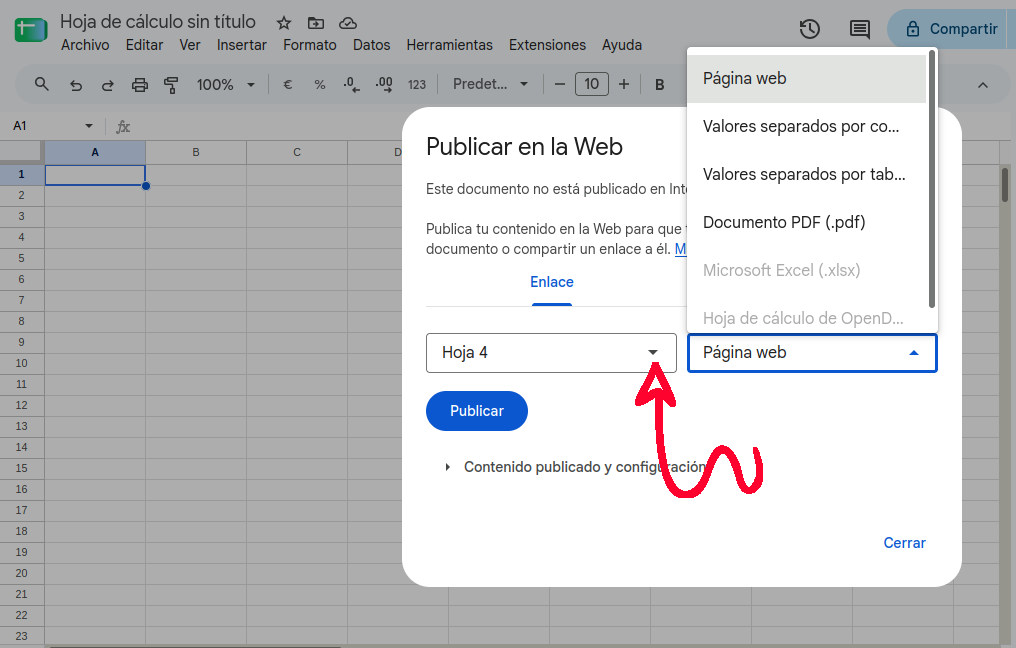
Google スプレッドシートのタブのコピーを他のタブを表示せずに共有する 3 つ目の方法を見てみましょう。これは「ウェブに公開」機能を使用します。 選択したタブのデータを使用して静的なウェブページを生成します。これは、Googleアカウントを持たないユーザーに機密性の低い情報を配布するのに最適です。
手順も簡単です。 アーカイブ – 共有 – ウェブに公開するダイアログボックスには、デフォルトで「フルドキュメント」になっているドロップダウンメニューが表示されます。それを開いて、公開したい特定のタブを選択します。Webページ、CSVなどの形式を選択することもできます。 PDFでも最後に「公開」をクリックすると、Googleから公開リンクが生成され、それを誰にでも送信できます。
Googleスプレッドシートのタブのうち1つだけを共有し、他のタブは表示しない方法:やってはいけないこと

Google スプレッドシートのタブのコピーを他のタブを隠したまま共有する最も安全な方法をすでに 3 つ見てきました。しかし、機密性を最優先する場合は使用すべきではないオプションもあります。例えば、次のオプションがそうです... タブを非表示にする 残りの 守る シートまたはセル範囲。
最初のオプションは他のタブを非表示にし、2番目のオプションは編集をブロックします。しかし、どちらの場合も、数回クリックするだけで簡単に表示できます。したがって、説明した方法のいずれかを選択するのが最善です。 Google スプレッドシートのドキュメントを、ファイル全体のプライバシーを損なうことなく共有する.

索引