- サービスアカウントを使用して複数のGoogle Workspace環境をインデックス化する、プロフェッショナルな構成。
- Obsidianなどの外部ツールとの連携のために、手書きメモをベクターPDF形式で同期します。
- ファイルの可視性を確保するためには、Booxデバイスからフォルダ構造を作成することが重要である。

Google Driveは、Onyxにとって主要な知識源の一つとなり得る。両サービスを連携させることで、プラットフォームはDriveに保存されているドキュメントにインデックスを作成し、ユーザーが検索を通じてそれらを見つけたり、会話やAIエージェントにおけるコンテキストとして利用したりできるようにする。
この統合は、従来のコンピュータ間のファイル同期とは混同すべきではありません。 OnyxはGoogleドライブのローカルコピーを作成しませんし、デバイス間でドキュメントを転送するために使用することもできません。その機能は、承認されたコンテンツを読み込み、処理し、知識インデックスに組み込むことである。
接続方法は2つあります。Google Workspaceを使用している組織は、いずれか1つを使用できます。 サービスアカウントこれはビジネス環境において推奨されるシステムです。OAuthアプリケーションも構成可能で、個人アカウントや、ユーザーによるアクセス認証を好む組織にとって有効な代替手段となります。
OnyxはGoogleドライブから何をインデックス化できますか?
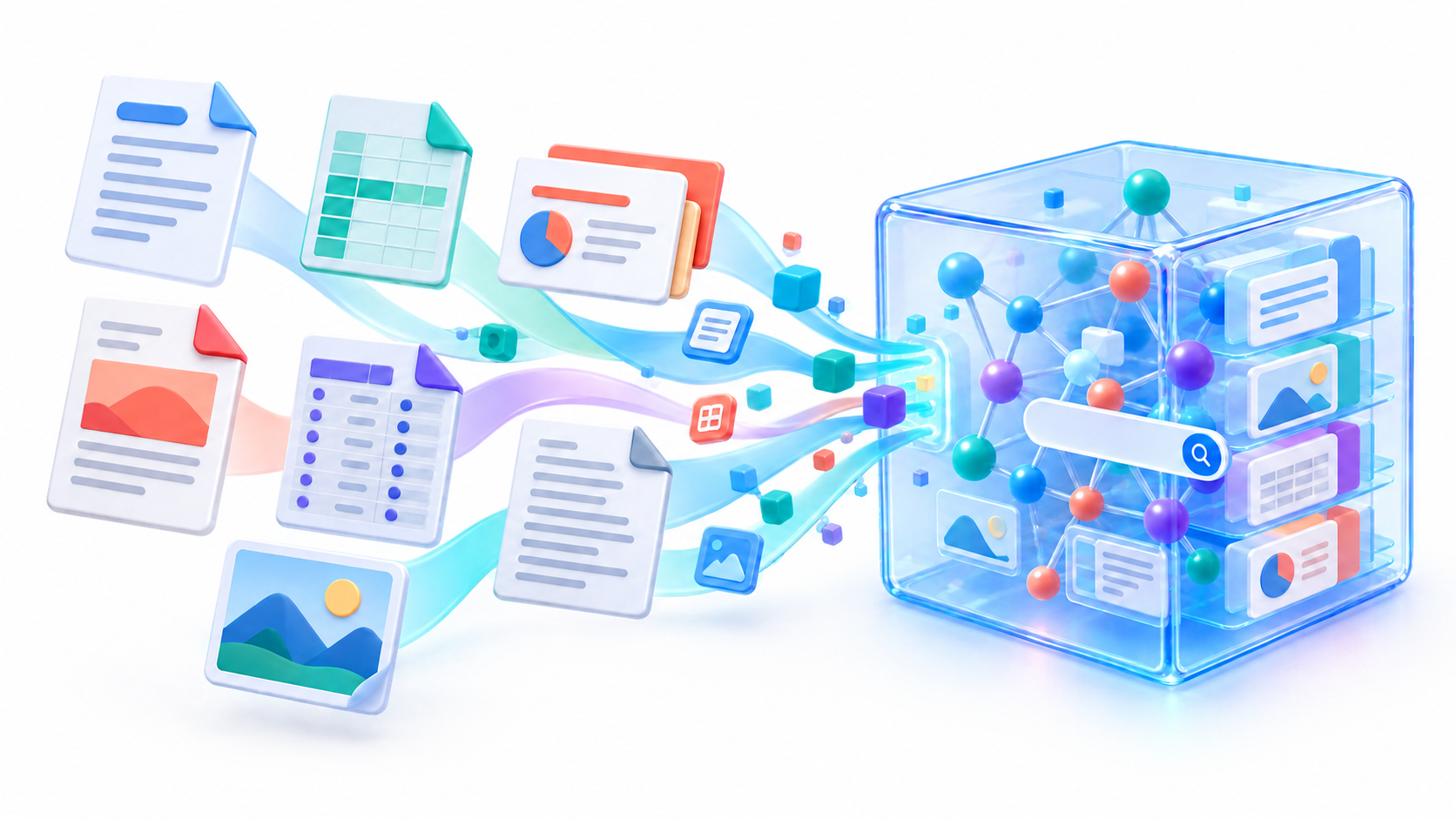
Googleドライブコネクタを使用すると、承認済みの個人用ドライブやワークスペースに保存されているドキュメントをインポートできます。サポートされている形式は次のとおりです。
- Googleドキュメント、スプレッドシート、スライド。
- Microsoft Word、Excel、およびPowerPointファイル。
- PDFドキュメント。
- CSVファイルとTXTファイル。
- システムがサポートするその他の文書形式、テキスト、画像。
コンテンツがインデックス化されると、Onyxは検索時にそのコンテンツを取得したり、RAGを使用してレスポンスを生成する際のコンテキストとして使用したりできます。結果の品質は、利用可能なコンテンツ、設定された権限、および使用されるモデルによって異なります。
作成することもできます 同一インスタンス内に複数のGoogleドライブコネクタが存在する各ユーザーはそれぞれ独自の認証情報を使用できるため、異なるGoogle Workspaceドメイン、部署、またはドキュメントソースを分離することが可能です。
OAuthかサービスアカウントか:どちらの方法を選ぶべきか
| 特徴 | OAuth | サービスアカウント |
|---|---|---|
| Google Workspaceが必要です | いいえ | うん |
| 承認 | これはGoogleユーザーによって行われたものです | これは技術的なアイデンティティによって実行されます |
| 推奨用途 | 個人アカウントまたは小規模展開 | ビジネス組織と展開 |
| 管理者アクセス | 特定の業務機能にのみ必要 | Google Workspaceでの設定が必要です |
| 権限の同期 | Workspace管理者アカウントが必要です | ドメイン全体の委任に対応 |
| 認証情報管理 | OAuthクライアントおよびユーザー認証 | サービスキーを含むJSONファイル |
個人アカウントの場合、通常はOAuthが最も簡単な選択肢です。組織のドキュメントをインデックス化したり、複数のワークスペースを管理したり、Onyx内でGoogleドライブのアクセス権限を管理したりする必要がある場合は、サービスアカウントの方がより適切な制御が可能です。
OAuthを使用してGoogleドライブをOnyxに接続する方法
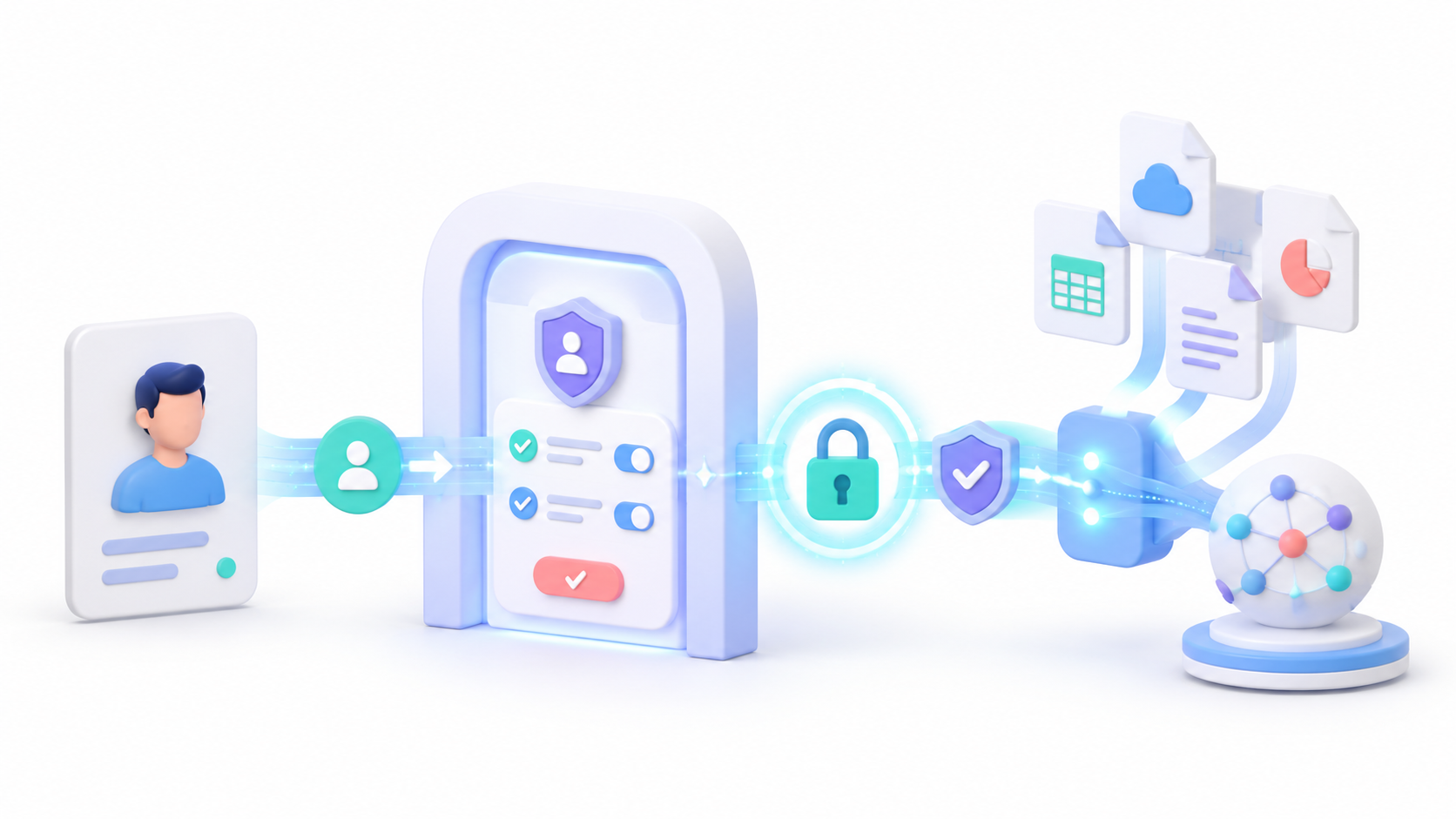
OAuth方式を使用すると、ユーザーはOnyxが自身のアカウントに保存されているドキュメントにアクセスすることを承認できます。Google Workspaceのビジネスサブスクリプションは不要ですが、Google Cloudでプロジェクトと認証情報を作成する必要があります。
プロジェクトを作成し、APIを有効化する
Google Cloud Consoleを開き、統合専用のプロジェクトを作成します。次に、APIライブラリを開き、以下のサービスを有効にします。
- GoogleドライブAPI。
- 管理者SDK API。
- GoogleドキュメントAPI。
- Google Sheets API。
別個のプロジェクトを使用することで、権限の確認が容易になり、組織内の他のアプリケーションに影響を与えることなく統合を取り消すことができます。
同意画面を設定する
Google Cloud の OAuth セクションを開き、同意画面を設定します。アカウントの種類に応じて、組織内のユーザー向けの内部アプリケーション、または外部ユーザー向けのアプリケーションを作成できます。
アプリケーションがテストモードのままの場合は、コネクタを使用するアカウントをテストユーザーとして追加してください。認証されていないアカウントでログインしようとすると、エラーが発生する可能性があります。
OAuthクライアントを作成する
タイプの資格情報を作成します ウェブアプリケーション承認されるアドレスは、Onyxが稼働している場所によって異なります。
地元の施設では、通常、認可された供給元は次のとおりです。
http://localhost:3000対応するリダイレクトURIは次のとおりです。
http://localhost:3000/admin/connectors/google-drive/auth/callbackOnyxが独自のドメインを使用する場合は、 http://localhost:3000 機関の公式発表を通じて:
https://onyx.ejemplo.com/admin/connectors/google-drive/auth/callbackアドレスは、Google Cloud に登録されているものと完全に一致している必要があります。プロトコル、ドメイン、ポート、またはパスに違いがあると、エラーが発生する可能性があります。 redirect_uri_mismatch.
セットアップが完了したら、クライアント認証情報が記載されたJSONファイルをダウンロードしてください。
OnyxにOAuth認証情報を追加する
- 開く 管理パネル オニキスの。
- コネクタを追加するセクションに移動してください。
- 選択 Googleドライブ.
- 新しい認証情報を作成するオプションをクリックしてください。
- OAuth認証方式を選択してください。
- ダウンロードしたJSONファイルの内容をアップロードまたは貼り付けてください。
- ボタンをクリックして、Googleドライブで認証してください。
- ドキュメントが保存されているアカウントでログインしてください。
- 申請された許可証を確認し、承認手続きを完了してください。
認証情報を作成したら、それを選択してコネクタの設定を続行します。すると、OAuthアプリケーションファイルがその認証情報に関連付けられるため、インスタンス内で互換性のある他のコネクタを作成する際に再利用できるようになります。
サービスアカウントを使用してGoogleドライブに接続する方法
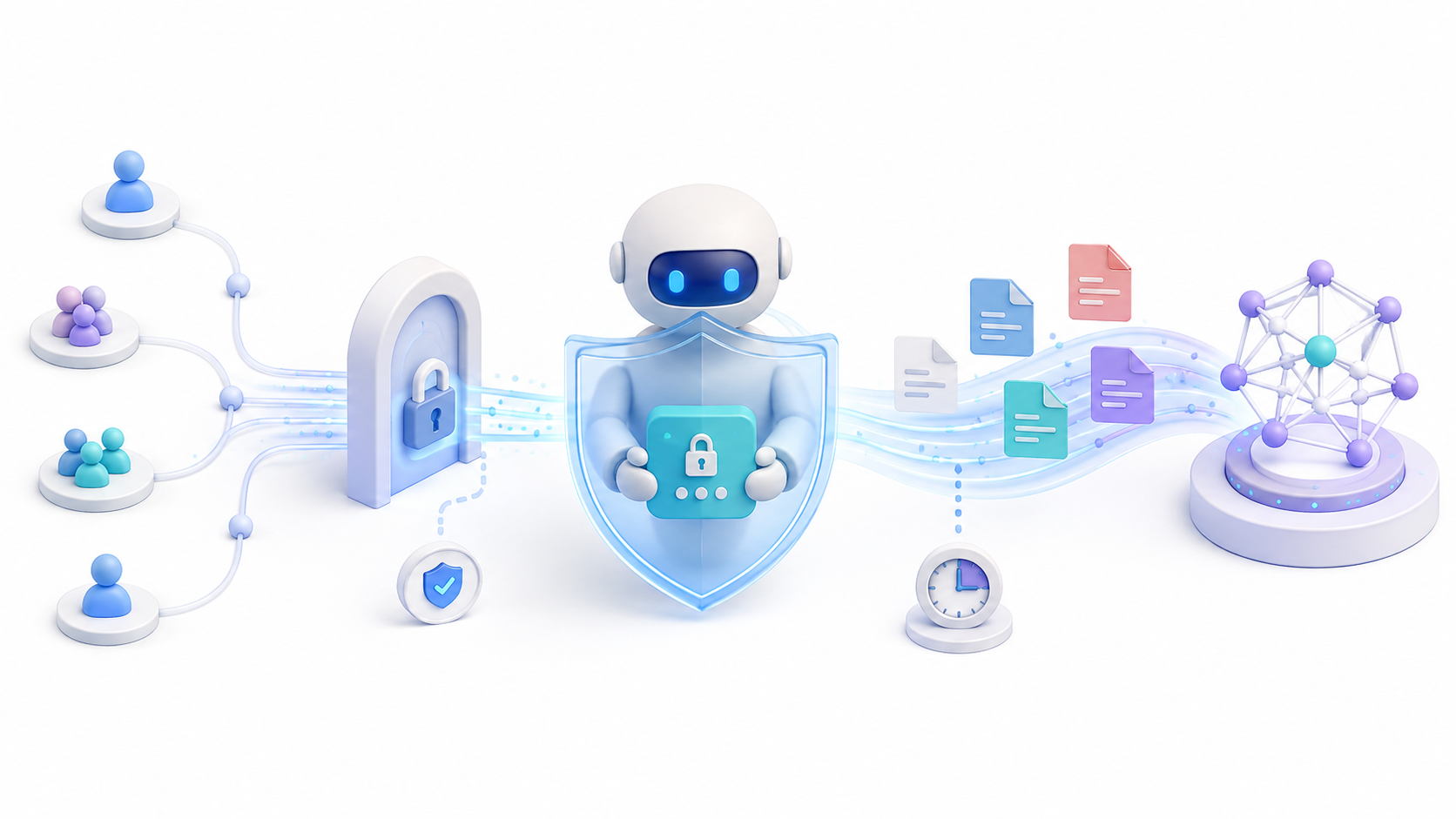
サービスアカウントは、Google Workspaceを利用する組織に推奨される方法です。Onyxは、個人のセッションに依存するのではなく、認証された技術的なIDを使用してドキュメントにアクセスします。
プロジェクトとサービスアカウントを作成します。
Google Cloud Console からプロジェクトを作成し、以下の API を有効にします。
- GoogleドライブAPI。
- 管理者SDK API。
- GoogleドキュメントAPI。
- Google Sheets API。
次に、サービスアカウントセクションを開き、新しいIDを作成して、JSON形式でキーを生成します。このファイルには公開したりリポジトリに含めたりしてはならない認証情報が含まれているため、安全な場所に保存してください。
ドメイン全体の委任を有効にする
固有のサービスアカウント識別子をコピーし、Google Workspace管理コンソールにログインします。ドメイン全体の委任セクションで、その識別子を使用して新しいクライアントを追加します。
Onyxでは、以下の読み取り専用スコープが必要です。
https://www.googleapis.com/auth/drive.readonly,
https://www.googleapis.com/auth/drive.metadata.readonly,
https://www.googleapis.com/auth/admin.directory.group.readonly,
https://www.googleapis.com/auth/admin.directory.user.readonly
必要なスコープのみを付与してください。コネクタがドキュメントのインデックス作成のみを必要とする場合、それらを一般的な読み取り/書き込み権限に置き換えることは推奨されません。
メイン管理者アカウントを準備する
Onyxで認証情報を作成する際には、 メイン管理者メールこのメールアドレスはサービスアカウントのメールアドレスではなく、委任に使用できる実際のGoogle Workspaceユーザーのメールアドレスです。
アカウントには、DriveとDocsへのアクセス権に加え、以下の項目に対する管理者権限(読み取り権限)が必要です。
- ユーザー。
- グループ。
- 組織単位。
- ドライブとドキュメントの設定。
既存の管理者アカウントを使用することも、Onyx専用のアカウントを作成し、必要最低限の権限のみを付与することも可能です。
Onyxで認証情報を作成する
- Onyx管理パネルにログインしてください。
- Googleドライブコネクタを選択してください。
- 新しい認証情報を作成します。
- サービスアカウントのオプションを選択してください。
- 生成されたJSONファイルをGoogle Cloudにアップロードします。
- メイン管理者のメールアドレスを入力してください。
- 認証情報は保管しておいてください。
- それを選択して、コネクタの作成を続行してください。
Onyxの最新バージョンでは、複数のGoogleドライブ認証情報を個別に保存できます。複数のワークスペースドメインを管理している場合は、それぞれのドメインごとに個別の認証情報とコネクタを作成してください。
インデックス付きドキュメントへのアクセスを設定する方法
認証はコネクタが読み取れるコンテンツを決定しますが、アクセス設定はOnyxから誰がそのコンテンツにアクセスできるかを決定します。インデックス作成を開始する前に、この設定を慎重に確認してください。
- プライベート: このコンテンツは、コネクタを作成した本人、および明示的に追加されたユーザーまたはグループのみが利用できます。
- 公共: Onyxインスタンスのすべてのユーザーは、インデックス化されたコンテンツを閲覧できます。
- 自動権限同期: Onyxは、Googleドライブの既存の権限に基づいてアクセスリストを保持します。
機密文書にアクセスできるコネクタを公開設定にしないでください。 このオプションを使用すると、OnyxユーザーはGoogleドライブ内で元々制限されていた情報を閲覧できるようになる可能性があります。
Onyx CloudおよびEnterpriseエディションでは、権限の自動同期が利用可能です。Googleドライブの場合、適切な権限を持つGoogle Workspace管理者によるサービスアカウントまたはOAuth認証が必要です。
インデックス作成の開始方法と監視方法
コネクタを作成すると、Onyx はドキュメントの取得と処理を開始します。ドキュメントのステータスは、次のセクションで確認できます。 既存のコネクタ 管理パネルより。
最も一般的な州は次のとおりです。
- 予定: コネクタは次の実行開始を待っています。
- 初期インデックス作成: 最初のインデックス作成作業が行われています。
- インデックス作成: 新たな変化が回復されつつあります。
- インデックス付き: 最後の同期が正常に完了しました。
- 一時停止中: インデックス作成が停止しました。
- 間違い: データの取得または処理中に問題が発生しました。
エラー発生前にインデックス化されたドキュメントは引き続き利用可能です。Onyxは操作を再試行しますが、連続してエラーが多すぎるとコネクタが一時停止される場合があります。
更新頻度を調整する方法
コネクタの詳細設定オプションを使用すると、変更内容を取得するタイミングや、Googleドライブに存在しなくなったドキュメントをインデックスから削除するタイミングを制御できます。
- 更新頻度: 新規または変更された文書のチェック頻度を設定します。デフォルト値は30分です。
- 剪定頻度: この設定は、削除済みまたは利用不可のドキュメントがインデックスから削除される頻度を決定します。デフォルト値は30日です。
- インデックス作成開始日: 特定の日付より古いコンテンツを無視することができます。
更新間隔を短くしすぎると、Google APIへの呼び出し回数が増え、時間制限に達する可能性が高くなります。ドキュメントの変更頻度に応じて、適切な頻度を選択してください。
Google DriveとOnyxを接続する際によくある間違い
Googleはredirect_uri_mismatchエラーを表示します
Google Cloudに登録されているURIが、Onyxで使用されているURIと完全に一致していません。プロトコル、ドメイン、ポート、パス、および末尾のスラッシュの有無を確認してください。
アカウントはOAuth認証を完了できません
アプリケーションが試用版の場合は、アカウントが承認済みユーザーリストに表示されていることを確認してください。組織内では、サードパーティのOAuthアプリケーションを制限するポリシーも確認してください。
サービスアカウントではドキュメントを表示できません
ドメイン全体の委任が有効になっていること、クライアント識別子が正しいこと、および必要な読み取り専用スコープがすべて付与されていることを確認してください。
メイン管理者のメールが拒否されました
サービスアカウントに関連付けられているメールアドレスは使用しないでください。Google Workspaceユーザーのメールアドレスを使用し、Googleドライブへのアクセス権と必要な読み取り管理者権限が付与されている必要があります。
検索結果に表示されない文書もあります
ファイルが互換性のある形式であること、使用する認証情報でアクセスできること、およびファイルが初期インデックス作成日より古くないことを確認してください。また、コネクタの状態を確認し、初期インデックス作成が完了するまでお待ちください。
ユーザーは、本来閲覧すべきでない文書を閲覧できてしまう。
コネクタのアクセスタイプをすぐに確認してください。公開に設定されている場合、そのコンテンツはすべてOnyxユーザーに表示されます。ソースに制限情報が含まれている場合は、プライベートアクセスまたは自動権限同期を使用してください。
コネクタが繰り返しエラー状態になる
コネクタの状態と Onyx サービス ログを確認してください。自己管理インストールでは、一時的にログレベルを上げることができます。 debug より多くの情報を得るため、生産においてこのレベルを不必要に維持することを避ける。
Google DriveをOnyxに接続することで、散在するドキュメントを検索可能なナレッジベースに変換し、検索、チャット、AIエージェントを通じてアクセスできるようになります。個人アカウントの場合は、通常OAuthで十分です。Google Workspaceを使用している組織では、サービスアカウントを使用することで、より安定した管理が可能になり、エンタープライズレベルの権限同期機能も利用できます。
最も重要なのは、アクセス権限を付与するだけでなく、インデックス作成後にドキュメントを閲覧できるユーザーを正しく設定することです。本番環境でコネクタを有効化する前に、少数のファイルで統合テストを行い、複数のアカウントの権限を確認し、Onyxが意図した範囲外の情報を表示しないことを確認してください。

索引