
Googleフォトから別のアプリをインストールせずに肌、目、歯を直接レタッチできるようになったことをご存知ですか?この新機能により、 ポートレート写真を数秒で改善 しかも、モバイル端末から直接操作できます。この記事では、内蔵の人工知能ツールを活用して、欠点を解消し、目を美しくし、自然な白さで笑顔を輝かせる方法をご紹介します。
Googleフォトから直接、肌、目、歯をレタッチできる新機能とは何ですか?
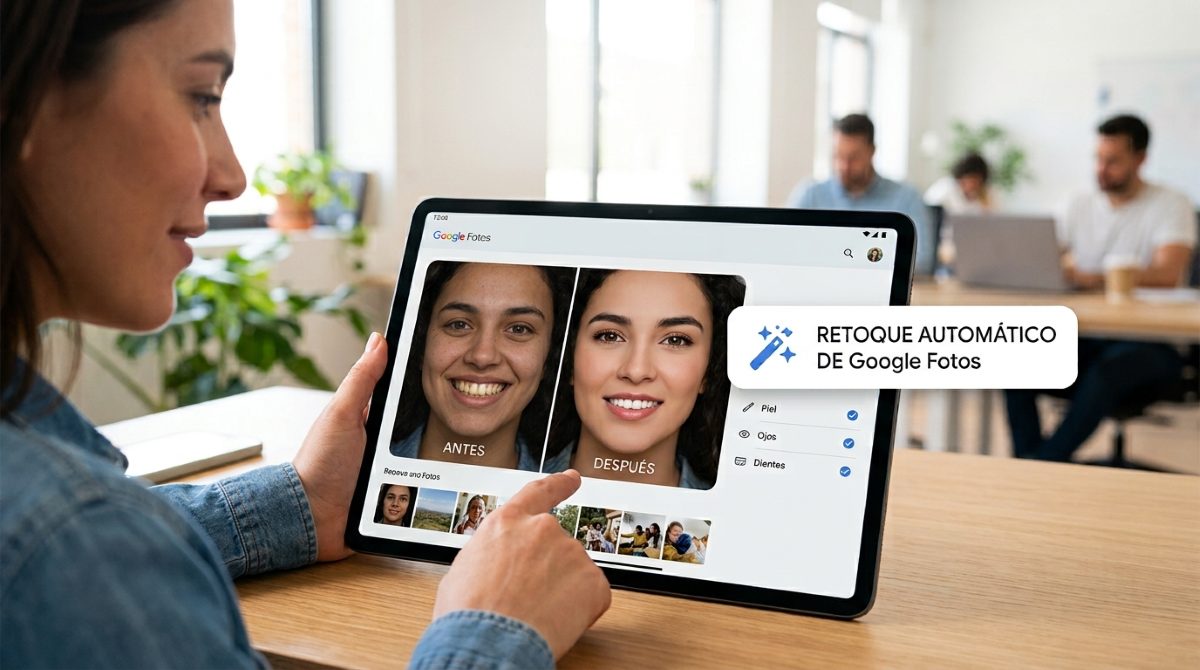
Googleフォトから直接肌、目、歯をレタッチできる新機能 それは「レタッチ」と呼ばれています。 Googleフォト内の他の写真編集ツールと並んで配置されています。ご想像のとおり、人工知能を活用して、お気に入りの写真を瞬時に美しく仕上げます。何よりも素晴らしいのは、写真の見栄えを良くするために複雑な外部アプリケーションを使う必要がないことです。
高度な顔のレタッチ機能は主にAndroidデバイスで利用できますが、iOSにも徐々に展開されています。Googleフォトから直接肌、目、歯をレタッチするための一般的な要件は、アプリを最新バージョンに更新することです。そしてこれらは お使いのデバイスによって必要な最低要件が異なります。
Androidの場合:
- オペレーティング·システム: Android 9.0(Pie)以降。
- RAMメモリ: 最低4GBのRAMが必要です(ただし、一部の高度なIR機能には6GBが必要です)。
- 64ビットデバイス。
- フリースペース: エディターの処理モジュールをダウンロードするには、スマートフォンに最低1GBの空き容量が必要です。
iOSの要件:
- iOS 15.0以降のオペレーティングシステム。
- サブスクリプションまたはデバイス: iOS のエディター内の一部の高度なツールには、アクティブなサブスクリプションが必要になる場合があります。 Google One または、最新のアプリアップデートに対応したiPhoneモデルを使用すること。
Googleフォトから直接、別のアプリをインストールせずに肌、目、歯をレタッチする方法
アプリが最新バージョンにアップデート済みで、お使いのデバイスが最低要件を満たしている場合は、Googleフォトから直接、肌、目、歯のレタッチを行うことができます。 レタッチを行うには、以下の簡単な手順に従ってください。
- Googleフォトを開いて、 写真を選択 修正したいものをタップします 編集 (下部にスライダーが付いたアイコン)
- タブが見つかるまでスクロールしてください アクション 選択して レタッチ。 (初めてご利用の場合は、Googleからこの機能のダウンロード許可を求められます。許可を与え、ダウンロードが完了するまでしばらくお待ちください。)
- 写真に複数の人物が写っている場合、 顔に押し当てる 変更したい顔を指定してください(このツールは最大6つの顔を検出できます)。
- 調整したいパラメータを選択してください。
- 毛皮: オプションは次のように表示される場合があります。 「滑らかさ」 選択すると、厳しさを和らげることができます。また、「正しい" 大きさの異なる円が表示され、顔の特定の部分を修正できます。このオプションは、シミやそばかすを取り除くのに最適です。
- 目: 目をレタッチするには、次のオプションを使用できます "虹彩" o 目を照らす 視線にコントラストと強度を加える。人の目がより明るくなるのがわかるでしょう。また、「目の下のクマ 自然な方法で影を軽減する。
- 歯: オプションをタップ "歯" 黄色みがかった色調を少し明るくするため。
- 調整したいパラメーターを選択したら、下部のスライダーをスライドさせて強度を調整してください。より自然な仕上がりを目指すなら、50%を超えないようにすることをお勧めします。
- ついにその時が来ました。 準備ができて そして、修正後の写真のコピーを保存します。
顔の残りの部分は?
この新機能では、Googleフォトから直接肌、目、歯をレタッチできるだけでなく、少なくとも2つのパラメータを調整できます。 眉毛と唇:
- 「眉毛」オプションをタップすると、眉毛の太さと色を少し調整できます。
- 少し色味を加えたい場合は、「唇」オプションを選択してください。
- 前回と同様に、各オプションの下にあるスイッチをスライドさせて、好みの表示になるように調整してください。
- 「完了」を押して、修正済みの写真のコピーを保存してください。
Googleフォトから直接肌、目、歯をレタッチするメリット
この新機能はいくつかの 従来の出版社に対する主な利点 また、サードパーティ製アプリもあります。Googleフォトから直接、肌、目、歯をレタッチする方法をいくつかご紹介します。
- ダウンロード不要の統合: 追加アプリをインストールする必要がないため、デバイスの容量を節約できます。また、広告やアプリ内課金の提案に煩わされることもありません。さらに、非常に直感的なツールなので、使い方も簡単です。
- AI搭載版: この機能は顔の特徴を自動的に検出し、目、眉、歯、肌の質感といった適切な部位にのみ調整を適用します。ただし、特定の部位を手動で選択したい場合は、「修正」機能を使用することもできます。
- 非破壊的な結果変更内容はいつでも元に戻すことができ、別のコピーとして保存することもできるため、元の画像が失われることはありません。
- より自然な仕上がり: 顔のパーツに施されるレタッチは控えめです。これにより、「不自然なフィルター」のような効果や、過度に陶器のような肌になることを避け、写真の自然さや信憑性を損なうことを防ぎます。
- クラウドとの直接同期: この新機能で編集した写真はすべて、Googleフォトライブラリに直接保存されます。つまり、同期済みのすべてのデバイスですぐに利用できるようになります。
この新機能がまだお使いのデバイスに表示されない場合はどうすればよいですか?
Googleフォトから直接肌、目、歯をレタッチできる機能がまだデバイスに表示されていない場合は、2つの選択肢があります。1つは、アプリのアップデートを待って新しい自動レタッチパネルが表示されるのを待つことです。もう1つは、今すぐ編集する必要がある場合は、他の機能を使用することです。 「ポートレートライト」 y 「マジックイレーサー」 写真のレタッチを行います。
結論として、Google フォトから直接肌、目、歯をレタッチすることは ポートレート写真の質を向上させるための、実用的で迅速かつ効率的なソリューション サードパーティ製アプリでスマホの容量を圧迫することなく、このツールを活用して、わずか数秒で完璧で自然な仕上がりを実現しましょう。
索引

幼い頃から科学技術全般、特に私たちの生活をより便利で楽しいものにしてくれる進歩に魅了されてきました。最新のニュースやトレンドを常に把握し、自分が使っているデバイスやガジェットに関する経験、意見、ヒントを共有することが大好きです。それがきっかけで、5年ほど前にウェブライターになり、主にAndroidデバイスとWindowsオペレーティングシステムを専門にしています。複雑な概念を分かりやすく説明することで、読者に理解しやすくすることを学んできました。