- 定期的にアクティビティと接続デバイスを確認することで、GoogleやFacebookへの不審なアクセスを検出するのに役立ちます。
- 強力で固有のパスワードと適切に設定された二段階認証は、不正侵入を防ぐための基本となる。
- サードパーティ製アプリの無効化、リモートセッションの終了、公式アプリのみの使用は、侵入経路を制限する。
- Wi-Fiネットワークを保護し、システムを常に最新の状態に保ち、ウイルス対策ソフトを使用することで、マルウェアによる認証情報の盗難リスクを軽減できます。

を参照してください Googleアカウントに接続された不明なデバイス 恐ろしい話ですが、それも当然です。そのアカウントは、Gmail、モバイルバックアップ、写真、ドキュメント、さらには支払い方法など、あらゆる情報への鍵となることが多いのです。パスワードを変更したり、二段階認証を有効にしたり、設定を確認したりしても、侵入者と思われる人物が繰り返し現れる場合、不安になったり、誰かが許可なくメールを読んだり、デジタルライフを操作しているように感じたりするのはごく自然なことです。
この記事では、あなたが見るということがあなたにとって何を意味するのかを冷静に分析していきます。 見覚えのないデバイスや場所からのアクセスGoogleのアクティビティログが実際にどのように機能するのか、よくある誤解(例えば、MacBookが突然Samsungとして表示されたり、ログアウト後にデバイスが消えたりするなど)はどのようなものか、そして何よりも、基本的な対策が不十分な場合にアカウントを保護するためにどのような高度な手順を踏むことができるのかについて説明します。
Googleアカウントで未知のデバイスを表示することがなぜ重要なのか
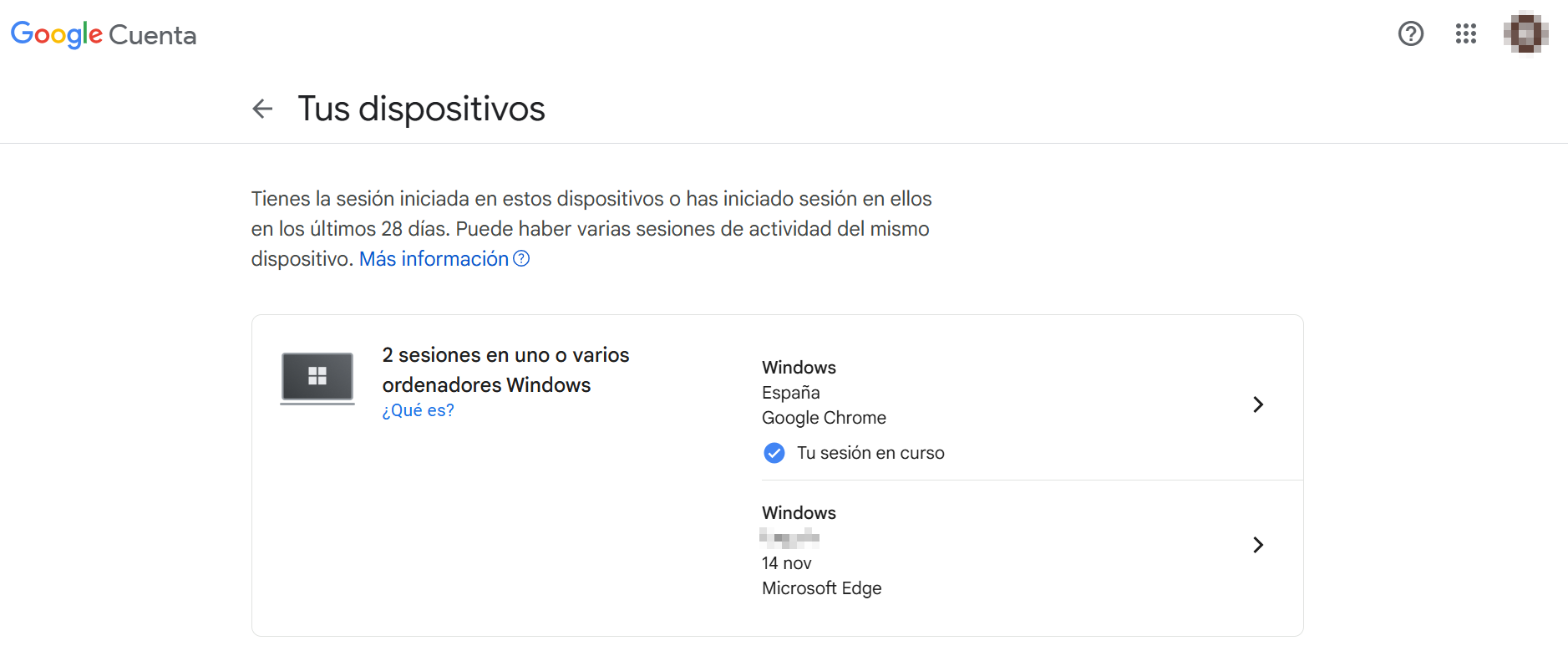
Google アカウントと Facebook などのソーシャル ネットワークのプロフィールは 個人情報と職業情報への入り口メール、家族写真、仕事の書類、モバイル端末のバックアップ、位置情報、検索履歴など。誰かが不正アクセスした場合、単に覗き見するだけでなく、あなたになりすましたり、パスワードを変更したり、個人情報を盗んだり、その情報を詐欺や恐喝に利用したりする可能性があります。
だからこそ、定期的にチェックすることが非常に重要なのです。 ログインアクティビティとデバイスリスト あなたのアカウントにアクセスできるユーザーを特定できます。GoogleとFacebookはどちらもダッシュボードを提供しており、ログインしたデバイスや場所、日付、ブラウザ、オペレーティングシステム、そして多くの場合、アクセスが発生したおおよそのIPアドレスや都市を確認できます。
見え始めると 見覚えのないデバイス(所有していないMac、見覚えのないSamsung製スマートフォン、自分の住んでいる都市とは異なる都市)不正ログインや、通常とは異なる時間帯のアクセスが発生した場合は、パスワードの変更や二段階認証の有効化といった基本的な対策を既に講じている場合でも、セキュリティ上の問題が発生している可能性があると考えるのが賢明です。
さらに、Google パネル自体が次のような紛らわしいメッセージを表示することがあります。このセッションは数か月間使用されていなかったため、データがありません。「これらは、何が起こっているのかを理解する上で必ずしも役立つものではありません。だからこそ、Googleがデバイスのアクティビティをどのように解釈しているのか、履歴をどのくらいの期間保持しているのか、そしてハッキングのように見えるが実際はそうではない単純な識別エラーが発生する可能性があるのはどのような場合なのかを理解することが重要なのです。」
実際の事例:侵入者が何度も現れる場合
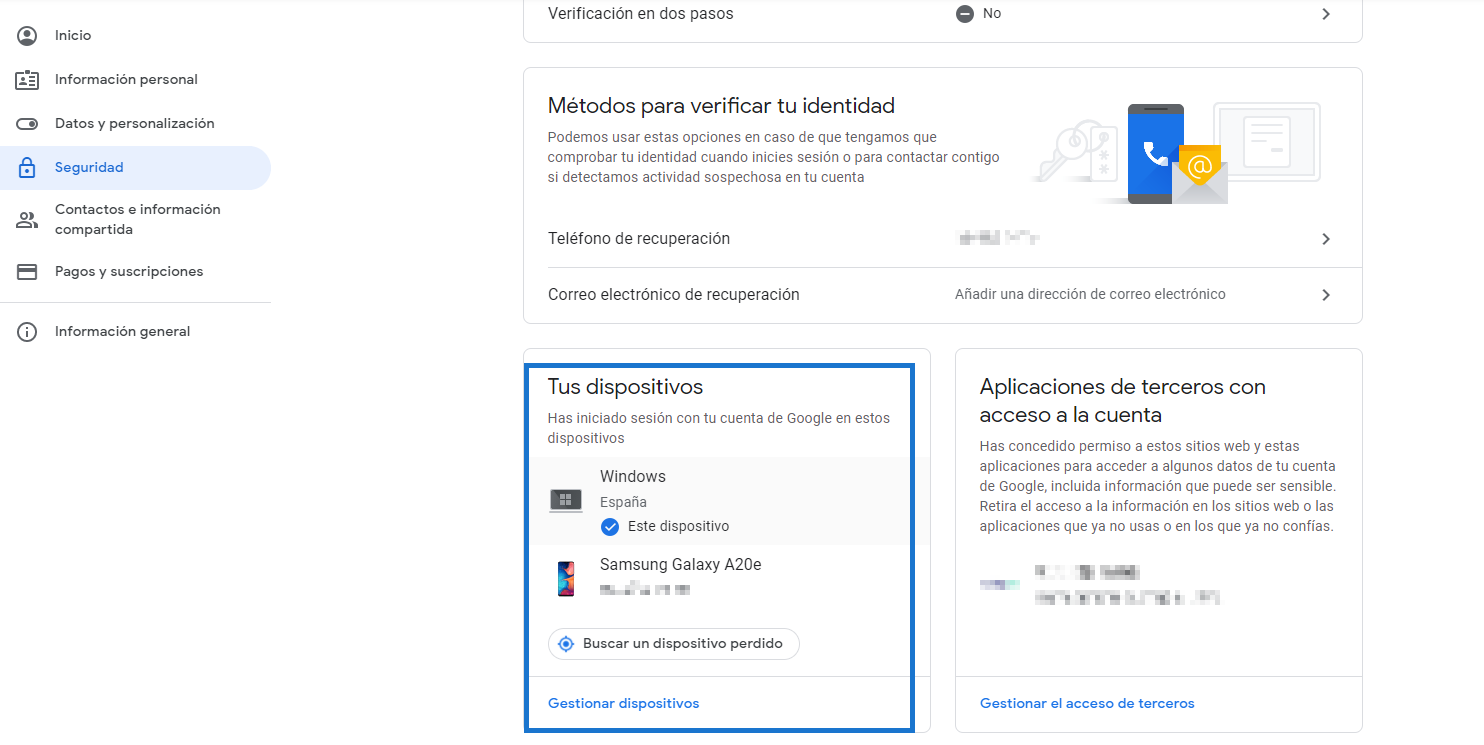
この問題を説明するために、いくつかの実際の事例に基づいた次の状況を想像してみてください。ある人が数ヶ月間、 Googleの「デバイス一覧」セクションにMacが表示されます。 心当たりがある人もいるだろう。彼はパスワードを何度も変更し、ルーターのWPSを無効にし、Wi-Fiパスワードを変更し、問題に悩まされている父親が公共ネットワークを使用することを禁止し、Androidにインストールされているアプリをチェックして不審なものがないか確認するが、それでも厄介なデバイスは最近のセッションとともに再び現れる。
別のケースでは、誰かが自分のGoogleアカウントが 6月に通知なしにログインしたようですそして、8月までそのデバイスを再び見かけることはなかった。彼はパスワードを変更し、2段階認証を有効にし、復旧番号を更新し、信頼できるデバイスの「パスワードをバイパス」を無効にし、Cookieを削除し、認識されていないセッションをすべてキャッシュしたが、それでも見慣れないデバイスが見つかる。さらに混乱を招くことに、以前はMacBookとして表示されていた同じログインが、今度はSamsungとして表示され、ログインとログアウトの日付も同じで、Macは「消えてしまう」。
他にもこのような広告を見た人はいますか?このセッションは数か月間使用されていなかったため、データがありません。「見知らぬデバイスで。」彼はセキュリティパネルからログアウトすると、通常であれば28日間「閉鎖済み」として表示されるはずのデバイスが消えてしまった。彼は不安になり、パスワードを変更し、二段階認証から電話番号を削除して認証アプリに置き換え、復旧コードを再生成し、新しい復旧用メールアドレスや電話番号が追加されていないことを確認した。しかし、彼は疑問に思った。これはGoogleの一時的な不具合だったのか、それとも実際に誰かがアカウントに侵入したのか?
こうした話は、2つのことを示しています。1つ目は、Googleのエコシステムがどのように機能するかを完全に理解していないと、正当なアクセスがいかに簡単に疑わしく見えてしまうかということ。2つ目は、 基本的なセキュリティ対策を既に講じていても、攻撃者は侵入できる可能性があります。 気づいていない脆弱性(マルウェア、サードパーティ製アプリ、使い回しまたは漏洩したパスワードなど)があれば、お知らせください。
Googleアカウントのアクティビティとデバイスを確認する方法
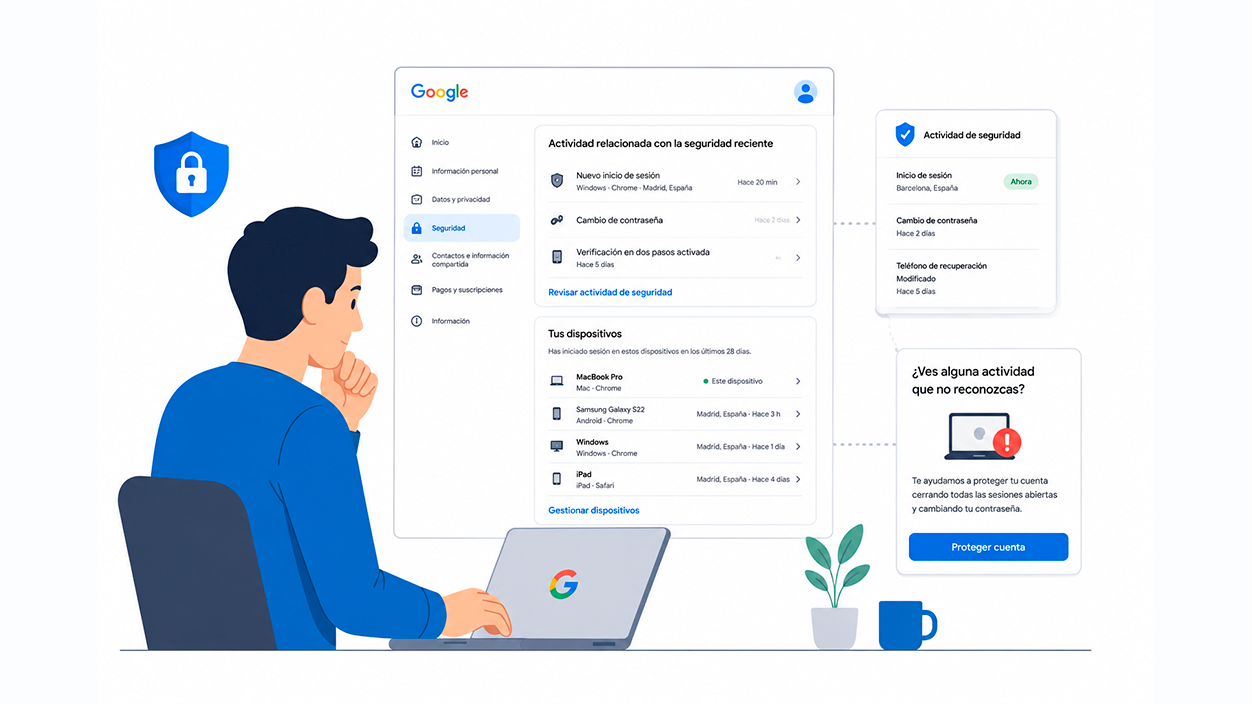
Googleはアカウントダッシュボード内にいくつかの重要なセクションを提供しています。 不審なアクセスを監視し、デバイスを管理する性急な結論を出す前に、それらをよく理解しておくことが賢明です。
セキュリティパネルにアクセスするには、任意のGoogleサービス(例:Gmail)にログインし、右上隅にあるプロフィール画像をクリックしてから、 「Googleアカウントを管理してください」そこにはいくつかのタブが表示されますが、その中に「セキュリティ」というタブがあり、今回はそのタブに注目します。
「セキュリティ」の中で最も役立つセクションの1つは 「最近のセキュリティ関連の活動」そこには、新規ログイン、パスワード変更、二段階認証の有効化または無効化、復旧用電話番号の変更など、重要なイベントの一覧が表示されます。「セキュリティアクティビティの確認」をタップすると、各イベントを展開して、どのデバイスと場所で発生したかを確認できます。
もう1つの重要なセクションは 「あなたのデバイス」「デバイスの管理」を選択すると、過去28日間にアカウントにアクセスした、またはアクティブだったスマートフォン、コンピューター、タブレットの一覧が表示されます。それぞれのデバイスについて、デバイスの種類(例:「Mac」、「Windows」、「Android」、「Samsung」など)、使用したブラウザまたはアプリ、およびアカウントで最後に使用された日時が表示されます。ここから、特定のデバイスからログアウトしたり、そのアクセスに見覚えがないことをマークしたりできます。
「最近のセキュリティ関連のアクティビティ」に見覚えのないログインが表示された場合、Googleはそれを報告するオプションを提供します。 「何か見覚えのない活動はありましたか?」この操作を行うと、通常、プラットフォームは開いているすべてのセッションを閉じるように指示し、パスワードをすぐに変更することを推奨します。少しでも不安がある場合は、パスワードの変更を強くお勧めします。
事例研究:Facebookのログインアクティビティを確認する方法
ここではGoogleに焦点を当てていますが、Facebookも貴重なツールを提供しています。 未知のデバイスからのログインを検出しますGoogleアカウントにアクセスした人物は、しばしばあなたのソーシャルメディアアカウントにもアクセスしようとするため、Facebookのプロフィールを確認することをお勧めします。
Facebookのウェブ版でログインしている場所を確認するには、右上隅に移動し、プロフィール写真をクリックして、 「設定とプライバシー」そこから「アクティビティログ」にアクセスし、「ログイン場所」セクションを探してください。最近ログインしたデバイス、オペレーティングシステム、おおよその場所の一覧が表示されます。
都市、時間、デバイスの種類などの理由で、アクセスポイントが自分に合わない場合は、メニューを使用できます。 各セッションの横に表示される3つの点 すぐに閉じるか、方法を調べる ログイン履歴を消去するこの操作は、潜在的な侵入者を排除するだけでなく、共有コンピュータにログインしたまま開いていることを忘れてしまった場合に、制御を取り戻すのにも役立ちます。
さらに、少しでもおかしいと感じた場合は、強くお勧めします。 Facebookのパスワードを今すぐ変更強力で固有のパスワードを使用しましょう。安全なパスワードについては後ほど詳しく説明しますが、FacebookやGoogleへの不審なアクセスは、すべてのアカウントにとって危険信号とみなすべきであることを理解しておくことが重要です。
奇妙なデバイスが表示される理由:エラー、古いセッション、その他の要因
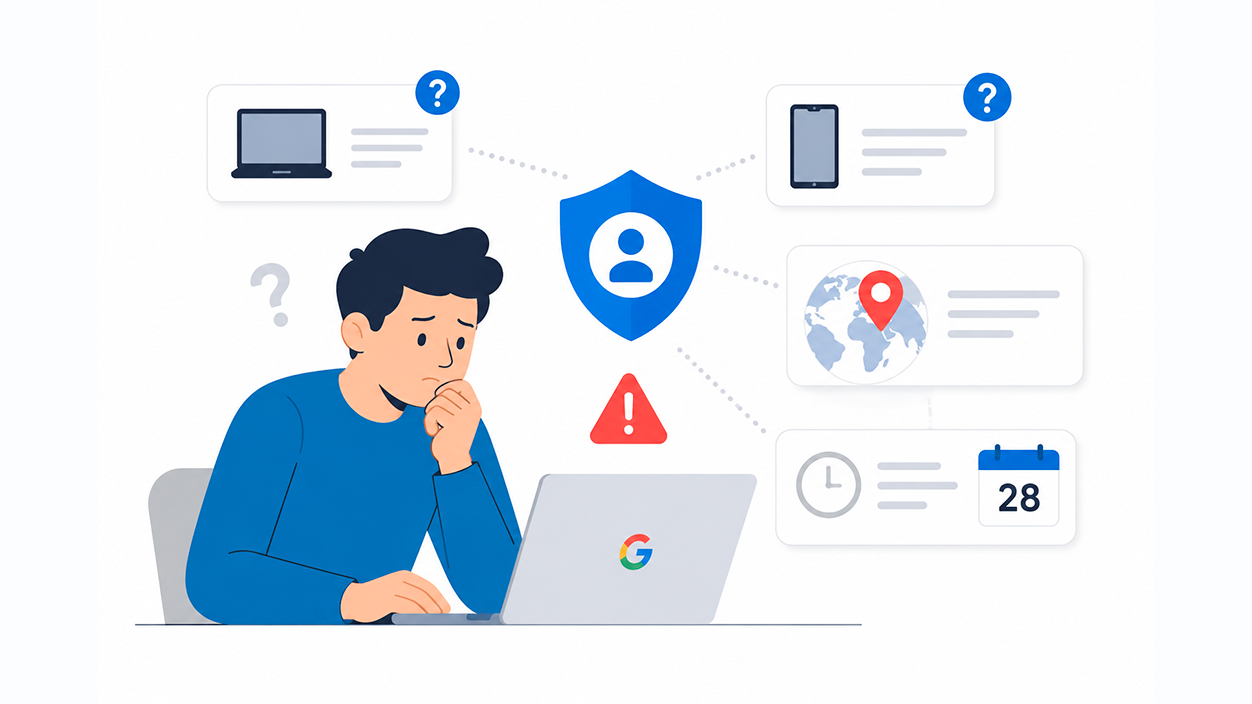
誰かがあなたのアカウントにアクセスしていると決めつける前に、その理由をいくつか確認しておく価値があります。 Googleは、実際にハッキングを行わなくても、見た目が奇妙なデバイスを表示することができる。.
まず、Google がデバイスを識別する方法は必ずしも完璧ではありません。たとえば、 同じアクセスポイントでも、時間の経過とともにラベルが変わることがある。最初は「MacBook」と表示されるかもしれませんが、プラットフォーム内部の調整やブラウザのユーザーエージェントの変更により、ログイン日時は同じままで「Samsung」などの別のモデルとして認識されるようになる場合があります。これは必ずしもデバイス自体が変更されたことを意味するのではなく、単にGoogleがデバイスを別のものとして分類しているだけです。
場所にあるアクセスポイントを見るのも一般的です。 奇妙に見えるが、近い 実際の居住地とは異なるIPアドレスが表示されることがあります。これは通常、インターネットサービスプロバイダ(ISP)がIPアドレスを割り当て、地理的に特定する方法によるものです。例えば、あなたがバレンシアに住んでいるのに、Googleが近くの別の都市、あるいは別の県に属すると識別するIPアドレスが表示されることがあります。これは珍しいことではなく、それ自体が侵入を意味するものではありません。
もう一つ紛らわしい点はメッセージの種類です。このセッションは数か月間使用されていなかったため、データがありません。これは通常、最近のアクティビティがない古いセッションを示しています。セキュリティパネルからログアウトすると、特に非常に古いセッションであったり、Googleが既に非アクティブと判断しているデバイスの場合、通常の28日間が経過する前にデバイスがリストから削除される可能性があります。
とはいえ、もしあなたが 同じ不審な装置が繰り返し使用される パスワードを変更し、二段階認証を有効にし、復旧データを確認した後でもパスワードが再び表示される場合は、見落としている脆弱性が存在する可能性が高いため、より高度な保護対策に移行することをお勧めします。
基本的な対策として、強力なパスワードと適切に設定された2要素認証が挙げられます。
Google や Facebook アカウントへの未知のデバイスからのアクセスを防ぐための最初の防御策は、 強力なパスワードと適切に設定された二段階認証ありきたりな表現に聞こえるかもしれないが、実際には、ユーザーが最も失敗しやすいのはまさにこの部分だ。
良いパスワードには、少なくとも以下の要素が必要です。 8〜10文字しかし、今日では可能であればさらに強力なパスワードを設定することが推奨されます。パスワードが長ければ長いほど、自動化された総当たり攻撃や辞書攻撃による解読は困難になります。理想的には、大文字と小文字、数字、そして@、#、$、%などの特殊記号を組み合わせた、一見意味不明な文字列を作成するべきです。
避けることが重要です 明らかな個人データ氏名、生年月日、電話番号、ペットやパートナーの名前…これらの情報はソーシャルメディアや簡単な検索で容易に入手でき、攻撃者はこれらを使って典型的な組み合わせを試します。同様に、辞書に載っている一般的な単語や、「123456」、「qwerty」、「password」といった単純な文字列は避けるのが最善です。これらはまさに自動攻撃プログラムが最初に試すものだからです。
もう1つのよくある間違いは、複数のサービスで同じキーを再利用することです。まったく同じキーを使用すると、 Google、Facebook、その他のウェブサイトで同じパスワードを使用するいずれか1つのアカウントでデータ漏洩が発生した場合、残りのアカウントも危険にさらされる可能性があります。リスクを最小限に抑えるため、重要なアカウントごとに固有のパスワードを使用し、必要に応じてパスワードマネージャーを使用してパスワードを記憶し、定期的に更新してください(例えば、機密性の高いサービスの場合は6か月ごとに更新するなど)。
二段階認証(2FA)に関しては、有効化することが不可欠ですが、選択することも重要です。 最も安全な方法GoogleとFacebookは、SMSで受信したコード、認証アプリ(Google認証システムなど)、さらには物理的なセキュリティキーの使用を許可しています。SMSは何もないよりはましですが、SIMスプーフィングやメッセージ転送攻撃に対して脆弱であるため、可能な限り認証アプリや物理的なキーを使用するのが明らかに望ましいです。また、その使用方法についても検討する必要があります。 モバイルデバイス上のデータを暗号化する.
GoogleとFacebookで二段階認証を有効にして強化する方法
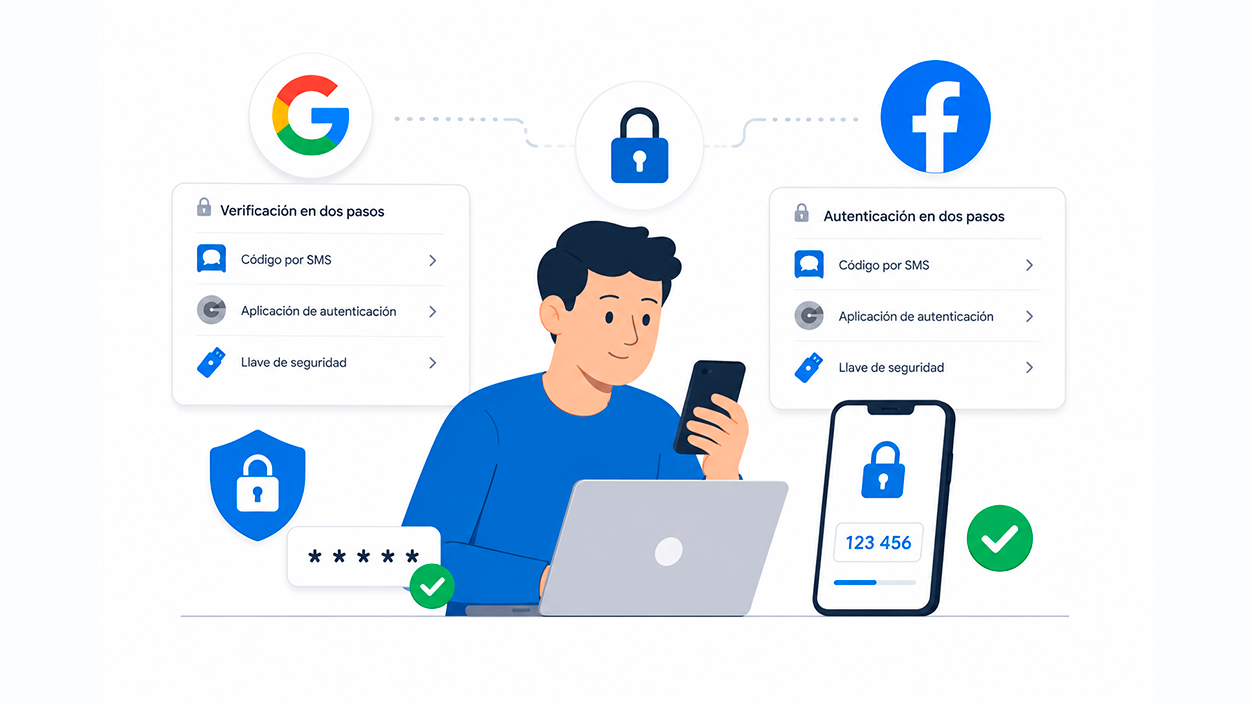
Googleでは、アカウントダッシュボードから2段階認証を設定できます。「Googleアカウントの管理」にアクセスしたら、次のセクションに移動してください。 「セキュリティ」を選択し、「二段階認証」と入力してください。そこで、SMSでコードを受信するか、認証アプリを使用するか、互換性のある物理的なセキュリティキーを設定するかを選択できます。これまでSMSのみに頼っていた場合は、認証アプリまたはキーへの切り替えを検討し、復旧コードを確認し、誰かに見られてしまった可能性がある場合は再生成することが重要です。
Facebookでも手順は同様です。右上隅のメニューからアクセスします。 「設定とプライバシー」を選択し、次に「設定」を選択します。「パスワードとセキュリティ」セクションには、「二段階認証」オプションがあり、SMS、認証アプリ、またはセキュリティキーのいずれかを選択できます。このオプションを有効にすると、認識されていないデバイスからのログイン時に毎回この二段階認証が必要になるため、パスワードを入手した第三者による不正アクセスが非常に困難になります。
どちらの場合も、2FAを有効にすることに加えて、 復旧用の電話番号とメールアドレス あなたのアカウントにリンクされている可能性があります。見覚えのないリンクを見つけた場合は、すぐに削除し、パスワードと復旧方法の両方を変更してください。これは、高度な攻撃者があなたの同意なしにパスワードを強制的にリセットする一般的な手口です。
Googleアカウントに侵入者がいると疑われる場合、最初にとる行動の1つは通常、 サードパーティ製アプリケーションのアクセス許可を取り消す ブラウザのCookieとキャッシュを削除してください。これは良い手順ですが、後々問題が残らないように、手順をきちんと踏んで行うのが最善です。
Google アカウントのセキュリティ セクションで、 アプリケーションやサービスはあなたのデータにアクセスできます多くの場合、以前Androidスマートフォンで試したアプリ、ブラウザ拡張機能、またはメール、連絡先、カレンダーへのアクセスを許可したウェブサービスがそこに表示されます。そのため、以下の点に注意することをお勧めします。 デバイスにストーカーウェアがないか確認してください。覚えていないアプリや、もう使っていないアプリがある場合は、それらのアクセス権を取り消すのが良いでしょう。開いている扉は少ないほど良いのです。
さらに、パスワードを変更した後は、次のオプションを使用すると非常に便利です。 すべてのデバイスからログアウトする この機能は、不審なアクティビティが検出された場合にGoogleが提供するものです。これにより、アカウントを使用しているすべてのデバイス(正規のデバイスか不正なデバイスかを問わず)に、新しいパスワードと2段階認証の再入力が強制されます。
クッキーとブラウザのキャッシュをクリアすることは、古いセッションを整理し、それらが保存されるのを防ぐのにも役立ちます。 保存されたアクセストークン それはまだ有効な可能性があります。普段使用しているすべてのデバイス(自宅のパソコン、職場のパソコン、ノートパソコン、携帯電話、タブレットなど)でこの操作を行い、削除後は必ずご自身が管理するデバイスにのみログインするようにしてください。
これら全てを試してもなお、異常なデバイスが見られる場合は、マルウェアの存在やホームネットワーク自体の侵害など、より深刻な問題の可能性を考慮する必要があります。
WiFi、ルーター、公共ネットワーク:物理的な玄関を閉める
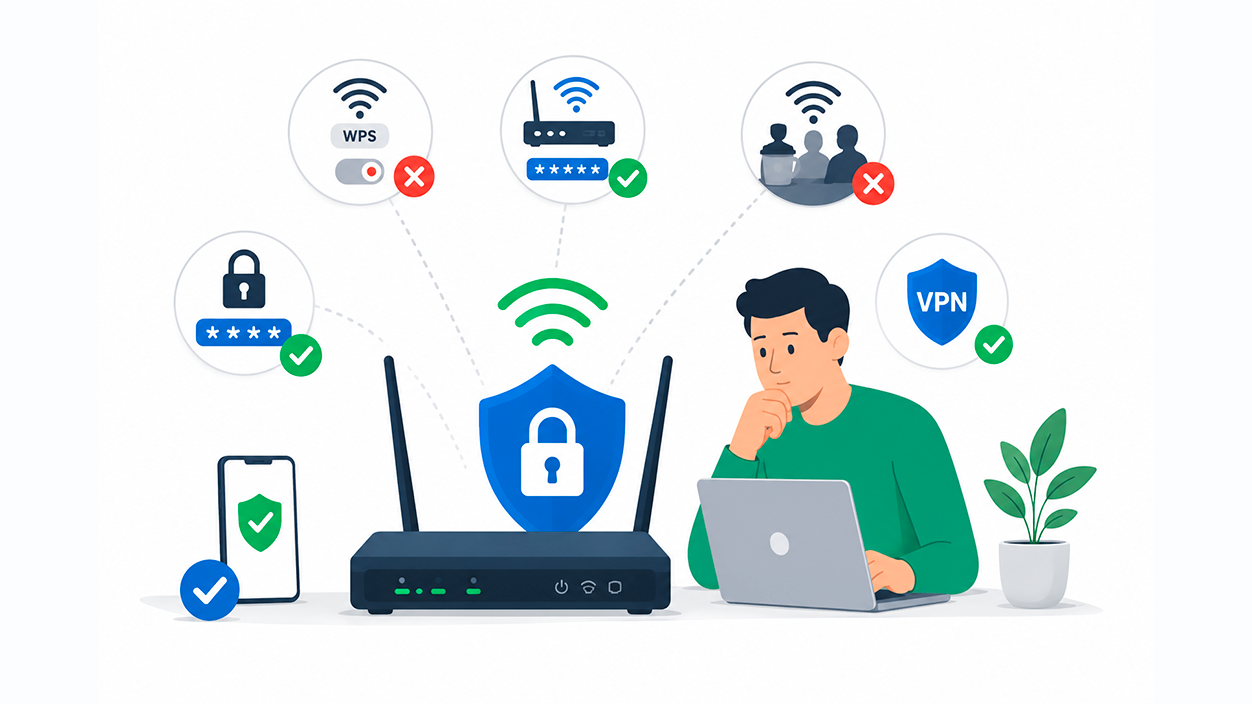
パスワードやアプリだけが問題ではありません。多くの場合、弱点は… 自宅のWiFiネットワークとルーターインターネットアクセスが十分に保護されていない場合、物理的に近くにいる攻撃者がネットワークに侵入し、そこからデバイスへの攻撃を開始したり、暗号化されていない通信を傍受したりする可能性があります。
重要な最初のステップは、 WPS(WiFi Protected Setup) ルーターに内蔵されている機能を使えば、ボタンを押すか簡単なPINを入力するだけで接続できます。確かに便利ですが、重大な脆弱性も抱えていることが判明しています。ルーターの設定画面にアクセスして、この機能がオフになっていることを確認し、必要に応じて、その方法を学ぶことをお勧めします。 Wi-Fiルーターからデバイスを取り外してください。.
また、 デフォルトのWiFiパスワードとルーターパスワードステッカーに記載されていたパスワードや、設置業者から初日に渡されたパスワードは使用しないでください。先ほど説明したような、長くて強力なパスワードを選び、あなたの名前や部屋番号など、あなたを特定できるようなネットワーク名(SSID)は避けてください。そうすることで、不正アクセスを試みる者にとって非常に困難になり、あなた自身もその方法を把握できます。 私のWiFiからデバイスをブロックします 必要であれば。
もう1つの重要な点は、接続を避けることです。 公共またはオープンなWiFiネットワーク特に、Google、Facebook、銀行口座などの機密性の高いアカウントにアクセスする場合は注意が必要です。現在では多くの接続が暗号化されていますが、安全性の低い環境では、中間者攻撃、ウェブサイトのなりすまし、セッション情報の傍受などが容易になります。公共ネットワークを使用せざるを得ない場合は、信頼できるVPN経由で接続することを検討してください。
最後に、自宅に多くのアプリをインストールしたり、常に新しいデバイスを試したりする人がいる場合は、 見知らぬ機器を自宅のネットワークに接続しないでください。 特定の予防措置を講じ、PCとモバイルの両方で常に最新のウイルス対策ソフトをインストールして、認証情報を盗む可能性のある感染のリスクを軽減せずに使用しないでください。
公式アプリ、アップデート、ウイルス対策ソフト:デバイスを保護します
非常に一般的な攻撃ベクトルは 非公式または古いアプリケーションAndroidの場合、Google Playや信頼できるストア以外からアプリをインストールすると、マルウェアに感染する危険性が高まり、パスワードの窃盗、キー入力の記録、データのリモートサーバーへの送信などが行われる可能性があります。
アプリは常に Google PlayやApp Storeなどの公式ストアまた、怪しいウェブサイト、フォーラム、メッセージンググループなどで出回っているAPKファイルには注意してください。有料アプリの「改変版」や「無料版」のように見える場合もありますが、悪意のあるコードが含まれているリスクは非常に高いです。
オペレーティングシステム(Windows、macOS、Android、iOSなど)とアプリを最新の状態に保つことも同様に重要です。アップデートには新機能が追加されるだけでなく、多くのアップデートには 重大な欠陥を修正するセキュリティパッチ 以前のバージョンで発見された脆弱性です。アップデートを繰り返し延期すると、攻撃者が知っていて悪用できるような脆弱性を残してしまうことになります。
ウイルス対策ソフトは、特にWindowsパソコンや、頻繁にウェブブラウジングや多数のアプリのインストールを行うデバイスにおいて、依然として重要な要素です。高性能で最新のウイルス対策ソフトは、マルウェアを検出して駆除することができます。 認証情報を盗むように設計されたマルウェア悪意のあるウェブサイトをブロックし、閲覧中にリアルタイムの保護を提供します。
ウイルス対策ソフトを定期的にスキャンし、自動的にアップデートするように設定することで、常に最新の脅威から保護されます。アカウントへの不正アクセスが疑われ、パスワードの変更やセキュリティ設定の調整を行っても効果がない場合は、セキュリティチェックを実施することを強くお勧めします。 すべてのデバイスの完全スキャンデスクトップコンピュータ、ノートパソコン、携帯電話、タブレット。場合によっては、問題は、1 つのデバイス上の感染した単一のアプリが、入力した新しいパスワードをキャプチャし続けることから発生するため、 安全性と性能のバランス あなたのデバイス上で。
最終的に、見覚えのないデバイスがGoogleアカウントに接続されているのを見ると非常に不安になるかもしれませんが、 適切なデジタル習慣、定期的な活動レビュー、強力なパスワード、適切に設定された二段階認証、サードパーティ製アプリケーションの管理、安全なネットワーク、および保護されたデバイス侵入者が気づかれずに、また完全に排除できないまま室内に留まる可能性を大幅に減らすことは可能です。
索引
- 1 Googleアカウントで未知のデバイスを表示することがなぜ重要なのか
- 2 実際の事例:侵入者が何度も現れる場合
- 3 Googleアカウントのアクティビティとデバイスを確認する方法
- 4 事例研究:Facebookのログインアクティビティを確認する方法
- 5 奇妙なデバイスが表示される理由:エラー、古いセッション、その他の要因
- 6 基本的な対策として、強力なパスワードと適切に設定された2要素認証が挙げられます。
- 7 GoogleとFacebookで二段階認証を有効にして強化する方法
- 8 サードパーティアプリケーション、Cookie、セッション:取り消すべきものとそのタイミング
- 9 WiFi、ルーター、公共ネットワーク:物理的な玄関を閉める
- 10 公式アプリ、アップデート、ウイルス対策ソフト:デバイスを保護します
