- Google フォトでは、モバイル アプリ内の組み込みエディタで画像を反転できます。
- ビデオに水平反転や回転をすばやく適用できます。
- 「回転の提案」などの高度な機能により、複数の写真を一度に簡単に編集できます。
- 「Flip Image」などの代替手段は、より要求の厳しいユーザー向けに追加のオプションを提供します。
Googleフォト モバイルデバイス上の画像やビデオを管理するために不可欠なツールです。多くのユーザーが知らないのは、このプラットフォームは保存と整理に加えて、 画像や動画の反転などの基本的な調整が可能です。この機能はこれまで常に利用可能だったわけではありませんが、最近のアップデートでこの機能が追加され、アプリから直接写真を編集することが容易になりました。
向きが間違っていた画像を撮影してしまった場合や、単に反転した構図を試してみたい場合は、 Googleフォトでは、追加のアプリケーションをインストールしなくてもこれを行う方法がいくつか提供されています。。以下では、この機能をどのように活用できるか、また、興味深いその他の関連するトリックについて詳しく説明します。
Google フォトで画像を反転するにはどうすればいいですか?
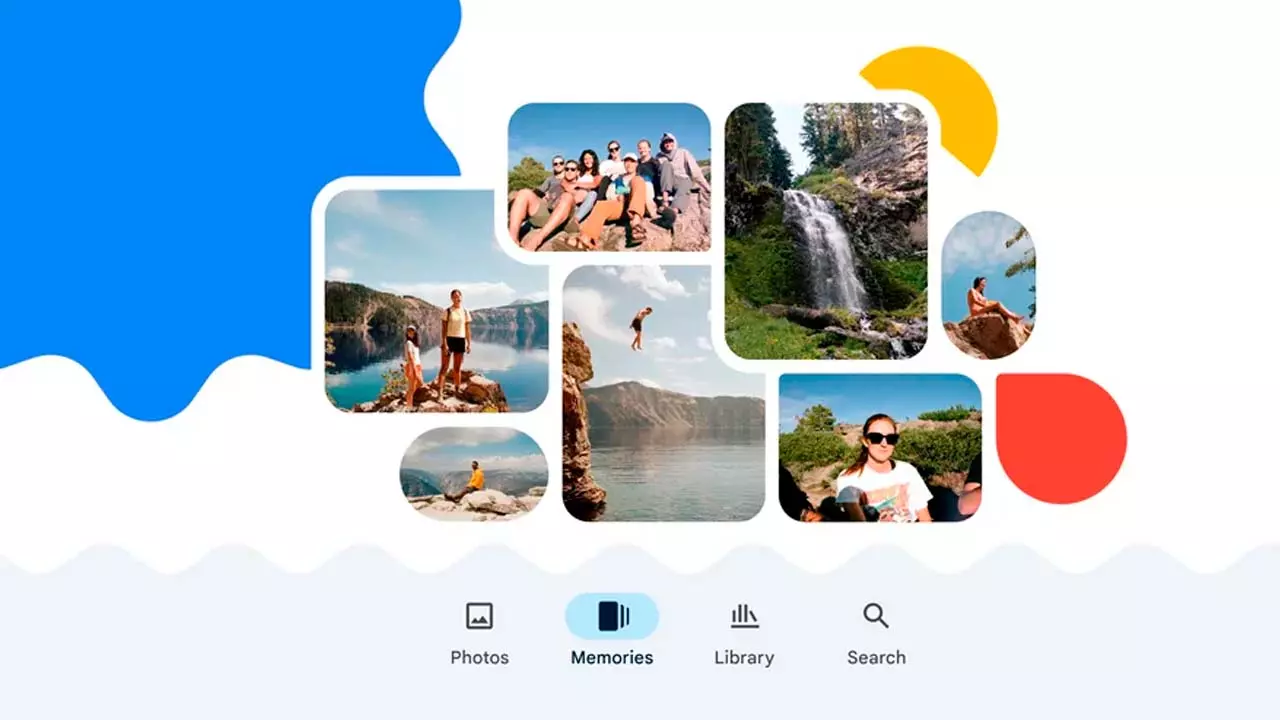
はじめに 画像を反転する Google フォトでは、まずアプリ内の編集ツールにアクセスする必要があります。これは、次の手順に従う簡単で迅速な手順です。
- Googleフォトアプリを開き、 変更したい画像を選択してください.
- を押します 編集ボタン 鉛筆の形のアイコンで表されます。
- セクションにアクセス «トリム» 画像を反転するための特定の機能が見つかります。
- ビーム フリップボタンをクリック 画像が水平方向に反転し、鏡のような効果を生み出します。
- ついに、 「コピーを保存」をクリックして変更を保存します。 オリジナルと修正バージョンの両方を保存します。
重要: この機能は Google フォトのウェブ版では利用できないため、モバイル デバイスから編集する必要があります。
画像を反転する理由
画像を反転させる目的は様々ですが、 エラーを修正する 新たな創造の可能性を探求する:
- 視覚補正: 場合によっては、元の画像がキャプチャしたかった内容を反映していないことがありますが、反転すると見た目が改善されます。
- 芸術的構成: 向きを変えると、画像の見え方がまったく変わります。
- パーソナライゼーション: 場合によっては、ミラー効果は特定のデザインや出版物に役立ちます。
重要な推奨事項は、画像を反転するときに、画像のコンテキストを考慮することです。 テキストやロゴは反転して表示されます結果に影響する可能性があります。
Google フォト内で動画を回転させる方法
Googleフォトでは画像以外にも、 ビデオを回転させる 外部ツールに頼ることなく。このプロセスは、クリップを間違った方向で録画する場合に特に役立ちます。
- ビデオを探す ギャラリーで開きます。
- 編集アイコンを押します 設定モードに入ります。
- オプションにアクセス «トリム» 回転ボタンを選択します。
- ビデオをセグメントに回転する 90度 必要に応じて。
- 編集したビデオを保存するには、「コピーを保存「
覚えておくべきことの一つは 「コピーを保存」オプションは、画像の元のバージョンが保存されることを保証します。両方のバージョンを維持するのに役立ちます。
注記: この手順は、iOS デバイスと Android デバイスの両方で同じです。ただし、画像と同様に、この機能は Google フォトのモバイル版に限定されています。一方、2024年にフリップ機能が追加されたにもかかわらず、場合によっては この機能にアクセスするには、アプリを更新する必要があります。.
複数の画像を同時に編集する
向きがずれた画像が複数ある場合は、Googleフォトで 一度にすべて編集する 方向転換を提案してくれる人工知能のおかげです。この機能を活用する方法は次のとおりです。
- メニューにアクセス «ライブラリの管理» アプリ内。
- 「推奨ターン» 方向調整によって改善される可能性のある写真を確認します。
- 変更を一括適用し、「すべて保存» をクリックしてプロセスを完了します。
これは、大量の 整理されていない写真 そしてそれらをすぐに整理する必要があります。
Google フォトがニーズを満たさない場合の代替案

Google フォトは強力なツールですが、特定のプロジェクトに必要なすべてのオプションが提供されるとは限りません。この場合、「Flip Image」などの他のアプリケーションに頼ることができます。 画像を反転、回転する さらに多用途に使えます。このアプリには次のような機能があります バッチ処理、高い出力品質と直感的なインターフェース。
これらの代替手段はあなたの経験を補完することができますが、多くの場合 Googleフォトは基本的なタスクを解決するのに十分すぎるほどだ.
適切なツールと少しの練習で、Google フォトの画像や動画を最大限に活用できます。基本設定から高度な機能まで、 このアプリケーションは、あらゆるレベルのユーザーに包括的なソリューションを提供します。。仕事に取り掛かり、できることをすべて発見しましょう!

私はテクノロジー愛好家であり、その「オタク」の興味を職業に変えています。私は 10 年以上、純粋な好奇心から最先端のテクノロジーを使用し、あらゆる種類のプログラムをいじくり回してきました。現在はコンピューター技術とビデオゲームを専門にしています。これは、私が 5 年以上、テクノロジーやビデオ ゲームに関するさまざまな Web サイトに執筆し、誰にでも理解できる言語で必要な情報を提供することを目的とした記事を作成しているためです。
ご質問がございましたら、私の知識は Windows オペレーティング システムから携帯電話用の Android に関連するあらゆるものまで多岐にわたります。そして、私はあなたに対して、いつでも喜んで数分を費やして、このインターネットの世界であなたが抱いている疑問を解決するお手伝いをしたいと考えています。