- レイヤー、スタイル、アイコンを使用してプロジェクトを整理し、読みやすくします。
- ピン、ルート、ライン、エリアを組み合わせ、CSV、KML、または GPX データをインポートします。
- リンクで共有したり、Web サイトに埋め込んだり、KML または KMZ にエクスポートしたりできます。

あなたはcを知っていますGoogle マイマップを使用して旅行のカスタム マップを作成する方法は? ブログやネットワークで見かける地図が気に入っていて、自分の地図を次のレベルに引き上げたいなら、Googleマイマップを使えば 旅行のカスタムマップを作成する プロのようにルートを計画、整理、共有できます。シンプルながらも強力なGoogleツールで、地図をリアルタイムの旅行プランに変換します。観光スポット、日替わりレイヤー、レストラン、徒歩または車でのルートなど、様々な情報が表示されます。
この実践ガイドでは、 マイマップを作成、編集し、最大限に活用する方法ベースマップのスタイルを変更したり、レイヤーを使ってすべてを整理したり、ピンを追加・カスタマイズしたり、様々なモードでルートをプロットしたり、線やエリアを描いたり、スプレッドシートからデータをインポートしたり、スマートフォンで地図を表示したり、リンクで共有したり、ウェブサイトに埋め込んだり、KMLまたはKMZ形式でエクスポートしたりできます。また、Googleドライブから地図を管理する方法や、他のユーザーと共同作業する場合の手順についても説明します。
Googleマイマップとは何か、なぜ重要なのか
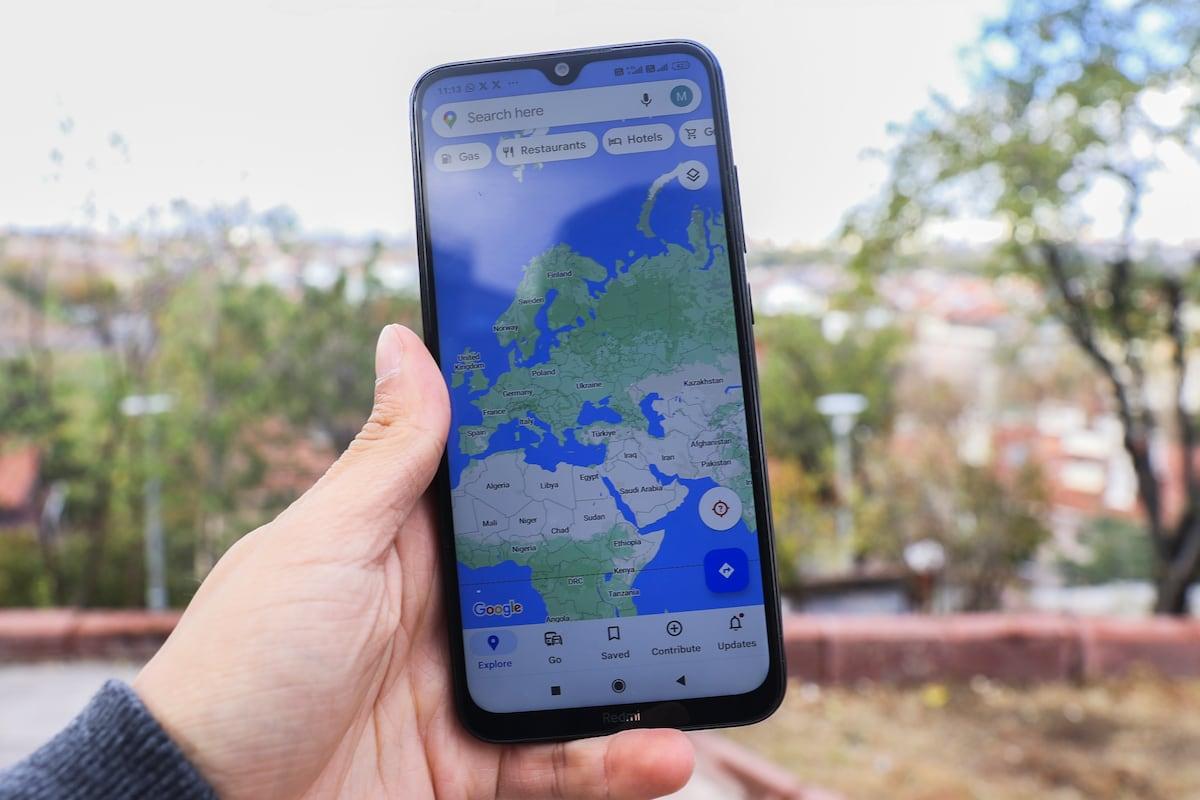
GoogleマイマップはGoogleマップの姉妹ツールで、 カスタムマップを作成するGoogleマップのシンプルなリストとは異なり、ここではレイヤーごとに整理したり、スタイルを適用したり、各ポイントに説明、写真、動画を追加したり、地図上にルートやエリアを描画したりすることができます。計画を立てるのが好きな人にとっては、まさにうってつけのツールです。 旅行の準備をするにはコンピューターで使用し、旅行の参照には携帯電話で使用します。 目的地にて。
旅行やその他のプロジェクトの両方に役立ちます。 観光ルート、地域別のカフェや美術館の地図、会社の所在地の一覧、都市の壁画やイベントの場所、または明確に視覚化して共有したい場所のセットなど。
- 個人的な旅行プロジェクトでは、レイヤーを使用すると 日ごとに区切るエリア別、場所の種類別、優先順位別など。
- ビジネスを営んでいる場合、顧客が オフィス、店舗、サービス拠点 見てください。
- これはまた、 地理を学ぶ 視覚的かつ実践的な方法で空間認識力を強化します。
マイマップに必要なものおよびアクセス方法
始めるには グーグルアカウント そしてデバイス。ブラウザを使ってスマートフォンから作成・編集することも可能ですが、複雑な地図を作成する最も便利で迅速な方法は、あらゆるオプションをすぐに使えるパソコンを使うことです。
セッションを開始してMy Mapsウェブサイトからアクセスし、そこから 作成または編集する マップ。移動中に確認したい場合は、スマートフォンのGoogleマップアプリの「保存済み」セクションにある「マップ」で確認できます。この違いが重要です。 マイマップを作成および編集する、Google マップを参考にして相談してください。
最初のマップをステップバイステップで作成する
ワークフローは非常にシンプルです。ホーム画面には、作成、閲覧、共有した地図が表示されます。「マイマップ」セクションもあります。 探る インスピレーションを得たい場合、Google チームが選んだ人気のマップやセレクションをご覧ください。
- マイマップにログインしてクリックします 新しいマップを作成する.
- 左上隅の仮タイトル「Unnamed Map」をクリックして 名前と説明を割り当てる.
- 上の検索バーで拠点の場所を見つけて追加を開始してください レイヤーと興味のあるポイント.
Google マップによく似たインターフェースがあり、左側にレイヤーとスタイルを管理するための列があり、検索バーの下に主要なオプションを含むツールバーがあります。 元に戻す、やり直し、アイテムの選択、マーカーの追加、線を引く、プロンプトの追加、 距離と面積の測定.
ベースマップで外観を変更する
ベースマップは背景の見た目を定義します。 9つのスタイルクラシックマップ、衛星地図、レリーフ、簡易政治地図、都市付きモノクロ地図、シンプルアトラス、簡易物理地図、暗黒物理地図、高速地図。プロジェクトに最適なものをお選びください。例: 衛星 風景やトレイル、または 明確な政治家 きれいで読みやすい都市ルートを実現します。
左パネルからベースマップオプションを表示して、いつでも変更できます。 サムネイルをクリックすると お好みのスタイルで。
レイヤー: プロのようにマップを整理する
レイヤはマイマップの核となる部分です。 ポイント、ルート、エリアをグループ化します テーマ別または日別に分けましょう。例えば、1日目の予定、食事、宿泊、そして「もし時間があったら」という予定をレイヤー分けして表示します。このように、必要に応じて情報を有効または無効にすることができます。
マイマップでは、地図を作成するとデフォルトでレイヤが追加されます。新しいレイヤを作成するには、 レイヤーを追加 (マップごとに10レイヤーまで)レイヤーを並べ替えることができます。各レイヤーは、 表示アイコン あなたの名前の横に表示されます。
都市にポイントが多すぎて10層が足りない場合、解決策のXNUMXつは プロジェクトを複数のマップに分割する例えば、観光スポット用、レストラン用、写真撮影用など、それぞれに1つずつ設定できます。大都市では驚くほど便利です。
興味のある場所を追加および編集する
地図に場所を追加するには、上の検索バーを使用してください。場所の名前を入力し、 提案された場所は正しい 「マップに追加」をクリックします。ポイントは現在アクティブなレイヤーに保存されます。
場所が表示されない場合は、ツールを使用して手動で実行してください ブックマークを追加 検索バーの下の(ピン)をクリックして、希望の場所に正確に配置します。その後は必要に応じて編集できます。
ピンをクリックすると、カードが表示され、オプションが表示されます。 名前を変える色とアイコンを選択し、 説明写真や動画を挿入したり、道順を表示したりすることもできます。色とアイコンで、教会、美術館、展望台、レストランなどのカテゴリーを一目で識別できます。
ピンは レイヤー間を移動する 追加時にミスをした場合でも、レイヤー制限とは異なり、簡単に到達できるレイヤーあたりのポイント数には実質的な制限がないため、不足を心配することなく非常に豊富なマップを作成できます。
徒歩、自転車、車などのルートを作成して道順を確認します
マイマップでは、個々のポイントに加えて、 道順付きツアー 毎日の市内旅行やドライブ旅行の区間に最適です。「ルートを追加」をクリックし、 交通手段 (車、自転車、徒歩)、停車場所を追加します。
各表示層は最大 10ポイント ちなみに、リストの順序を変更したり、総距離と推定所要時間を確認したり、詳細なルート案内を表示したりできます。提案されたルートが気に入らない場合は、 線をドラッグする 地図上でルートを強制的に別のルートに変更します。
この手動調整はルートにとって重要です 景色の良いドライブ Googleがデフォルトで提案する最速ルートではなく、美しい脇道や海岸沿いのエリアを歩きたいとき。魅力的な歩行者専用道路を歩くときも同様です。
線や面積を描き、距離を測定する
線描画ツールは、 手で自由に線やルートを描く エリアを区切ったり、近隣の境界線、イベントエリア、またはおおよそのカバーエリアを示すのに最適です。
ツールで 距離と面積の測定 (定規アイコン)を使えば、長さや面積を素早く確認できます。各要素に名前と説明を付け、色と不透明度をカスタマイズできます。間違えた場合は、 元に戻すまたはやり直す 一歩前または一歩戻る。
実用的な用途としては、レースのルート、行列がどこを通るかを示すこと、 どの道路が閉鎖されるか 工事のため、またはビーチのエリアのため、近くの宿泊施設を検索したい場合。
編集できないマップとプレビューモードを表示する
時々、ビューアモードで外国の地図を開くことがあります。この場合、変更することはできませんが、 地図内を検索、レイヤーの表示/非表示、衛星ビューの有効化、共有、エクスポート、印刷などが行えます。
ビューアでマップを表示したい場合は、 プレビュー自分のものではない地図を編集する必要がある場合は、 所有者に許可を求める多くの場合、編集者アクセス権を持つ招待によって共同作業は解決されます。
コンピューターからマップを表示および管理する方法
マップを作成すると、次の場所に保存されます。 私のGoogleドライブそこから、地図を開いたり、フォルダに移動したり、名前を変更したり、タイトルで検索したり、共有したりできます。また、マイマップからアクセスして、クリックするだけで編集することもできます。
より整理整頓するためには、 デフォルトのビューを設定する 地図を作成、複製、KML または KMZ にエクスポートしたり、プレビューを使用して編集モードなしで表示したりできます。
マップを削除して所有権を管理する
地図が不要になった場合は、マイマップのその他のオプションメニューからゴミ箱に移動してください。 ゴミ箱に移動完全に削除されるには、 Googleドライブのゴミ箱.
複数の人と共有している場合は、所有権について考えてください。自分が所有する地図を削除すると、他の人も アクセスできなくなります ゴミ箱に入っている場合は、プロジェクトを継続させたいのであれば、 所有権を移転する 削除する前に、自分のマップが表示されていることを確認してください。他の人のマップを削除した場合、自分のマップから消えるだけです。
モバイルとオフラインオプションでマイマップを使用する
モバイルで地図を表示するには、Googleマップアプリを開き、 Guardado をタップし、「マップ」をタップします。すると、最近作成または保存したマップが表示されます。また、ドライブからマップのリンクをコピーしてブラウザバーに貼り付けることで、モバイルブラウザから開くこともできます。
オフラインでも大丈夫ですか? 事前に Google マップ アプリをダウンロードしておけば大丈夫です。 地域のオフラインマップ 少なくとも一度はMy Mapをオンラインで開いてみたいと思います。それでも、予期せぬ事態を避けるために、 データ接続 旅行中(通常、eSIM またはローカル SIM が最も便利なオプションです)。
長年、マイマップ専用のアプリがありましたが、 Googleは2021年にそれを削除した現在、作成と編集はブラウザから行い、閲覧はGoogleマップアプリからの方が便利です。これは良い妥協案と言えるでしょう。高度な機能はすべてウェブ版で利用できます。
地図を共有、埋め込み、印刷する
シェアするにはボタンを押してください シェア 左上に表示されています。メールで招待するか、リンクを生成することができます。招待された人が ただ見る 地図を閲覧したり編集したりできます。リンクを選択した場合は、リンクを知っている人なら誰でも閲覧できるように設定してください。
ウェブサイトやブログをお持ちの場合は、 地図を挿入する その他のオプションメニューから「サイトに挿入」を選択します。エクスポートすることもできます。 KML または KMZ Maps.me や GIS ツールなどの他のアプリに持ち込んだり、簡単にコピーできるように PDF として印刷/保存したりできます。
データのインポート: スプレッドシートでワークフローを高速化
スプレッドシートで場所のリストを管理する場合は、 CSVまたはXLSXをインポートする 座標、名前、説明を入力できるピンを一括作成できます。マイマップでは、 KMLとGPX 他のアプリやGPSからアクセスする場合。大都市や共同プロジェクトに最適です。
気に入っていただけるクイック機能
- ドロー: 任意の場所にドットまたは図形を追加して、領域または囲みをマークします。
- 検索: 場所を見つけて、地図に直接保存します。
- インポート: スプレッドシートから数秒で完全なマップを生成します。
- カスタマイズする: 色やアイコン、写真やビデオを増やしてピンを充実させます。
生産性ショートカットとツールバー
検索バーの下には主要なツールバーがあります。これを使って 元に戻すとやり直し 変更、手動での要素の選択、ピンの配置、線を引く、方向を示す、面積を測定するなど、精密な作業を行うための中枢です。
左側のパネルでは、マップと各レイヤーの名前をわかりやすいタイトルに変更することができます。 個別のスタイルを適用する ポイントセットにリンクして、クイックプレビューを開きます。マップが大きくなるにつれて、整理整頓された状態を保つことが非常に役立ちます。
ユースケースとベストプラクティス
都市の旅程の場合、非常に便利なテクニックは、1日ごとに1つのレイヤーを作成し、 異なる色 各タイプ(美術館、展望台、教会、レストランなど)ごとにアイコンが表示されます。これにより、一目ですべての情報を把握し、必要な情報だけをいつでも起動できます。
遠出の際は重ね着を 車のツアー ピンレイヤーで、興味のある立ち寄りスポットを見つけられます。ルートに多くのセクションがある場合は、ルート案内の10ポイント制限を回避するために、日付または地域ごとにセグメントを複数のレイヤーに分割してください。
10層では足りないような大きな目的地の場合は、作業を分割します。 いくつかの補完的な地図例えば、「見たいもの」用、「食事場所」用、「写真」用など、それぞれ別のリストを作成できます。管理や参照がしやすくなります。
友人や家族と地図を共有する場合は、最初から彼らが 編集または閲覧のみバージョンの競合を回避し、秩序を維持できます。また、削除する予定だが他のユーザーが使用している場合は、まず所有権を譲渡してください。
地図を表示し、Google マップから開く
コンピューターでは、地図は Googleドライブ そこから、またはマイマップから開くことができます。モバイルではアプリから Googleマップ保存済みマップをタップすると全画面で開きます。モバイルビューでは、メニュー 凡例を参照 電子メール、メッセージ、またはネットワーク経由で共有オプションにアクセスできます。
ご希望の場合は、モバイルブラウザから地図を開くこともできます。ドライブに移動し、 地図リンク ブラウザで開いてください。アプリを使うほど便利ではありませんが、すぐに共有したいときには便利です。
マイマップとGoogleマップリストを使うタイミング

詳細な計画には、マイマップが最も優れています。 レイヤー、アイコン、スタイル共同作業やエクスポート機能に加え、さらに高度な機能も備えています。しかし、外出先での編集に非常に機敏な機能を求めるなら、 保存した場所のリスト モバイルからは Google マップで十分かつ高速かもしれません。
マイマップには機能が限られていることにご注意ください。高度な分析、ジオプロセシング、複雑な視覚化を行うには、 GISツール より強力になりました。マイマップは、計画、視覚化、そしてシンプルなコミュニケーションに優れています。
違いを生む追加のヒントと詳細
レイヤーとピンにわかりやすい名前を付け、 スケジュールと価格の説明 可能であれば、ご自身で撮影した写真を使って場所を特定しましょう。旅行の地図を共有すれば、同行者もきっと喜んでくれるでしょう。
できることを忘れないでください 地図を印刷する または他のアプリにエクスポートできます。また、探索がお好きな方は、マイマップの「探索」セクションで人気のマップやチームが厳選したコンテンツからインスピレーションを得てください。
最後に、計画は重要ですが、安心して旅行することも重要です。 信頼性の高いデータ接続 充実した旅行保険も付いています。My Mapsには含まれていませんが、手間のかからない体験を提供します。
Google マップとそのツールについてさらに詳しく知りたい場合は、別のガイドをご用意しています。また、検索エンジンを使用すると、さらに多くの情報が見つかります。 Google マップの「Z」は何を意味し、ナビゲーションにどのような影響を与えますか?
これらすべてを習得すれば、あなたの旅を真に解決する地図を作成するための強固な基盤が整いました。スタイルの設定から レイヤー別に整理する リンクで共有したり、ウェブサイトに埋め込んだりと、マイマップはシンプルで包括的なツールです。適切に使用すれば、あなたのアイデアを視覚的に分かりやすく、実践的で、共同作業で楽しめるプランへと変換できます。これでご理解いただけたでしょうか。 Google マイマップを使用して旅行のカスタム マップを作成する方法。

幼い頃からテクノロジーに熱中。私はこの分野の最新情報を知ること、そして何よりもそれを伝えることが大好きです。だからこそ、私は長年テクノロジーとビデオゲームのウェブサイトでのコミュニケーションに専念してきました。 Android、Windows、MacOS、iOS、Nintendo、またはその他の思いついた関連トピックについて書いているのを見つけることができます。