品質を損なうことなくビデオを変換 オーディオビジュアルコンテンツ制作者にとって、これは長年の優先事項でした。動画や映画をダウンロードして保存し、オフラインで視聴したい人にとっても同様です。これを実現するためのツールは数多く存在しますが、今日はその中でも有力な候補であるHandbrakeについてお話しします。Handbrakeを使って、画質を落とさずに動画を変換するにはどうすればいいのでしょうか?早速始めましょう。
Handbrake とは何ですか? また、Handbrake にはどのような利点がありますか?

ビデオを変換するプログラム 多種多様なオプションがありますが、ファイルの品質を損なうことなく実行できるものはほとんどありません。この点において、Handbrakeは確固たる地位を築いています。 最も信頼性が高く効果的なツールの1つ これを実現するには。まだ試していない場合は、この投稿ですべての質問に答えて、すぐに使い始めることができます。
画質を落とさずに動画を変換するのにHandbrakeを使う理由は何でしょうか?それは多くの利点があるからです。まず、Handbrakeは マルチプラットフォーム、 Windows、macOS、Linuxのパソコンで使用できます。次に、 無料でオープンソース広告なし、安全、そして信頼性があります。さらに、 事前設定されたプロファイル 初心者向けには「標準」オプション、熟練ユーザー向けには「上級」オプションが用意されています。
しかし、このユーティリティの最も気に入っている点は 力 変換して圧縮し、その 互換性 様々な一般的なフォーマットに対応しています。H.264 (ACV) や H.265 (HEVC) といった最新のコーデックもサポートしています。さらに、字幕やオーディオトラックの追加、動画のトリミング、スケーリング、フィルタリング、そして他のデバイス(スマートフォン、YouTubeなど)での視聴向けに最適化することも可能です。
画質を落とさずにHandbrakeを使って動画を変換する方法
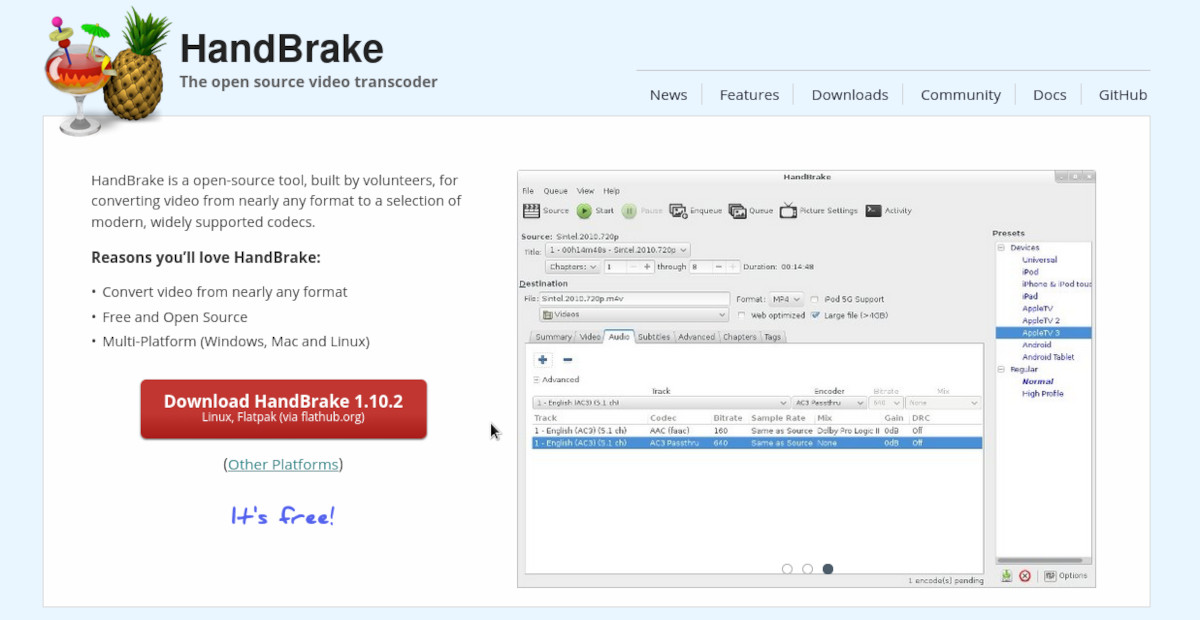
品質を損なうことなくHandbrakeを使用してビデオを変換したい場合は、まずHandbrakeをダウンロードする必要があります。 ハンドブレーキ公式サイトそこで、お使いのオペレーティングシステムのバージョンを選択し、インストールを完了してください。プログラムを開くと、 すっきりしたインターフェースで、理解しやすく使い始めやすい.
次に、変換したい動画をアップロードする必要があります。これを行うには、ボタンをクリックしてください。 オープンソース ダウンロードフォルダ、ビデオフォルダなどからビデオを選択してください。Handbrakeがファイルをスキャンし、メインインターフェースが表示されます。ここから魔法が始まります。
Eleccióndel プリセット またはプリセット設定
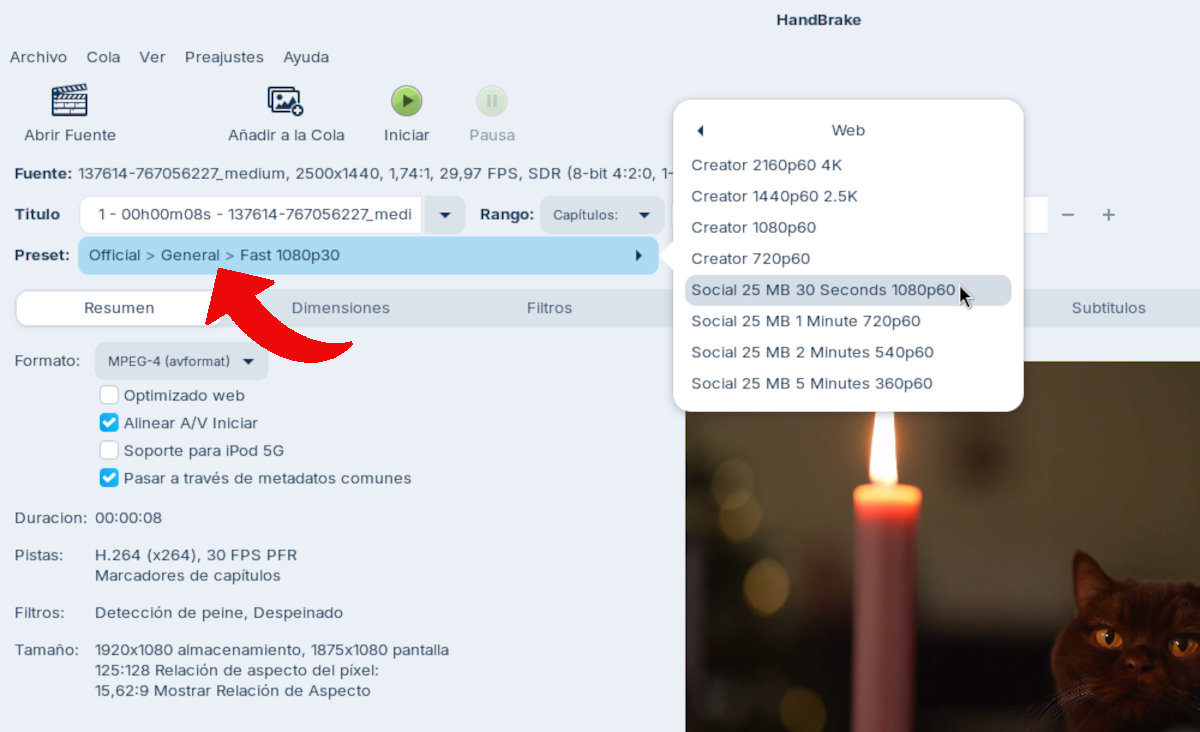
前述の通り、Handbrakeを使えば、初心者でも画質を損なうことなく動画を変換できます。これは、ツールに組み込まれた機能のおかげです。 さまざまなデバイスや状況に合わせて事前設定されたプロファイル (Apple TV、Android、Webなど)。インターフェースの右側のオプションで確認できます。 プリセット。
これが私たちの最初の推奨事項です:あなたの優先事項が 品質、 ビデオ解像度に応じて、次の 2 つのプリセットから始めることができます。
- 高速1080p30またはスーパーHQ1080p30ソースが1080pの場合は、このプリセットを使用してください。「Super HQ」オプションを選択すると、エンコード速度は遅くなりますが、出力品質は保証されます。
- 高速4K30またはスーパーHQ 4K304K 素材を扱う場合に最適です。
アンボス プリセット これらは、出発点として優れた基礎を提供する。 主要なパラメータを最適に設定するここからは、いくつかのタブを微調整するだけです。
タブ内の値の設定 ビデオ
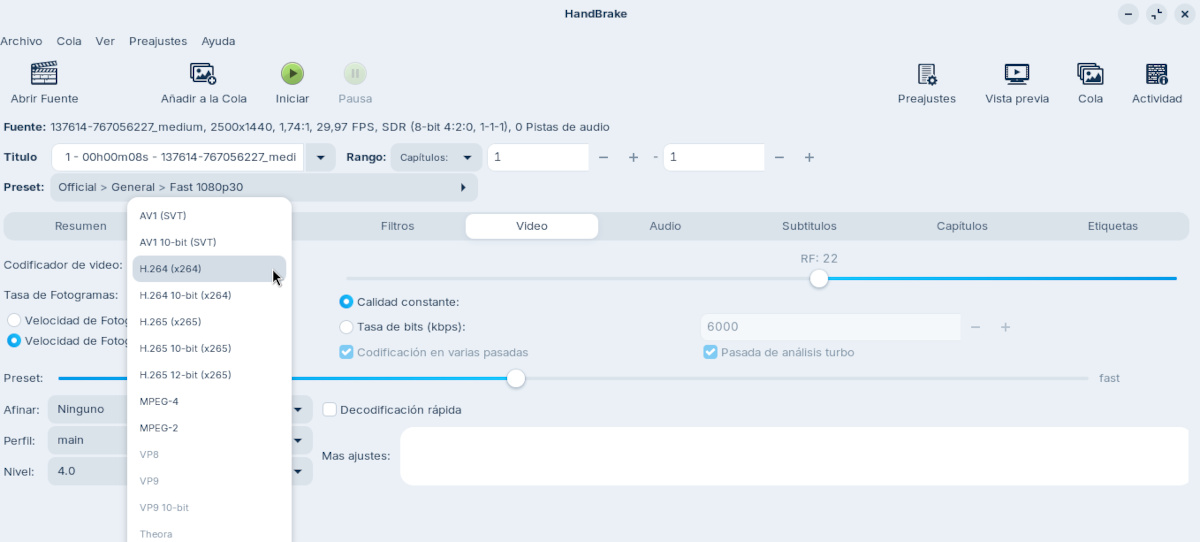
これから設定するパラメータはビデオタブにあります。まず最も重要なのは 圧縮コーデック、 o ビデオコーデックこの要素は、再生時に音質を目に見えるほど損なうことなく、ファイルデータを圧縮して容量を削減します。主なオプションは以下のとおりです。
- H.264(x264)最も互換性が高く、携帯電話から古いテレビまで、ほぼすべてのデバイスで動作します。安全で高品質なオプションです。
- H.265(x265)HEVCとも呼ばれます。H.264と同等の画質を、ファイルサイズを最大50%削減しながら実現できる、はるかに効率的な圧縮方式です。4Kファイルの圧縮と容量節約に最適です。唯一の欠点は、圧縮に時間がかかることと、非常に古いデバイスとの互換性がない可能性があることです。
したがって、最新のデバイスでファイルを再生する場合は、H.265が最適です。ただし、ほぼすべてのデバイスで再生可能なファイルが必要な場合は、H.264の方が適しています。
ビデオエンコーダのすぐ下にオプションがあります フレームレートドロップダウンメニューがあり、いくつかの値から選択できます。この時点では、値を選択することをお勧めします。 ソースと同じ (ソースと同じこれにより、再生時にティアリングなどの視覚的な不具合が発生するのを防ぎます。同様の理由から、チェックボックスにチェックを入れてください。 一定のフレームレート.
品質を損なわずにHandbrakeで動画を変換する:FR Scale
「ビデオ」タブには、Handbrakeで画質を落とさずに動画を変換するのに役立つもう1つの詳細があります。それは ボックス一定品質この設定はデフォルトで選択されています。エンコーダーが特定の品質レベルを維持するため、そのままにしておくことをお勧めします。これにより、シーンの複雑さに応じてビットレート(1秒あたりに処理されるデータ量)が変動し、不要なデータが削除されます。
また、 滑りやすいコントロール これはレートファクター(RF)スケールを使用します。RFの数値が低いほど、高画質でファイルサイズが大きくなります。逆に、RFの数値が低いほど、ファイルサイズは小さくなりますが、画質は低くなります。 推奨値:
- H.264の場合:1080pではRF18~22が最適です。4Kの場合は、RF20~24をお試しください。
- H.265の場合:効率性が高いため、同等の品質を得るためにはRF値を少し高く設定できます。1080pの場合は20~24、4Kの場合は22~26をお試しください。
この機能は、Handbrakeを使って画質を落とさずに動画を変換する際に最も重要な機能の一つです。これにより、プログラムは画質の一貫性を保ちます。これを実現するために、 複雑なシーンに多くのビットを割り当てる (群衆の動きのように) 単純なシーンではさらにそうではない (滑らかな表面)。
音質を軽視しない
Hadbrakeを使って画質を落とさずに動画を変換するということは、音質にも配慮する必要があるということです。高画質の動画は… 圧縮されたオーディオの品質が低いため、非常に悪い体験しか得られません。「オーディオ」タブを使用すると、結果が完全に許容できるものになるように詳細を微調整できます。
「オーディオ」タブを開き、動画のオーディオトラックをダブルクリックして設定オプションを表示します。そこで、 オーディオコーデックはAACです互換性が高く効率的なコーデックです。ビットレートオプションで以下のいずれかを選択します。 192 kbps以上256 kbps、あるいは320 kbps。このように音質を上げても、ファイルサイズはわずかに増加するだけです。
それはそれだ。 その他の設定はそのままにしておきます。経験を積むにつれて、様々なオプションを試せるようになるでしょう。ここで説明した設定を使えば、Handbrakeを使って画質を損なうことなく動画を変換できるようになります。

私は幼い頃から、科学技術の進歩、特に私たちの生活をより楽に、より楽しくするものに関連するものすべてに非常に興味を持っていました。私は最新のニュースやトレンドを常に把握し、使用している機器やガジェットに関する経験、意見、アドバイスを共有することが大好きです。このことがきっかけで、私は 5 年ちょっと前に、主に Android デバイスと Windows オペレーティング システムに焦点を当てた Web ライターになりました。読者が簡単に理解できるように、複雑なことを簡単な言葉で説明することを学びました。