
新しいグラフィックカードをインストールしたら、すべてがスムーズに動作すると期待するでしょう。しかし、時には逆の結果になることもあります。FPSの低下、画像のカクツキなど、スムーズとは程遠い体験です。その理由は何でしょうか? 2つのコンポーネント間の静かな闘い:新しく登場したカードと統合グラフィックスこれを修正するにはどうすればよいでしょうか。iGPU と専用 GPU が互いに競合する理由と、スタッターを回避するために各アプリに適切な GPU を強制する方法について説明します。
iGPUと専用GPUが相容れない理由

iGPUと専用GPUが相容れない理由は、現代のコンピューターの設計に関係しています。すべてのコンピューター、特にノートパソコンは、次のような構造になっています。 エネルギー効率を優先するあらゆるシナリオにおいて自律性を最大限に高め、リソースの消費を削減することが目的です。
このために、 システムは、ほぼすべての用途でiGPU(統合カード)を使用するように構成されている。このグラフィックカードは消費電力が非常に少なく、インターネットの閲覧、Officeの使用、動画の視聴といった基本的なタスクの実行に最適なので、当然のことです。しかし、ディスクリートグラフィックカードを搭載するとどうなるのでしょうか?
NVIDIA GeForceやAMD Radeon RXのような新製品は、圧倒的なパフォーマンスを発揮します。その結果、 より多くのエネルギーを消費し、より多くの熱を発生するそのため、システムはゲームなどの負荷の高いアプリケーションを検知した場合にのみiGPUを使用します。理論上はiGPUから専用GPUに自動的に切り替えられるはずですが、このメカニズムが機能しないことがあります。なぜでしょうか?
オートマチックトランスミッションが故障するのはなぜですか?
時々、 システムは、専用GPUのパワーを必要とするアプリケーションを正しく識別しません。例えば、SteamやEpic Gamesなどのゲームランチャーは、負荷が高いと認識されない場合があります。その結果、システムはそれをiGPUで実行し、ゲームも同様にiGPUで実行されます。
同様のことは、インターフェースは軽量だがバックグラウンドで複雑な処理を実行するアプリケーションにも当てはまります。iGPUは3Dレンダリングエンジンや動画編集ソフトのインターフェースを処理できるかもしれませんが、 計算集約的なプロセスを実行する、それをサポートすることができません。この二重性により、オートマチックトランスミッションは故障し、さらに グラフィックカードの寿命を縮める.
いずれにせよ、この失敗の結果は吃音です。 FPSの急激な低下による画像のちらつきこれらの問題は、システムがGPUを切り替えようとしたとき、またはレンダリングの一部が負荷を処理できないiGPUで実行されているときに発生します。解決策は?アプリごとに適切なGPUを強制的に割り当て、つまり、特定のアプリケーションやプログラムの要求を管理するGPUを指定することです。では、その方法を見ていきましょう。
iGPUと専用GPUの戦い:アプリごとに適切なGPUを強制する
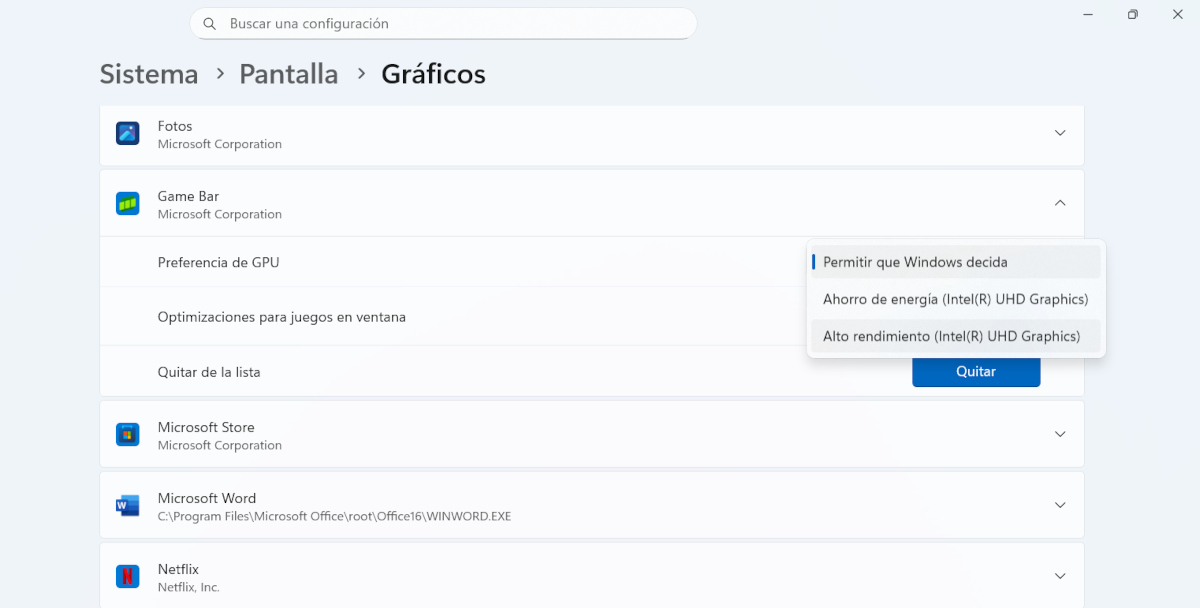
iGPU と専用 GPU が競合している場合の解決策は、それぞれに独自のジョブを割り当てることです。 手動で行う 自動切り替え中に発生する可能性のあるエラーを回避するためです。Windowsのグラフィック設定から簡単に設定できます。グローバルに設定することも、より効率的にアプリケーションごとに設定することもできます。
の利点 この方法は、NVIDIA カードと AMD カードの両方に影響します。さらに、経験の浅いユーザーでも簡単に実装できます。iGPUと専用GPUが競合している場合に、アプリごとに適切なGPUを強制的に割り当てるための手順を順に見ていきましょう。
- に行く コンフィギュレーション Windows (Windows キー + I)。
- 左側のメニューで、 システム – スクリーン。
- バホ 関連する構成オプション、 クリック グラフィック。
- ここで私たちが興味を持っているのは アプリケーションのカスタム設定下にアプリの一覧が表示されます。アプリが表示されない場合は、 デスクトップアプリケーションの集約 クラシック.exeファイルを追加するには、インストールディレクトリに移動し、メインの実行ファイル(.exe)を選択する必要があります。例えば、サイバーパンク2077の場合は、Cyberpunk2077.exeとなります。
- 追加されたら、 上場 それをクリックします。
- オプションのメニューが表示されます GPU の優先順位の後に、3 つのオプションがあるタブが表示されます。
- Windowsに決めさせる: これは問題の原因となるデフォルトのオプションです。
- 省エネ: 統合 GPU (iGPU) の使用を強制します。
- 高性能: 専用 GPU の使用を強制します。
- 次に、負荷の高いゲームやアプリには「高パフォーマンス」を選択します。負荷がかからないゲームやアプリには「省電力」を選択します。とても簡単です!問題の原因となっているゲームやアプリごとに、この手順を繰り返してください。
専用カードアプリもご確認ください
上記の解決策に加えて、 専用のカードアプリでプリセット設定を確認することをお勧めします。これにより、最も負荷の高いアプリケーションに確実に割り当てることができます。グラフィックモデルに応じて、NVIDIAコントロールパネルまたは AMD Adrenalin ソフトウェアiGPU と専用 GPU が競合している場合、それぞれのケースで何をすべきかを見てみましょう。
iGPUと専用GPUが競合する場合のNVIDIAグラフィックカードのソリューション
- デスクトップを右クリックして選択します NVIDIAコントロールパネル.
- 左側のメニューで、次の場所に移動します 3D設定を管理する.
- タブの下 プログラム設定、 クリック プログラムを選択 ゲームまたはアプリケーションの .exe をカスタマイズして選択します。
- 下のオプションで 推奨グラフィックプロセッサ、NVIDIA 高性能グラフィック プロセッサを選択します。
- 変更を適用し、パネルを閉じます。これにより、iGPUと専用GPUの競合によって発生するエラーが修正されます。
AMD Adrenalinソフトウェア
- AMD Software: Adrenalin Edition アプリケーションを開きます。
- タブに移動します ゲーム。
- リストからゲームまたはアプリを選択します。見つからない場合は追加してください。
- そのゲームやアプリの特定の設定内で、 動作するGPU または同様の
- グローバルまたは統合から変更する 高性能 (または AMD GPU の特定の名前)。
- 変更を保存して、それだけです。
ご覧のとおり、iGPUと専用GPUの競合によって発生する問題には、シンプルな解決策があります。そして何より素晴らしいのは、制御に専門家である必要がないことです。 それぞれに仕事を割り当てる 彼らの間の競争が終わり、スムーズな体験を楽しむことができます。

私は幼い頃から、科学技術の進歩、特に私たちの生活をより楽に、より楽しくするものに関連するものすべてに非常に興味を持っていました。私は最新のニュースやトレンドを常に把握し、使用している機器やガジェットに関する経験、意見、アドバイスを共有することが大好きです。このことがきっかけで、私は 5 年ちょっと前に、主に Android デバイスと Windows オペレーティング システムに焦点を当てた Web ライターになりました。読者が簡単に理解できるように、複雑なことを簡単な言葉で説明することを学びました。