
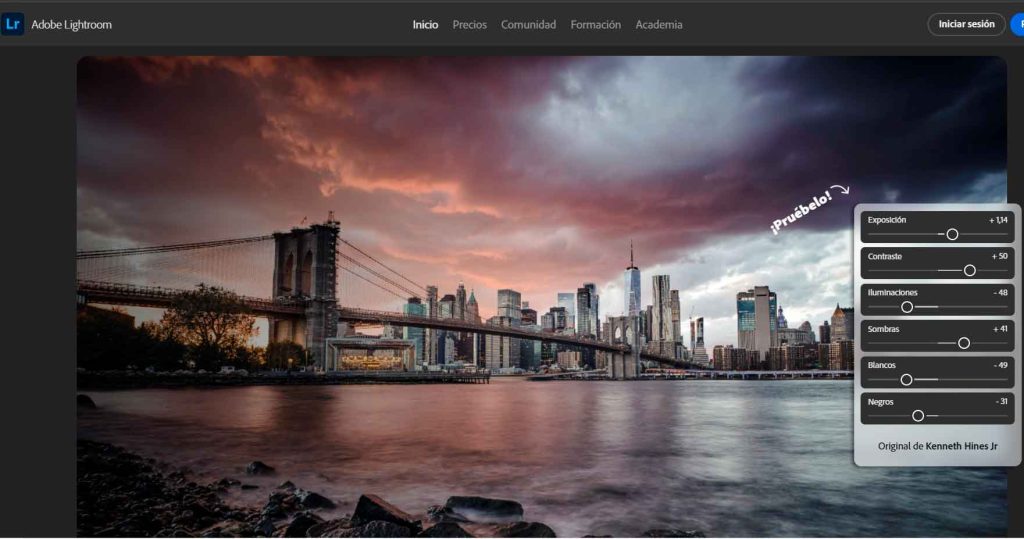
その presets de Adobe Lightroom プロおよびアマチュアの写真家の間で議論の余地のない人気を獲得しています。これらの事前構成された設定を使用すると、ワンクリックで統一された視覚スタイルを写真に適用できるため、編集プロセスの時間と労力を節約できます。
¿Qué son los Presets de Lightroom?
Lightroom プリセットは、写真に適用して外観を変更できる事前定義された設定です。これらは Instagram フィルターと同様に機能しますが、より優れたカスタマイズ機能を備えています。 プリセットを作成して適用する 画像の美的一貫性を維持できるため、Instagram フィードとプロのプロジェクトの両方に最適です。
プリセットを使用する利点
Lightroom でプリセットを使用すると、 identidad visual consistente 写真だけでなく、ワークフローも最適化します。プリセットを適用するときに、写真に固有の追加調整を行うことができますが、編集作業の大部分はすでに完了しています。この結果、 大幅な時間の節約.
プリセットをコンピュータにダウンロードしてインストールする方法
Lightroom のデスクトップ版にプリセットをインストールするには、次の手順に従います。
- Lightroom アプリを開きます。
- Haz clic en «Archivo» en el menú superior.
- 「プロファイルと現像プリセットのインポート」を選択します。
- ダウンロードしたプリセット .xmp ファイルを参照して選択します。
- 「インポート」をクリックしてインストールを完了します。
インポートされると、プリセットがプリセット パネルに表示されます。これを使用するには、「現像」モジュールで写真を開き、左側からプリセットを選択します。プリセットを削除する必要がある場合は、プリセットを右クリックして「削除」を選択します。
Lightroom と Lightroom Mobile の間でプリセットを同期する
Lightroom はモバイルデバイスでも利用できます。 Lightroom の標準バージョン(クラシックではない)を使用している場合、デスクトップバージョンにインストールされているプリセットは、モバイルアプリと自動的に同期されます。モバイル版を次からインストールします Playストア 波 アプリストアをクリックし、Adobe アカウントでサインインします。
ポケットから: モバイルデバイスへの手動インポート
プリセットをモバイル デバイスに手動でインポートする場合は、次の手順に従います。
- プリセットを DNG 形式で携帯電話にダウンロードします。
- Lightroom を開いて新しいアルバムを作成します。
- DNG 写真をプリセットからアルバムにインポートします。
- DNG 写真を開き、オプション メニューから「プリセットの作成」を選択します。
- プリセットを任意の名前で保存します。
プリセットは、モバイル アプリの「プリセット」セクションで利用できるようになります。
Lightroom で独自の調整を実現します
ダウンロードしたプリセットの使用に加えて、Lightroom では次のことができます。 独自のプリセットを作成する 将来の使用のために保存してください。カスタム プリセットを作成するには:
- 必要な調整を適用して写真を編集します。
- 「Reveal」モジュールで、プリセットパネルの「+」記号をクリックします。
- 「プリセットの作成」を選択します。
- プリセットの名前とフォルダーを選択し、含める設定を選択します。
- 「作成」をクリックしてプリセットを保存します。
これで、ワンクリックでカスタム プリセットを任意の写真に適用できるようになりました。さらに、これらのプリセットをエクスポートし、対応する .xmp ファイルを送信することで、他のユーザーと共有できます。
Lightroom Mobile での保存されたプリセットの場所
Lightroom Mobile のプリセットは、アプリ内の「プリセット」セクションに保存され、編集メニューからアクセスできます。この機能を使用すると、すべてのプリセットにすばやく簡単にアクセスできるため、写真に一貫したスタイルを簡単に適用できます。
すべてが失われるわけではありません: お気に入りのプリセットを復元します
プリセットを紛失した場合、それらを復元する方法がいくつかあります。まず、Lightroom の標準バージョンを使用している場合は、Adobe クラウドに保存されているかどうかを確認します。もう 1 つのオプションは、Lightroom が定期的に作成する自動バックアップを確認することです。最後に、プリセットを他の人と共有している場合は、ファイルを再度送信するよう依頼することができます。
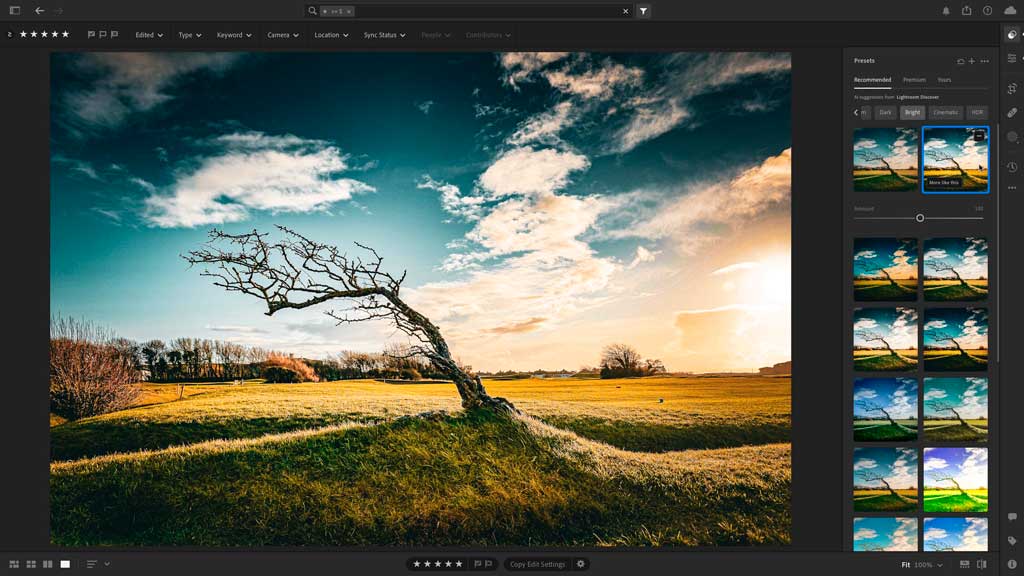
無料のプリセットを入手できる場所
高品質の無料プリセットをダウンロードできるソースが複数あります。最も注目すべきものには次のようなものがあります。
- Adobe Exchange: Adobe の公式プラットフォームでは、Lightroom 用のさまざまなプリセットが提供されています。
- Preset Love: 食べ物、夜、ポートレートなどのカテゴリ別に整理された、無料のプリセットの広範なコレクションを提供します。
- PresetPro: 有料プリセットに加えて、100 を超える無料プリセットのセクションがあります。
- Free Lightroom Presets: さまざまなテーマのオプションを備えた無料のプリセットのもう 1 つの優れたソースです。
PC 用 Lightroom に DNG プリセットをインストールする方法
Lightroom PC に DNG 形式のプリセットをインストールするには、まず他の写真と同様に DNG ファイルをインポートします。次に、写真を開いて、上記の手順に従ってその写真からプリセットを作成します。このプロセスにより、すべての編集で DNG プリセットを使用できるようになります。
シームレス: Lightroom Mobile へのプリセットのインポート
プリセットを Lightroom Mobile にインポートするには、DNG ファイルをデバイスにダウンロードしてアプリにインポートし、DNG 写真を開いて、そこからプリセットを作成します。この方法を使用すると、どこでもプリセットを利用できます。
すべてのデバイスで写真スタイルを統一
Lightroom と Lightroom Mobile の間でプリセットを同期するには、Lightroom の標準バージョンを使用しており、有効なサブスクリプションがあることを確認してください。プリセットは Adobe クラウドを通じて自動的に同期されるため、どのデバイスからでもアクセスできるようになります。
保存とカスタマイズ: プリセットを効果的に保存
Lightroom でプリセットを保存するには、写真を編集し、現像モジュールを開き、プリセットパネルで「+」記号をクリックし、「プリセットを作成」を選択し、名前とフォルダーを選択して「作成」をクリックします。このプロセスにより、好みの設定を繰り返し使用することが簡単になります。
プリセット形式を理解する
Lightroom のプリセットは、デスクトップ バージョンの場合は .xmp 形式で、モバイル デバイスでの手動インポートの場合は DNG 形式です。これらの形式は、すべてのプラットフォームでの互換性と使いやすさを保証します。

私は Sebastián Vidal です。テクノロジーと DIY に情熱を注ぐコンピューター エンジニアです。さらに、私はその作成者です tecnobits.com では、テクノロジーを誰にとってもアクセスしやすく理解しやすくするためのチュートリアルを共有しています。