
LinkedIn でプロフィールのダウンロードを開始する方法
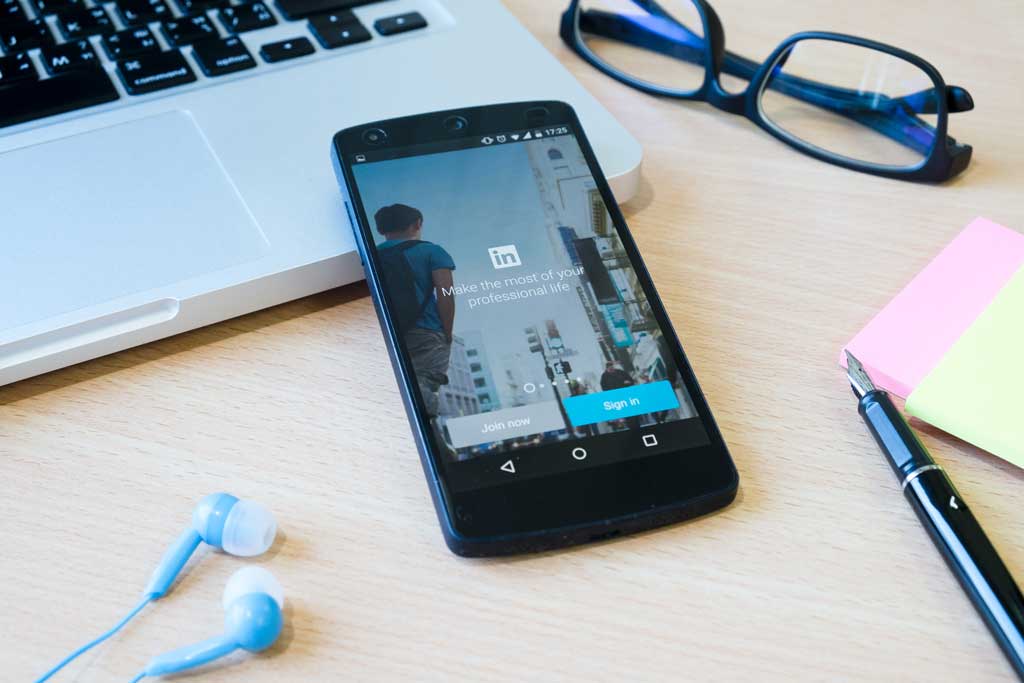
モバイルから LinkedIn プロフィールをダウンロードするプロセスを開始するには、 アプリを開いてプロフィールに移動します。そこに到達したら、画面の右上隅にある 3 つの点のアイコンを探して押します。いくつかのオプションを含むメニューが表示され、その中に「設定」があります。アカウントの設定セクションにアクセスするには、このオプションを選択します。
プライバシーを優先する: データを設定してダウンロードする
設定セクション内で、 「プライバシー」というタブを探します。これをクリックすると、LinkedIn アカウントのプライバシーとセキュリティに関連するさまざまなオプションが表示されます。 「データのコピーを取得する」オプションが見つかるまで下にスクロールします。
ダウンロードの内容をカスタマイズする
LinkedIn では、 プロファイルのダウンロードに含める情報をカスタマイズします。 「データのコピーを取得する」を選択すると、新しい画面が開き、個人情報、職歴、学歴、スキル、推奨事項など、プロフィールの各セクションに対応するボックスをオンまたはオフにできます。ダウンロードに関連すると思われるセクションを必ず選択してください。
ダウンロードをリクエストして確認する
ダウンロードするプロフィールのセクションを選択したら、 「ファイルをリクエスト」ボタンを押します。 LinkedIn はリクエストを処理し、ダウンロード ファイルの生成が開始されたことを確認する通知を送信します。選択した情報の量によっては、このプロセスに時間がかかる場合があることに注意してください。
通知からプロフィールをダウンロードしてください
ダウンロードファイルの準備ができたら、 電子メールおよび LinkedIn アプリケーション内で通知を受け取ります。通知を開き、提供されたリンクをタップしてダウンロード ページにアクセスします。プライバシー設定内の [データのコピーを取得する] セクションにもリンクがあります。
あなたのキャリアパスを保存して保護します
ダウンロードリンクをクリックすると、 モバイルデバイスへのファイル転送が自動的に開始されます。十分な保管スペースがあることを確認してください。ダウンロードが完了すると、携帯電話またはタブレットのダウンロード場所からファイルにアクセスできます。あなたにお勧めします バックアップを安全な場所に保存する、クラウド ストレージ サービスやパーソナル コンピューターなど。
モバイルから LinkedIn プロフィールをダウンロードする簡単なプロセスで、 すべての専門情報のバックアップ コピーを用意してください。さらに、潜在的な雇用主、協力者、クライアントとプロフィールを迅速かつ便利に共有するのにも役立ちます。専門分野で LinkedIn が提供する利点を最大限に活用するには、プロフィールを定期的に更新してください。

私は Sebastián Vidal です。テクノロジーと DIY に情熱を注ぐコンピューター エンジニアです。さらに、私はその作成者です tecnobits.com では、テクノロジーを誰にとってもアクセスしやすく理解しやすくするためのチュートリアルを共有しています。