- Adobe は Linux 用の Photoshop のネイティブ バージョンを提供していませんが、Wine で実行できます。
- 最も効果的な方法は、Wine をインストールし、ターミナルから Photoshop インストーラーを実行することです。
- 手動での設定を必要とせずにインストールを容易にする自動スクリプトがあります。
- ネイティブソリューションを好む場合は、GIMP、Inkscape、Darktable が Photoshop の優れた代替手段となります。

多くのLinuxユーザーは、インストールが可能かどうか疑問に思っている Adobe Photoshop オペレーティング システムで。それでも Linux 用の公式ネイティブ バージョンはありません。、 真実は Wine やその他の代替方法を使用して動作させる方法があります。。この記事では、Linux ディストリビューションで Photoshop を使用するために利用できるすべてのオプションについて説明します。
Wineの使い方から、パッケージを設定したより具体的な方法まで、ガイドします WindowsやmacOSに依存せずにPhotoshopで画像を編集する方法をステップバイステップで説明します。しかし、Linuxから簡単に画像を編集することに興味がある場合は、 GIMPの利点.
Linux に Photoshop をインストールできますか?
Adobe は Linux 向けの Photoshop のネイティブ バージョンを提供していません。つまり、Windows や macOS のように公式インストーラーをダウンロードすることはできません。ただし、Linux で使用できないということではありません。 Wine、PlayOnLinux、または特定のスクリプトなど、Linux ベースのシステムで Windows アプリケーションを実行できる方法があります。
ワイン これは互換性レイヤーであり、 Linux上で多くのWindowsアプリケーションを実行できます。完璧ではありませんが、ほとんどの場合、Photoshop は正しく設定されていれば非常にうまく動作します。
WineでPhotoshopをインストールする
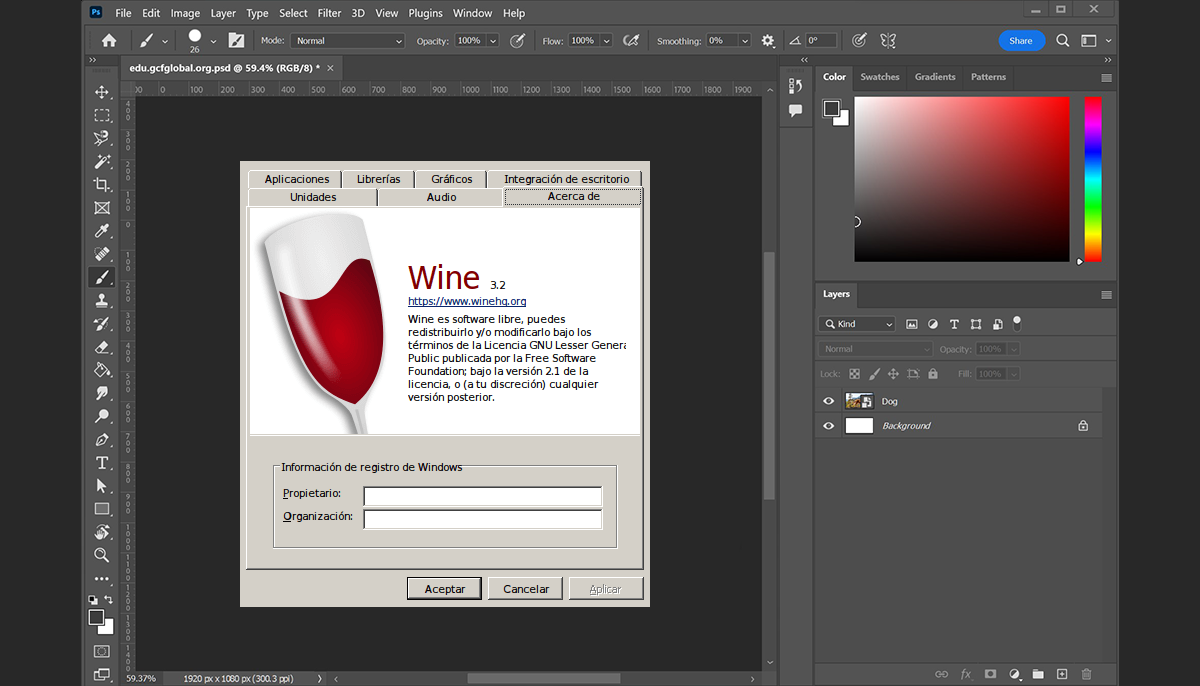
LinuxでPhotoshopを実行する最も効果的な方法の1つは、 ワイン。以下では、その方法を段階的に説明します。
-
- 32ビットサポートを有効にする: ターミナルで次のコマンドを実行して、システムで Wine が正しく実行できることを確認します。
sudo dpkg --add-architecture i386sudo apt update-
- Wineをインストールする: 互換性が有効になったら、次のコマンドで Wine をインストールします。
sudo apt install --install-recommends winehq-stable-
- Photoshopインストーラーをダウンロードする: Adobe の公式 Web サイトにアクセスし、Windows 対応バージョンの Photoshop をダウンロードします。ファイルは .exeファイル.
- Wineでインストーラーを実行する: ファイルがダウンロードされたフォルダーに移動し、次のコマンドを実行します。
wine nombre_del_archivo.exe- インストールウィザードに従ってください: 画面の指示に従って手順を完了します。完了すると、Wine 内から Photoshop を実行できるようになります。
自動スクリプトでPhotoshopをインストールする
さらに簡単な解決策を探している人には、 Linux への Photoshop のインストールを自動化します。このスクリプトは、必要なコンポーネントのダウンロード、Wine の設定、プログラムのパフォーマンスの最適化を担当します。
この方法を使用するには、次の手順に従います。
-
- スクリプトをダウンロードするには SourceForgeの.
- 権限を付与する 次のコマンドでファイルを実行します。
chmod +x photoshop-cc-linux.sh-
- スクリプトを実行する:
./photoshop-cc-linux.sh- 画面の指示に従ってインストールを完了します。
Linux 上の Photoshop の代替品

これらの方法を試した後、ネイティブLinuxプログラムを使用することを決定した場合、いくつかの方法があります。 強力な代替手段:
- GIMP: 非常に完全かつ無料の画像編集ソフトウェアです。 に関する弊社の記事でさらに詳しく調べることができます。
- Inkscapeの: ベクターグラフィックやデザインに最適です。
- 暗幕: RAW 写真編集の優れた代替手段。
Wine に頼らず、Photoshop のようなツールを探している場合、これらのプログラムは最適な選択肢となります。これらのオプションにより、 Wine を使用して Photoshop をエミュレートする場合でも、ネイティブの代替手段を使用する場合でも、別のオペレーティング システムに切り替えることなく Linux 上で画像を編集できます。.

私はテクノロジー愛好家であり、その「オタク」の興味を職業に変えています。私は 10 年以上、純粋な好奇心から最先端のテクノロジーを使用し、あらゆる種類のプログラムをいじくり回してきました。現在はコンピューター技術とビデオゲームを専門にしています。これは、私が 5 年以上、テクノロジーやビデオ ゲームに関するさまざまな Web サイトに執筆し、誰にでも理解できる言語で必要な情報を提供することを目的とした記事を作成しているためです。
ご質問がございましたら、私の知識は Windows オペレーティング システムから携帯電話用の Android に関連するあらゆるものまで多岐にわたります。そして、私はあなたに対して、いつでも喜んで数分を費やして、このインターネットの世界であなたが抱いている疑問を解決するお手伝いをしたいと考えています。