- 削除、リンク解除、ログアウトはそれぞれ異なるアクションであり、アカウントへの影響も異なります。
- Microsoft Store の 10 台のデバイス制限は、コンテンツ セクションから管理されます。
- Windows Link/Mobile Link では、モバイル デバイスと PC の両方からサインアウトする必要があります。
- Microsoft Defender からデバイスを削除してもアプリはアンインストールされません。手動で行う必要があります。

¿Microsoft からデバイス ID を削除するにはどうすればよいですか? 使わなくなったデバイス、スマートフォン、タブレットがまだアカウントに残っている場合、当然ながらできるだけ早く削除したいと思うでしょう。Microsoftエコシステムでは、この記録は俗に「デポジット記録」と呼ばれています。 アカウントにリンクされた「デバイスID」また、サービス、Microsoft Store での購入、または Windows へのリンクなどの機能に関連付けられたデバイスが表示されるようにします。
痕跡を消すことは、単に整理整頓するだけではありません。実用的な制限(Microsoft Storeのダウンロード制限など)、セキュリティ、ファミリー管理にも影響する可能性があります。以下に、スペインに特化した、あらゆる方法を網羅した分かりやすく包括的なガイドを掲載します。 Microsoft サービスを削除、リンク解除、またはサインアウトする ケースに応じて、Windows コンピューターとタブレット、Android モバイル (Surface Duo を含む)、Windows/Mobile Link アプリへのリンク、Microsoft Defender リストなどがあります。
Microsoft における「デバイス ID の削除」とはどういう意味ですか?
実際には、その「ID」を削除するということは、Microsoftポータルのアカウントに関連付けられたリストからデバイスを削除するか、 それを自分のものとして識別するサービスにリンクするニーズに応じて、account.microsoft.com から削除する、リンクを解除して Microsoft Store のダウンロード制限を解除する、モバイル デバイスを PC に接続するアプリからサインアウトするなど、いくつかのアクションが可能です。
以下の各セクションは特定のニーズに対応していることに留意してください。一部のオプションではプロファイルからデバイスが削除されますが、その他のオプションでは単に... コンテンツ、ストア、アプリとの関連付けを解除します。また、完全に削除する準備ができているかどうかを確認する必要があるものもあります。
Microsoft アカウントからデバイスを削除する (メイン リスト)
使わなくなったデバイスがデバイスリストにまだ表示されている場合は、アカウントダッシュボードから削除できます。このプロセスにより、デバイスまたはモバイルとMicrosoftプロファイルの基本的な関連付けが解除され、「IDの削除」に最も近いものになります。これを行うには、 account.microsoft.com/devices アカウントでログインします。 中に入ったら、削除するデバイスを見つけます。.
詳細を開くと、デバイスのオプションが表示されます。表示方法によっては、「詳細を表示」をクリックしてすべてを展開する必要がある場合があります。次に、デバイス名の下にある その他の操作 > 削除 (ショートカットボタンとして表示される場合は「デバイスを削除」)このメニューは、アカウントからデバイスを削除することを確認するための重要な場所です。
完了する前に、Microsoftから情報を確認し、確認ボックスにチェックを入れるように求められます。「このデバイスを削除する準備ができました。「削除」ボタンで確定してください。これにより、デバイスがメインリストから削除され、混乱を防ぎ、関連サービスへの不要なアクセスのリスクを軽減できます。
家族の未成年者に関連付けられたデバイスを削除する場合は、次の重要な詳細があります。 その人はログインする必要があります account.microsoft.com/devices で、ご自身のMicrosoftアカウントでログインし、同じ手順を実行してください。これは、お子様のアカウントのプライバシーを保護し、管理するための便利な手段です。
リンクを解除してMicrosoft Storeのダウンロード制限を解除する
Microsoftストアには、コンテンツとアプリをダウンロードできるのは、 最大10台の関連デバイス アカウントに追加してください。何かをダウンロードする際に「上限に達しました」という通知が表示された場合、必ずしもアカウントからデバイスを「削除」する必要はありません。ストアとのリンクを解除するだけで空き容量が増える場合もあります。
これを行うには、次の場所に移動します account.microsoft.com/devices/content Microsoftアカウントでログインします。ストアからコンテンツをダウンロードするために関連付けられているデバイスが表示されます。ロックを解除したいデバイスを選択してタップします。 リンクをキャンセルするページに表示された詳細を確認し、「リンク解除」で再度確認してプロセスを終了します。
携帯電話がもう自分のものではなくなった、または使用しなくなったためにストアから携帯電話のリンクを解除したい場合は、特定のアクセスは次のとおりです。 account.microsoft.com/devices/android-ios中に入ったら、デバイスを見つけて選択してください リンク解除このアクションは、デバイスを一般リストから完全に削除する必要がなく、ダウンロード制限やコンテンツの関連付けのみを懸念している場合に便利です。
コンテンツエリアからリンクを解除すると、アカウントからデバイスがグローバルに削除されるのではなく、 Microsoft Storeリンクを公開メイン リストにも表示されないようにしたい場合は、前のセクションを完了し、account.microsoft.com/devices から削除する必要があります。
所有しなくなった機器や使用していない機器を撤去する
コンピューターを販売、譲渡、またはリサイクルし、プロフィールに痕跡を残したくない場合は、メインのデバイス ページに戻ります。 account.microsoft.com/devices到着したら、機器を見つけて選択してください デバイスを削除確認メッセージが表示されたら、同意のボックスにチェックを入れて、「削除」を押します。
この操作により、位置情報サービス、診断、サポートなどの機能を利用するために、そのデバイスがアカウントに接続されたままになることを防ぎます。特に、PCがお客様の管理下になくなった場合は、Microsoft IDにリンクされたままになる可能性があるため、この操作をお勧めします。 あなたが知らないうちに.
Link to Windows (Android および Surface Duo) と Mobile Link (PC) からサインアウトする
Microsoftアプリを介してモバイルデバイスとPC間の接続を解除したい場合は、両方からサインアウトする必要があります。手順は、Androidデバイスの種類、およびLink to WindowsアプリがプリインストールされているかMicrosoft Storeからダウンロードしたかによって異なります。 まずは携帯電話で、次にパソコンで実行してください.
Link to WindowsがプリインストールされたAndroid
対応している多くのスマートフォンには、Windows にリンクが組み込まれています。サインアウトするには、「設定」>「接続済みのデバイス」>「Windows にリンク」>「Windows にリンクについて」を開きます。または、上から下にスワイプして「Windows にリンク」を表示します。 クイックパネル Windowsにリンクボタンがある場合はタップします。アプリ内でMicrosoftアカウントにサインインし、サインインに使用したメールアドレスを見つけて、 アカウントを削除.
デュオ表面
Surface Duoでクイック設定パネルにアクセスし、「Windowsにリンク」アイコンを長押しして「アカウント」に移動します。メールアドレスをタップし、「アカウント - Windowsにリンク」まで下にスクロールして、もう一度アドレスをタップし、 アカウントを削除このジャーニーは、デバイス システムにサービスが統合されているため、Duo に特有のものとなります。
Link to Windows をダウンロードした他の Android デバイス
ストアからアプリを自分でインストールした場合: Windowsにリンクを開き、 設定アイコン 右上の「アカウント」に移動し、Microsoftアカウントを見つけて「サインアウト」を選択します。モバイルデバイスでサインアウトしたら、PCでも同じ手順を完了する必要があります。
PCでのステップ2: モバイルリンク
WindowsパソコンでMobile Linkアプリを開きます。「設定」>「デバイス」に移動し、Mobile Linkで有効なMicrosoftアカウントを見つけてタップします。 サインアウト両方の手順(モバイルと PC)を完了すると、両者間のリンクが解除され、その電話からの同期された通知、写真、またはメッセージがコンピューターに表示されなくなります。
Microsoft Defender: リストからデバイスを削除する
Microsoft Defender を使用しており、デバイスをリストから削除する場合は、デバイスを削除すると、その関連データとともに Defender サービスからデバイスが削除されることに注意してください。 Defenderに関連付けられたデータ (レポート、シグナルなど)。ただし、これによってデバイスからMicrosoft Defenderアプリがアンインストールされるわけではありません。Microsoft Defenderアプリもアンインストールしたい場合は、コンピューターまたはモバイルデバイス自体で手動でアンインストールする必要があります。
この区別は重要です。デバイスをDefenderリストから削除しただけでは、アプリがローカルで実行されたままになっている可能性があるためです。アンインストールを完了させるには… 保護の痕跡は残っていない その端末で。
デバイスを追加できない理由(およびデバイスを削除するとどのような影響があるか)
デバイスの追加や削除など、デバイスを管理しようとすると、不整合が発生する可能性があります。デバイスを追加できない理由として、Microsoftは現在デバイスの追加をサポートしていないことが挙げられます。 macOSまたはモバイルデバイス そのセクションでは、デバイスがすでに別のアカウントに関連付けられているか、デバイスが会社または組織によって管理されており、個人アカウントに登録できないことが示されます。
デバイスが会社で管理されている場合(MDMポリシー、ドメインなど)、通常、重要な変更を行うにはIT管理者の権限が必要です。その場合、IT部門の支援なしに特定のリストからデバイスを削除できない可能性がありますので、IT部門がデバイスを管理しているかどうかを確認することをお勧めします。 法人テナントに付属 自分で関係を終わらせようとする前に。
デバイスの登録と管理:それがなぜ便利なのか、いつ行うべきなのか
Microsoftアカウントにデバイスを追加または登録すると、次のような利点があります。 保証状況テクニカル サービスをリクエストし、より迅速なサポートにアクセスし、Windows の「デバイスの検索」などのオプションを使用して、紛失した場合にデバイスの位置を特定したりロックしたりできます。
ただし、デバイスを使わなくなった場合や、もはや自分の所有物ではなくなった場合は、速やかに登録を解除することをお勧めします。アカウントからデバイスを削除し(必要に応じてコンテンツのリンクを解除したり、「Windowsにリンク」などのアプリからサインアウトしたり)、誤解を防ぎ、将来的にデバイスへの不正アクセスのリスクを軽減します。 情報とサービス.
デバイスがリストから消えない場合:解決策とチェック
削除またはペアリング解除した後も、デバイスがしばらく表示され続けることがあります。多くの場合、これは正常な動作です。 変更の伝播 サーバー上の問題が発生しています。しばらく時間をおいてからページを更新してください。問題が解決しない場合は、以下をご確認ください。
まず、デバイスが使用中かどうか、またはMicrosoftアカウントに関連付けられている唯一のデバイスかどうかを確認してください。現在Microsoftアカウントで使用している場合は、サインアウトするまでデバイスが表示され続けます。 デバイス自体からログアウトする (Windows 上の Microsoft アカウントまたは関連アプリ) で再度確認してください。
次に、職場のPCやモバイルデバイスの場合、会社のポリシーで削除が禁止されている可能性があります。その場合は、管理者に相談してください。会社のポリシーでない場合は、別のブラウザ、別のパソコン、またはスマートフォンで同じ手順を繰り返してみてください。 キャッシュまたはCookieの問題 リストが正しく更新されなくなります。
最後に、正しいセクションで操作していることを確認します。メイン リストからデバイスを削除することは、次の操作とは異なります... Microsoft Storeからのリンクを解除する 10台のデバイス制限を解除するか、Link to Windowsからサインアウトします。セクションを間違えると、実際には目標達成のために間違った手順を踏んでいるにもかかわらず、何も実行されていないように見える場合があります。
追加のヘルプと公式Microsoftサポート
いずれかのプロセスを実行するためにサインインできない場合は、Microsoftは ログインヘルパーこのツールは、最も一般的なログインの問題を検出し、解決します。認証情報や2段階認証に疑問がある場合、最初のステップとして最適です。
個別のテクニカルサポートについては、「Microsoftサポートへのお問い合わせ」ページをご覧ください。問題をご説明の上、 ヘルプを表示する また、必要な場合は、「テクニカル サポートに問い合わせる」を選択すると、最適なオプション (利用可能な状況に応じてチャット、電話、または電子メール) に誘導されます。
さらに、他の公式エリアも役立つかもしれません:「Microsoftアカウントで使用されているデバイスの管理」、「デバイスの削除に関する詳細なヘルプ」、「Surfaceのサービスまたは修理を依頼する方法」、「Microsoftデバイスの修理、返品、返金、または交換」、紛失した Windows デバイスを見つけてロックするこれらのセクションでは、情報を拡張し、特定のハードウェアおよびセキュリティのケースについて説明します。
クイックガイド: 削除、リンク解除、ログアウトの違い
混乱を避けるために、次の3つの概念を覚えておいてください。account.microsoft.com/devices で「削除」をクリックすると、デバイスがアカウントから削除されます。特にコンテンツセクションで「リンク解除」をクリックすると、Microsoft Store の割り当て(10台)が解放されますが、デバイスは一般リストからは削除されません。そしてログアウト「Windows/モバイル リンクにリンクすると、アカウント内のデバイスの存在には影響せずに、モバイルと PC 間の通信が切断されます。」
完全なクリーンアップをお望みなら、メインリストから削除し、制限が心配な場合はストアとのリンクを解除し、スマートフォンと連携するアプリからサインアウトする、という3つの手順をすべて組み合わせる必要があるかもしれません。すべては、何が必要かによって決まります。 削除したい痕跡 まさに。
安全に関するヒントとベストプラクティス
デバイスを譲渡、売却、または譲渡する前に、Microsoftアカウントと関連するすべてのアプリ(Outlook、OneDrive、Windowsへのリンク、Microsoft Storeなど)からサインアウトしてください。その後、必要に応じて工場出荷時設定にリセットし、最後に アカウントから削除する ウェブから。これにより、後続のアクセスの可能性が最小限に抑えられます。
Windowsパソコンを紛失した場合、アカウントからパソコンの位置を特定し、ロックをかけることができることを覚えておいてください。また、復旧する予定がない場合は、リストから削除し、Microsoft Storeとのリンクを解除し、Windows Defenderで保護されている場合はそこからも削除することをお勧めします。これらの対策により、保護がさらに強化されます。 あなたの個人データ.
よくある質問:具体的なケースを明確にする
お子様のアカウントからデバイスを接続せずに削除することはできますか?いいえ。設計上、 お子様のアカウントにログインする必要があります。 削除手順を繰り返してください。Defenderから削除すると、アプリは消えますか?いいえ、デバイスから手動でアンインストールする必要があります。Macが追加されないのはなぜですか?デバイスの追加セクションは現在、macOSまたは一部のモバイルデバイスをサポートしておらず、企業向けサインアップの場合は操作がブロックされる可能性があります。
AndroidとiOSでも動作しますか?ストアのモバイルデバイスセクションで管理でき、Androidの場合はLink to Windowsからサインアウトできます。iOSはAndroidのようにLink to Windowsと連携していませんが、 ストアとのリンクをキャンセルする 必要な場合は、対応するセクションに進んでください。
「地図から消したい」場合の推奨ルート
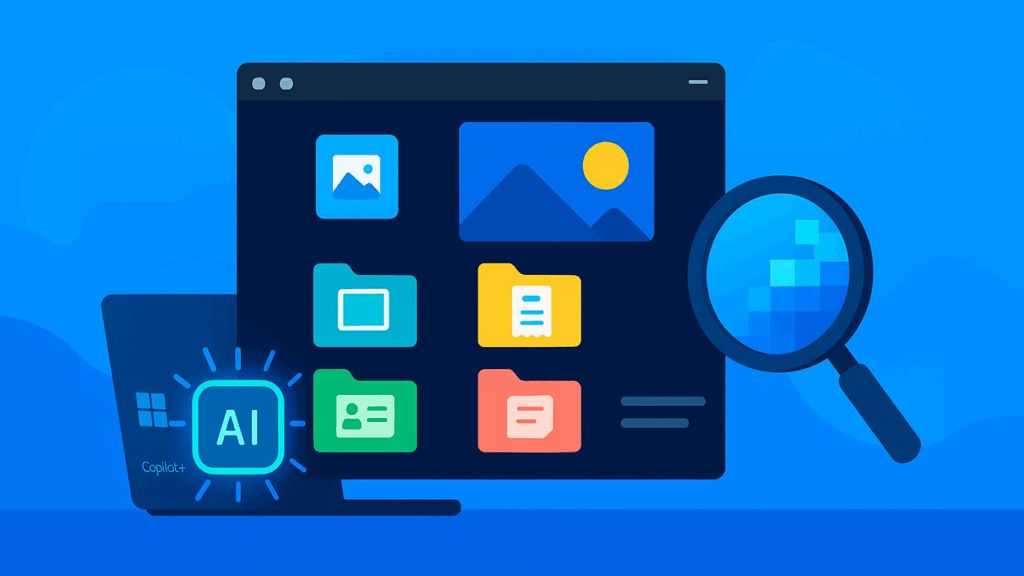
アカウントとデバイス間のリンクを完全に切断することが目的の場合、推奨されるアプローチは次のようになります。account.microsoft.com/devices のプライマリリストからデバイスを削除します。該当する場合は、 ストアからリンクを解除する ダウンロード クォータを解放するには、Windows Link/Mobile Link (Android/PC) からサインアウトし、Microsoft Defender を使用していた場合はそれをリストから削除して、デバイス上のアプリをアンインストールします。
これらの手順をすべて完了するのにそれほど時間はかかりません。また、Microsoftアカウントに古いコンピューター、他の人のスマートフォン、すでに所有者が変わったデバイスへの参照が残らないようにすることができます。これにより、 偶発的なアクセスを回避 購入、アプリ、通知など。
デバイスリストを適切に管理することは、Microsoftアカウントを管理する上で不可欠です。適切な手順を踏めば、不要になったデバイスを削除したり、ストアからダウンロード制限を解除したり、モバイルデバイスとPCの同期を無効にしたり、必要に応じてDefenderのエントリを削除したりできます。こうしたデジタル衛生を維持し、定期的に確認することで、予期せぬ事態を防ぎ、アカウントをスムーズに運用できます。 清潔で保護された.

幼い頃からテクノロジーに熱中。私はこの分野の最新情報を知ること、そして何よりもそれを伝えることが大好きです。だからこそ、私は長年テクノロジーとビデオゲームのウェブサイトでのコミュニケーションに専念してきました。 Android、Windows、MacOS、iOS、Nintendo、またはその他の思いついた関連トピックについて書いているのを見つけることができます。