
私たちは安全保障の問題にこだわりすぎるかもしれませんが、それは私たちが全力を注ぐのに十分重要な問題ではないでしょうか?この記事で解説していきます Microsoft Authenticator を使用してパスワードを管理する方法 私たちのアカウントは安全であると確信して、安らかに眠りましょう。
これは、パスワードを安全に管理するために使用できる最良のツールの 1 つです。 のシステムを提供するだけでなく、 二要素認証 (2FA) アカウントを保護するためだけでなく、実用的なパスワード マネージャーも含まれています。
Microsoft Authenticatorとは何ですか?
Authenticator は、次の目的で Microsoft によって開発されたアプリケーションです。 オンラインアカウントのセキュリティを向上させる。基本的に、これが行うことは、次のコードを生成することです。 二要素認証 したがって、保護されたアカウントへのより安全なアクセスが保証されます。
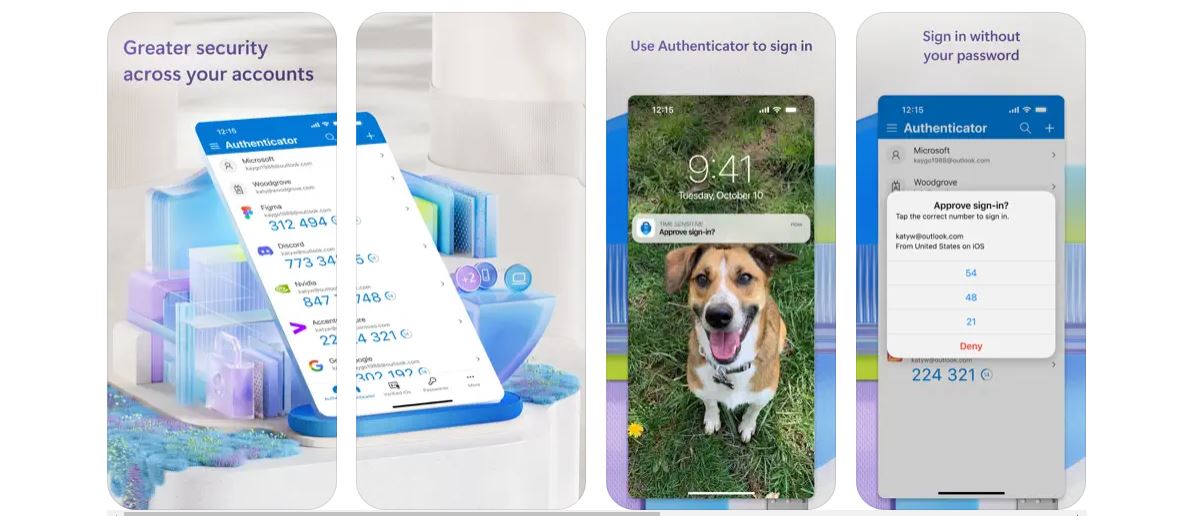
これに加えて、Authenticator は次の機能も提供します。 パスワードマネージャー これにより、Microsoft アカウントにリンクされているすべてのデバイスでパスワードを保存、同期、および使用できます。
このアプリケーションは両方で利用可能です iOS デバイスに関しては Android。 というツールです Microsoft エコシステムとシームレスに統合。例えばブラウザと同期することも可能です Microsoft Edge (または拡張機能を介して他のブラウザを使用して)、すべてのアカウントへのより安全なアクセスが可能になります。
以下に挙げる利点を考慮すると、最終的には Microsoft Authenticator を必ず使用する必要があると思われるかもしれません。
- 高度なセキュリティ Microsoft クラウドで暗号化および保護されたパスワードを使用します。
- 同期 Microsoft アカウントにリンクされているさまざまなデバイスからパスワードにアクセスするため。
- 集中管理 パスワードを保存し、認証コードを生成します。
これらすべてに、さらに何かを追加する必要があります。Microsoft Authenticator は、 無料で広告なしのツール それは私たちに優れたサービスを提供します。
Microsoft Authenticator のインストールと構成
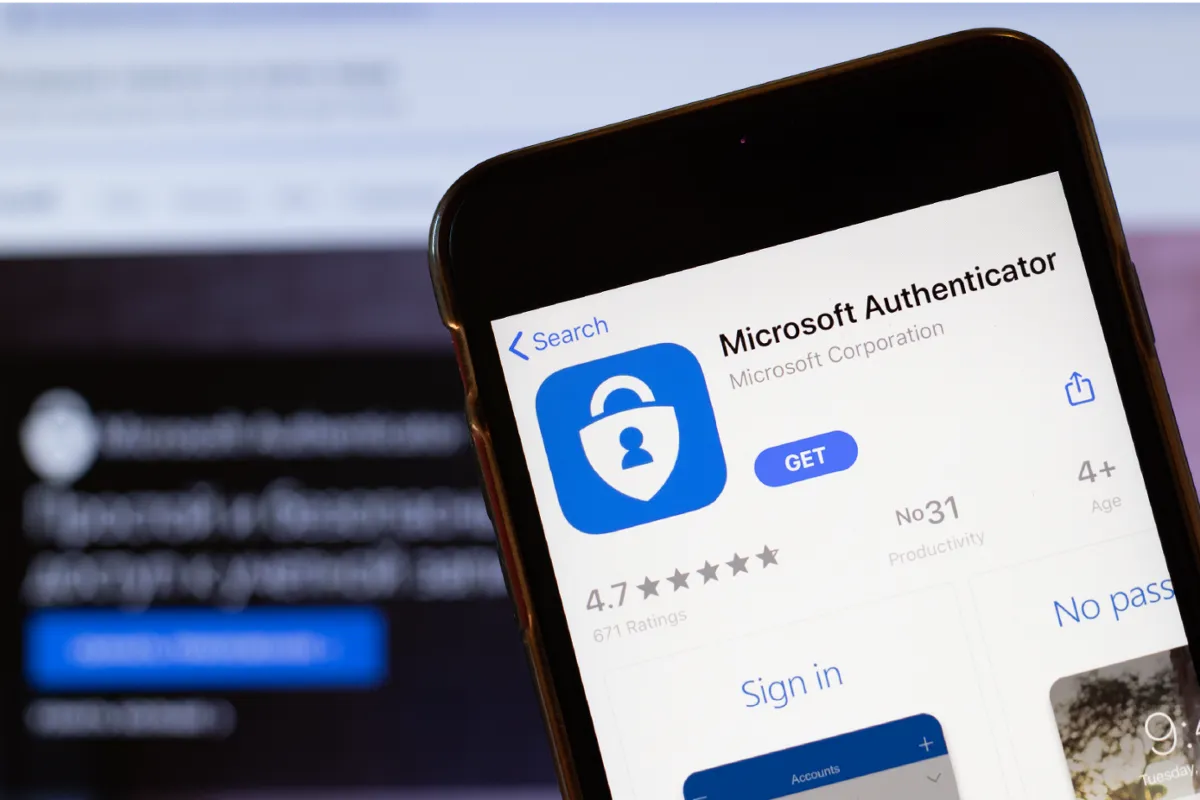
これらすべての利点を享受するには、明らかに最初にこのアプリケーションをデバイスにインストールし、好みに応じて設定する必要があります。しなければならないことは次のとおりです。
- まず、 Microsoft Authenticatorをダウンロード デバイス上で(Android モバイルの場合は Google Play ストアから、iPhone の場合は App Store から)。
- インストール後に行う必要があるのは、 アプリを開いてログインします Microsoft アカウントを使用してください。*
- 次に、指示に従って、 二要素認証を設定します。 これを行うには、アカウントをリンクし、保護したいサービスが提供する QR コードをスキャンする必要があります。
- 最後に、設定メニューでオプションを有効にする必要があります。 「パスワードマネージャー」 同期を有効にします。
(*) アカウントをお持ちでない場合は、アプリケーションから直接作成できます。
Microsoft Authenticator でパスワードを管理する
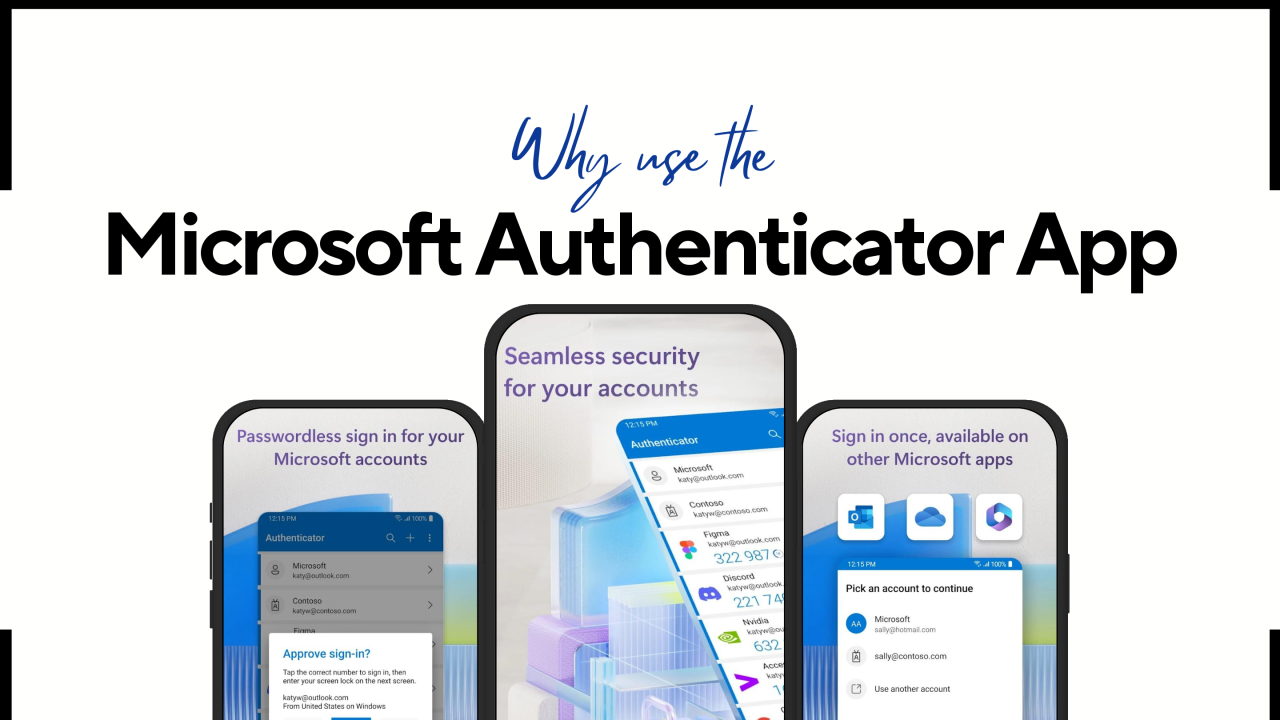
Microsoft Authenticator を構成したので、これをパスワード マネージャーとして使用し、アカウントとデバイスのセキュリティを向上させることができます。ご説明いたします 仕組み:
- アカウントで使用するパスワードは Microsoft Authenticator に自動的に保存されます。さらに、Edge ブラウザーでパスワードの自動保存オプションを有効にすると、パスワードはアプリケーションと自動的に同期されます。
- それも可能です オーセンティケーターを有効にする オートコンプリートプロバイダー システム構成で。ログインが必要なアプリケーションや Web サイトにアクセスしようとすると、アプリケーションは保存されたパスワードを提案します。
- とともに パスワード生成機能 アカウントごとに一意のキーを作成できるようになります。これにより、セキュリティ侵害が発生した場合に複数のアカウントが危険にさらされるリスクが最小限に抑えられます。
- アプリでは以下の機能も提供しています すべてのパスワードをカテゴリ別に分類、自分の好みや好みに応じて編集したり更新したりできます。
- 常に同じ Microsoft アカウントを使用しているため、 パスワードは異なるデバイス間で自動的に同期されます。
これらすべてにより、パスワードのより安全な管理が保証されます。しかし、結果をさらに良くするために、私たちにもできることがいくつかあります。たとえば、PIN よりも優れているのは、 生体認証を使用する (指紋または顔認識)、セキュリティ層がさらに追加されます。こちらも忘れずにお持ちいただくことをお勧めします パスワードを随時更新してください。
Microsoft Authenticator と類似ツールの比較
なぜそうすべきなのか 他のパスワード マネージャーではなく Microsoft Authenticator を選択してください 同様の機能で利用できるものは何ですか?最終的な選択は各ユーザーのニーズに大きく依存します。
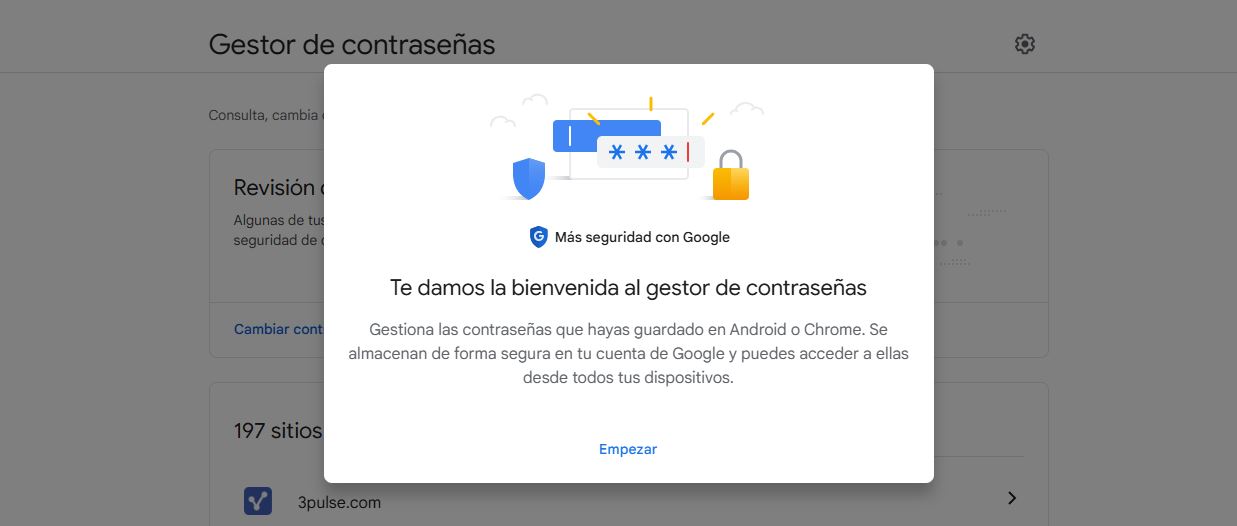
最も人気のある代替手段としては、次のような名前を挙げることができます。 Dashlane, 1Password, のLastPass とさえ Googleパスワードマネージャー、これはすでに Google サービスに統合されています。
しかし、 Microsoft Authenticator は、Microsoft エコシステムと完全に統合されているため、それらの中でも際立っています。 そのため、このツールは Windows および Office オフィス スイートのユーザーにとって最適なオプションになります。セキュリティを向上させ、パスワード管理を簡素化し、私たちの生活をより簡単かつ安全にするための包括的なソリューションです。

テクノロジーとインターネット問題を専門とする編集者で、さまざまなデジタル メディアで 10 年以上の経験があります。私は、電子商取引、通信、オンライン マーケティング、広告会社で編集者およびコンテンツ作成者として働いてきました。経済、金融、その他の分野のウェブサイトにも執筆しています。私の仕事は私の情熱でもあります。さて、私の記事を通じて、 Tecnobits, 私は、私たちの生活を向上させるために、テクノロジーの世界が私たちに提供するすべてのニュースや新しい機会を毎日調査しようとしています。