- 保護履歴を確認し、隔離されたアイテムを絞り込んでください。
- ファイルの復元と許可は、異なる操作です。
- MpCmdRunは、アイテムを復元せずに、利用可能なアイテムの一覧を表示できます。
- ファイルの復元を試みるために、隔離領域を手動で削除しないでください。

のために Microsoft Defenderによって隔離されたファイルを表示するWindowsセキュリティを開き、保護履歴を確認してください。そこから、検出されたもの、アイテムの場所、およびウイルス対策ソフトが適用した対策を確認できます。
検出結果を確認したからといって、必ずしも復元する必要はありません。誤検出の疑いがある場合は、まずその発生源とアラートの詳細を確認してください。ファイルの復元と実行の許可は、それぞれ異なる判断です。
Microsoft Defenderによって隔離されたファイルを表示する方法

Windows 10およびWindows 11では、組み込みアプリケーションからアクセスできます。
- スタートを開いて検索 Windows セキュリティ.
- 入力 ウイルス対策と脅威対策.
- 選択 保護履歴.
- 開ける フィルター 選択する 検疫対象品目このオプションが表示される場合。
- 表示したい検出結果を展開してください。
脅威名、日付、影響を受ける項目、およびステータスを確認してください。詳細を表示するには、Windowsで管理者権限が必要になる場合があります。
歴史に登場するものすべてが隔離されたままになるわけではない。 検出、ブロック、保留中のアクションも削除されています。復旧オプションを探す前に、具体的なステータスを確認してください。
復元、削除、許可の違いは何ですか?

アイテムが隔離されると、アクションメニューには以下の選択肢が表示される場合があります。
- 戻す: ファイルをデバイスに返します。
- 取り除く: チームへの脅威を排除する。
- デバイスで許可する: そのアクションが利用可能な場合に、要素を承認します。
復元する これは、別の警告なしに使用できることを保証するものではありません。Defenderが再び検出する可能性があります。新しい検出結果を理由にウイルス対策ソフトを無効にしないでください。まず、それが本当に誤検出かどうかを確認してください。
脅威が既に排除されている場合、それを許可しても失われたファイルは復元されません。
CMDから隔離状況を確認する方法
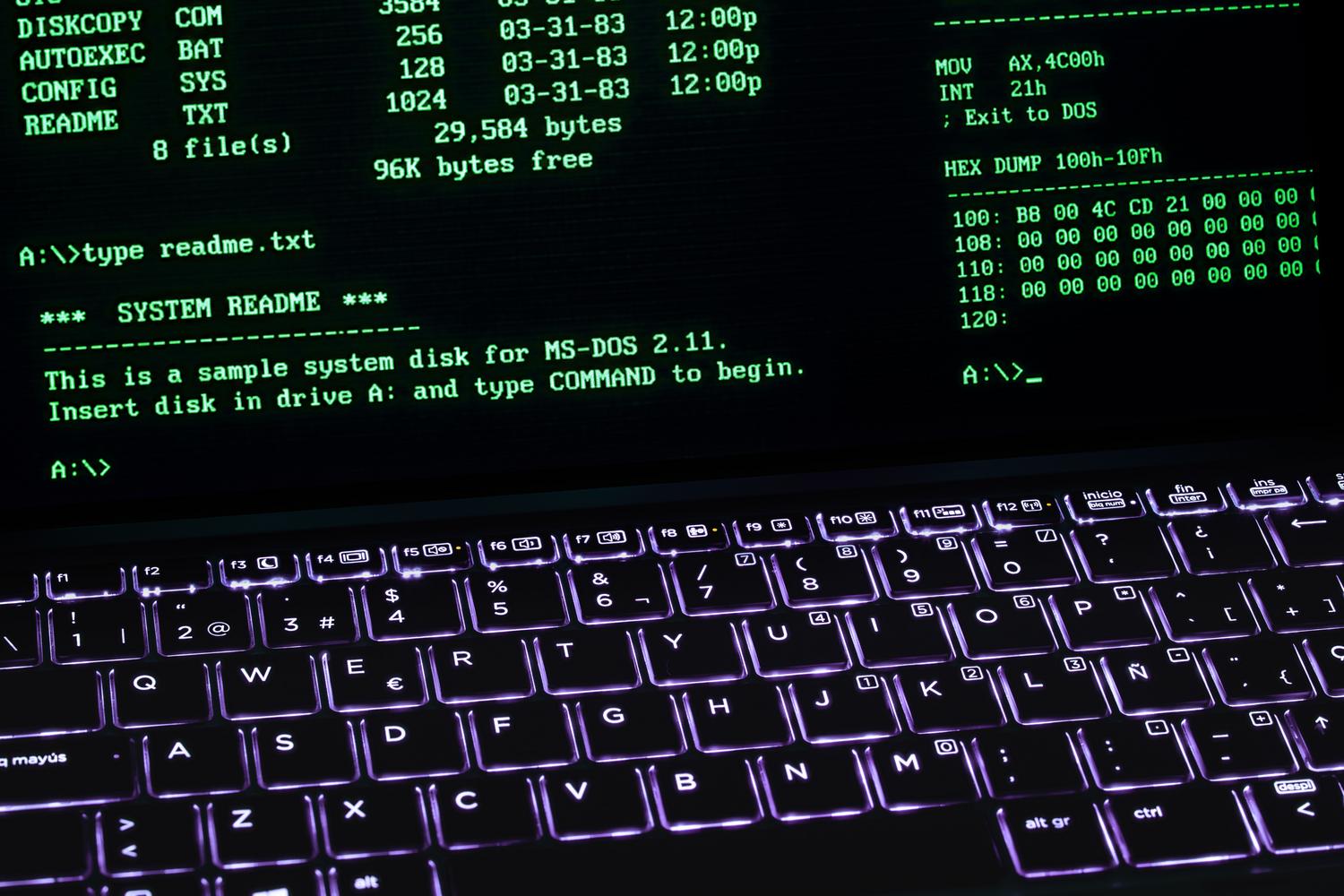
ツール MpCmdRun.exe 利用可能なアイテムを一覧表示できます。 管理者としてコマンドプロンプトを実行する.
マイクロソフトは、以下の場所にあるバージョンを使用することを推奨しています。
%ProgramData%\Microsoft\Windows Defender\Platform\<version-de-la-plataforma>\エクスプローラーでその場所を開き、最新プラットフォームのフォルダーを特定してください。ディレクトリを変更する際は、プレースホルダーを実際のフォルダー名に置き換えてください。
cd /d "%ProgramData%\Microsoft\Windows Defender\Platform\<version-de-la-plataforma>"
MpCmdRun.exe -Restore -ListAll
その場所が存在しない場合、Microsoft は、 %ProgramFiles%\Windows Defenderリストコマンド 要素を復元しません.
特定の要素を復元する
リストの出力に対応するパスで項目を選択するには、その正当性を確認する必要があります。
MpCmdRun.exe -Restore -FilePath "C:\ruta\original\archivo.ext"経路は適宜変更してください。例をそのままコピーしないでください。代替の目的地が指定されていない場合、元の場所に戻され、検疫措置は解除されます。
オプション -Name 使用 脅威の名前これは単なるファイル名として解釈しないでください。復元する必要があるのが1つのアイテムだけの場合は、一括復元は避けてください。
履歴が空の場合、またはファイルが表示されない場合はどうすればよいですか?

履歴が空だからといって、ウイルス対策ソフトが実行されなかったとは限りません。マイクロソフトによると、インターフェースにはイベントが2週間保持されます。現在利用可能な項目を確認するには、MpCmdRunの一覧も使用してください。
ファイルが見つからない場合は、検出結果が削除を示しているか、別のウイルス対策プログラムが関与しているか、またはコンピュータが組織によって管理されているかを確認してください。会社のコンピュータの場合は、ファイル名、ファイルの場所、およびインシデントが発生したおおよその日付を添えてサポートにご連絡ください。
復元を試みるために、隔離フォルダやスキャン履歴フォルダを空にしないでください。 レコードを削除しても元のコンテンツは復元されず、隔離ストアを改ざんすると復元できなくなる可能性があります。
復元可能なコピーが残っていない場合は、バックアップを探すか、ベンダーから正規の新しいコピーを入手してください。削除されたコンポーネントを置き換えるために、未知のウェブサイトから個々のファイルをダウンロードしないでください。
偽陽性の可能性を確認する方法
ファイルの出所と、開発者が検出に関する問題を報告していないかを確認してください。以前使用したことがある、あるいは馴染みのある名前だからといって、必ずしも安全とは限りません。
マイクロソフトは 分析用ファイル提出ポータル 誤検出を報告する場所。サンプルを共有する前に、利用規約を確認し、個人情報や企業情報が含まれていないか確認してください。
VirusTotalは追加情報を提供できますが、 標準サービスのアップグレードは、コミュニティおよびセキュリティパートナーと共有できます。機密文書をあたかも私的な分析であるかのように送付しないでください。また、検出結果がなかったからといって、絶対的な保証と解釈しないでください。
確実な結論が得られるまでは、その物品を隔離しておいてください。検出結果を確認するために開封する必要はありません。
地域検疫とビジネスポータル:これらは同じものではありません

En Microsoft Defender for Endpoint権限のある管理者は、アーカイブページからサンプルを収集またはダウンロードする操作を実行できます。その方法の一つとして、パスワードで保護されたZIPファイルを取得する方法があります。
そのパスワードはサンプルの取り扱いを容易にするが、 だからといって、それを抽出したり、稼働中のコンピューターで実行したりすることが安全になるわけではありません。彼らの分析は、それに適した環境が整っていることを示している。
一方、Teamsのメールとメッセージの隔離機能は、Microsoft 365の保護機能の一部です。コンテンツの公開やレビューの要求は、組織のポリシーと権限によって決まります。これは、PCのローカル隔離機能からは管理されません。
ファイルはどのくらいの期間隔離されますか?
ファイルの保持期間はポリシーを使用して設定できます。この期間は、保護履歴にイベントが表示される期間とは異なりますのでご注意ください。
グループポリシーエディターに対応したコンピューターでは、設定は次の場所にあります。
コンピューターの構成 > 管理用テンプレート > Windows コンポーネント > Microsoft Defender ウイルス対策 > 隔離.
アイテム削除ポリシーでは、保持期間を設定できます。管理環境では、変更する前に管理者にご相談ください。保持期間を短縮してもファイルの復元には役立たず、確認が必要なアイテムが削除される可能性があります。
定期的なチェックでは、履歴を確認し、ステータスを特定して、該当項目に対してどう対処するかを決定するだけで十分です。一時ファイルを削除しても感染は解消されず、ファイルを復元しても安全性が保証されるわけではありません。

私はテクノロジー愛好家であり、その「オタク」の興味を職業に変えています。私は 10 年以上、純粋な好奇心から最先端のテクノロジーを使用し、あらゆる種類のプログラムをいじくり回してきました。現在はコンピューター技術とビデオゲームを専門にしています。これは、私が 5 年以上、テクノロジーやビデオ ゲームに関するさまざまな Web サイトに執筆し、誰にでも理解できる言語で必要な情報を提供することを目的とした記事を作成しているためです。
ご質問がございましたら、私の知識は Windows オペレーティング システムから携帯電話用の Android に関連するあらゆるものまで多岐にわたります。そして、私はあなたに対して、いつでも喜んで数分を費やして、このインターネットの世界であなたが抱いている疑問を解決するお手伝いをしたいと考えています。