
ウェブサイトを閲覧中に無数のポップアップウィンドウが表示され、どうやって閉じればいいのか分からないという経験は誰にでもあるでしょう。これは非常に煩わしく、貴重な時間を無駄にしています。そこでこの記事では、 Windows 11でMicrosoft Edgeのポップアップをブロックする方法、特定のURLで許可する方法、そしてこの機能について知っておくべきことについて説明します。それでは始めましょう。
Windows 11 で Microsoft Edge のポップアップをブロックするのはなぜですか?
ポップアップをブロックする Microsoft Edge いくつかの方法でブラウジング体験を向上させることができますこれにより、現在開いているウェブページの上に、サイトが新しいウィンドウ、タブ、または部分的なウィンドウを自動的に開くのを防ぐことができます。この機能は、Microsoft Edge ではデフォルトで有効になっています。
今、 Microsoft Edge でポップアップをブロックすると良いのはなぜですか? 実のところ、ポップアップには広告、警告、オファー、アラートなど、様々な種類があり、いつでも表示される可能性があります。中には、特定の手続きに必要で、全く問題のないものもあります。しかし、単に気を散らすためだけのものや、詐欺を企む悪意のあるものもあります。
Edge ブラウザを使用する際にプライバシー、セキュリティ、効率性を重視する場合は、これらのポップアップをブロックすることをお勧めします。 こうすることで、次のような利点が得られます。:
- 悪意のあるコンテンツに対する保護: ウイルス、フィッシング、または詐欺的なリンクを回避します。
- より多くのプライバシー: アクティビティの潜在的な追跡を回避し、情報への不正アクセスを制限し、メタデータが収集されるのを防ぎます。
- 気が散ったり中断したりすることが少なくなる: 煩わしく邪魔なウィンドウが表示されなくなり、より快適でクリーン、そしてプロフェッショナルな体験が得られます。同時に、すべてのウィンドウを閉じる時間を無駄にすることもありません。
- ブラウザのパフォーマンス向上Microsoft Edgeのポップアップをブロックすることで、ブラウザ自体のリソース消費量が大幅に減少します。これにより、ブラウザの速度と安定性が向上します。
Windows 11でMicrosoft Edgeのポップアップをブロックする手順
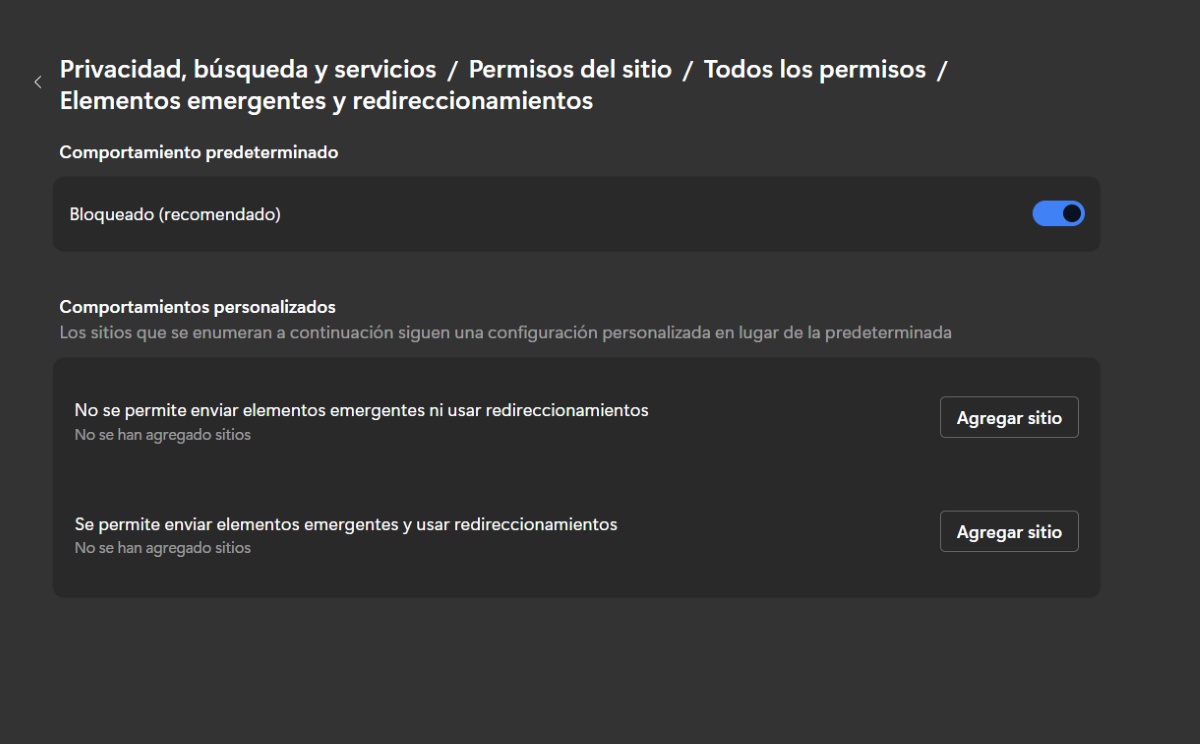
これらの窓をブロックすることの利点を分析したので、 Windows 11でMicrosoft Edgeのポップアップをブロックする手順:
- 開く Microsoft Edge あなたのPCで
- 右上隅(プロフィール写真のすぐ隣)にある3つの点をクリックして選択します。 コンフィギュレーション.
- 「設定」の下の3本の線をタップして、「詳細」を開きます。
- 「Cookieとサイトの権限」オプションをクリックします。この名前が表示されない場合は、「プライバシー、検索、サービス"。
- 次に「サイトの権限」に進みます。 すべての権限.
- Selecciona "ポップアップとリダイレクト"。
- デフォルトの動作セクションで、「ロックアウト"。
- 完了です。これらの手順で、Windows 11 で Microsoft Edge からのポップアップをブロックできます。
Microsoft Edgeで特定のURLのポップアップを許可する方法
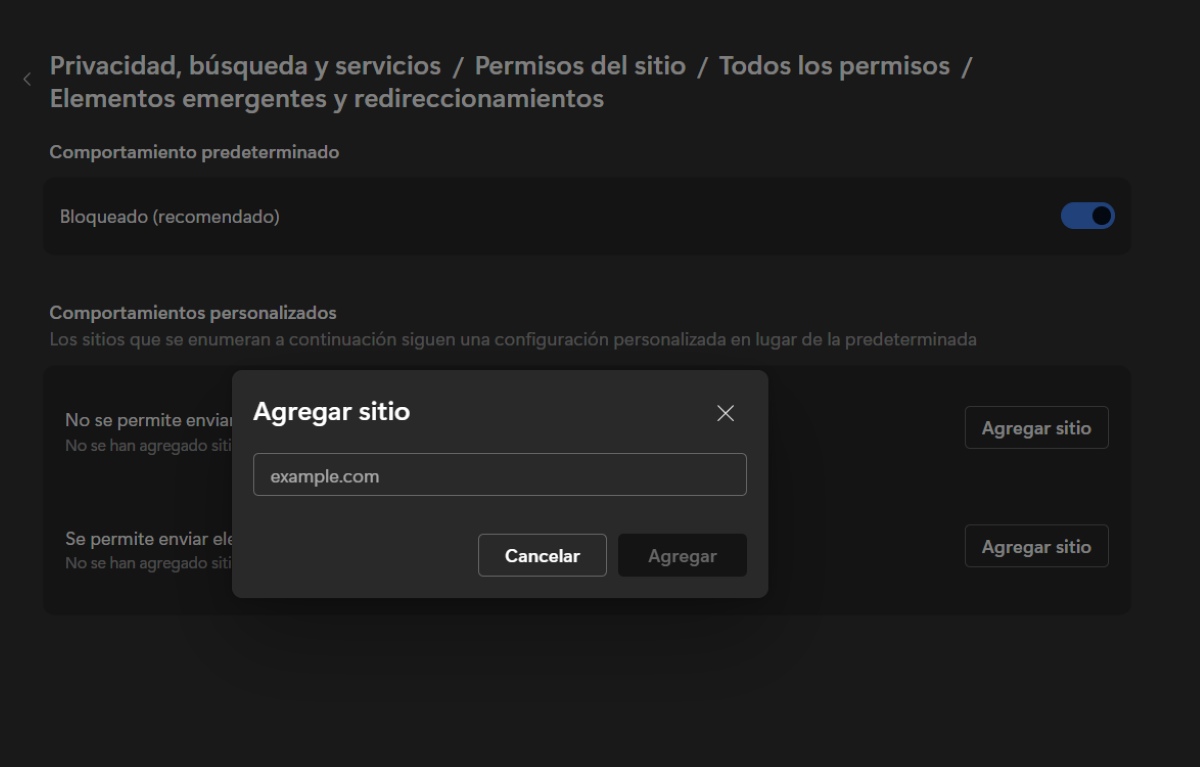
健康情報や銀行のポータルサイトなど、特定のサイトではポップアップを許可する必要がある場合もあります。そのような場合、ポップアップはウェブサイトが正常に機能するために必要です。どうすれば許可できますか? ポップアップウィンドウの表示を許可する特定のURLを含める? これを行うには、次の手順を実行します。
- Edge では、ブラウザの右上にある 3 つのドットをタップし、[設定] に移動します。
- もう一度、3つの線をクリックして入力してください もっと 設定で。
- 「Cookieとサイトの権限」または「プライバシー、検索、サービス"。
- 次にサイトの権限に進みます – すべての権限.
- 次に、「ポップアップとリダイレクト"。
- 「ポップアップの送信とリダイレクトの使用を許可する」オプションでクリックします サイトを追加.
- ポップアップの表示を許可したいサイトのURLを入力またはコピーします。https://から始めて、その後にウェブアドレスを入力してください。
- 完了です。これで、このアドレスが許可リストに表示されるようになります。
ポップアップがまだ表示される場合の対処法
Microsoft Edgeのポップアップをブロックしてもポップアップが表示され続ける場合はどうすればいいでしょうか? 次の解決策を試してください:
- PCのEdgeが更新されていることを確認してください確認するには、「設定」→「詳細」→「Microsoft Edgeについて」に進みます。そこで、Edgeが最新かどうか、または利用可能なアップデートがあるかどうかを確認できます。
- ウイルス対策ソフトを使ってウイルスを排除する.
- 拡張機能を無効にする: 確かに Edgeに貢献する拡張機能はある拡張機能が問題の原因になっていないか確認するのが最善です。これを行うには、「設定」→「その他」→「拡張機能」→「拡張機能の管理」を選択し、各拡張機能を無効にします。問題が解決したら、拡張機能を一つずつ有効にして、どの拡張機能が問題の原因になっているかを確認します。
- サードパーティのCookieをブロックする: [設定] – [その他] – [Cookie] – [サードパーティの Cookie をブロック] に移動します。
- Microsoft Edgeのブラウザキャッシュをクリアする「設定」→「その他」→「プライバシー、検索、サービス」→「閲覧履歴データの消去」に進みます。すべてを消去するか、消去するデータを選択するかを選択できます。Microsoft Edgeを終了するたびにこのデータを消去するオプションを有効にすることもできます。
Microsoft Edge でポップアップをブロックする場合、何がブロックされないのでしょうか?
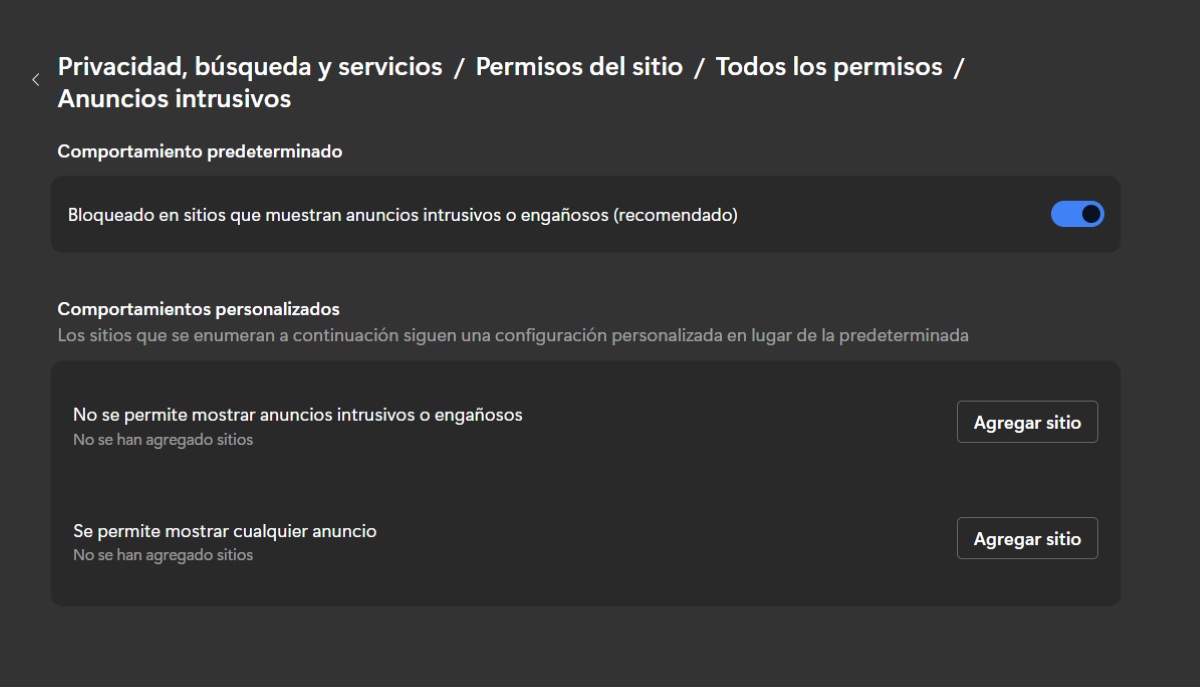
Microsoft Edgeでポップアップをブロックすることに決めた場合、この機能を有効にしてもブロックされないものがあることを覚えておいてください。上記のすべての手順を実行してもポップアップが表示され続ける場合は、次の点に注意してください。ポップアップは ポップアップのように見えるウェブサイト広告.
残念ながら、Microsoft Edgeのポップアップと要素ブロッカーは 広告をブロックできない ウェブサイトをご利用の場合は、画像のように手動で設定する必要があります。また、ウェブページ上のボタンを選択したりリンクをクリックしたりした場合にポップアップが表示されるのを防ぐことはできません。
Microsoft Edgeでポップアップをブロックするタイミング
Windows 11 で Microsoft Edge のポップアップをブロックすることは必須の対策です。 セキュリティ、プライバシー、ブラウジングのスムーズさを向上させたいときこれにより、不要な中断を回避し、悪意のあるコンテンツから身を守り、ブラウザのパフォーマンスを最適化できます。この非常にアクセスしやすい設定には、信頼できるウェブサイトに対する例外設定があることをお忘れなく。
情報保護が重要なデジタル時代において、 ポップアップを管理することを学ぶことは非常に必要なスキルですそうすることで、ブラウジング中に煩わしい邪魔を避けながら、より安全に感じることができます。

私は幼い頃から、科学技術の進歩、特に私たちの生活をより楽に、より楽しくするものに関連するものすべてに非常に興味を持っていました。私は最新のニュースやトレンドを常に把握し、使用している機器やガジェットに関する経験、意見、アドバイスを共有することが大好きです。このことがきっかけで、私は 5 年ちょっと前に、主に Android デバイスと Windows オペレーティング システムに焦点を当てた Web ライターになりました。読者が簡単に理解できるように、複雑なことを簡単な言葉で説明することを学びました。