- Copilot と Edge の統合により、AI を活用した要約、書き込み、高度な分析を提供しながら、あらゆる Web コンテンツをインテリジェントに操作できるようになります。
- Copilot はユーザーのプライバシーを保護し、データ使用量を管理し、エクスペリエンスをパーソナライズするオプションを提供します。
- Microsoft Edge は、ネイティブ AI 統合のリーダーとして位置付けられており、機能とコンテキストにおいて他のブラウザーを凌駕しています。

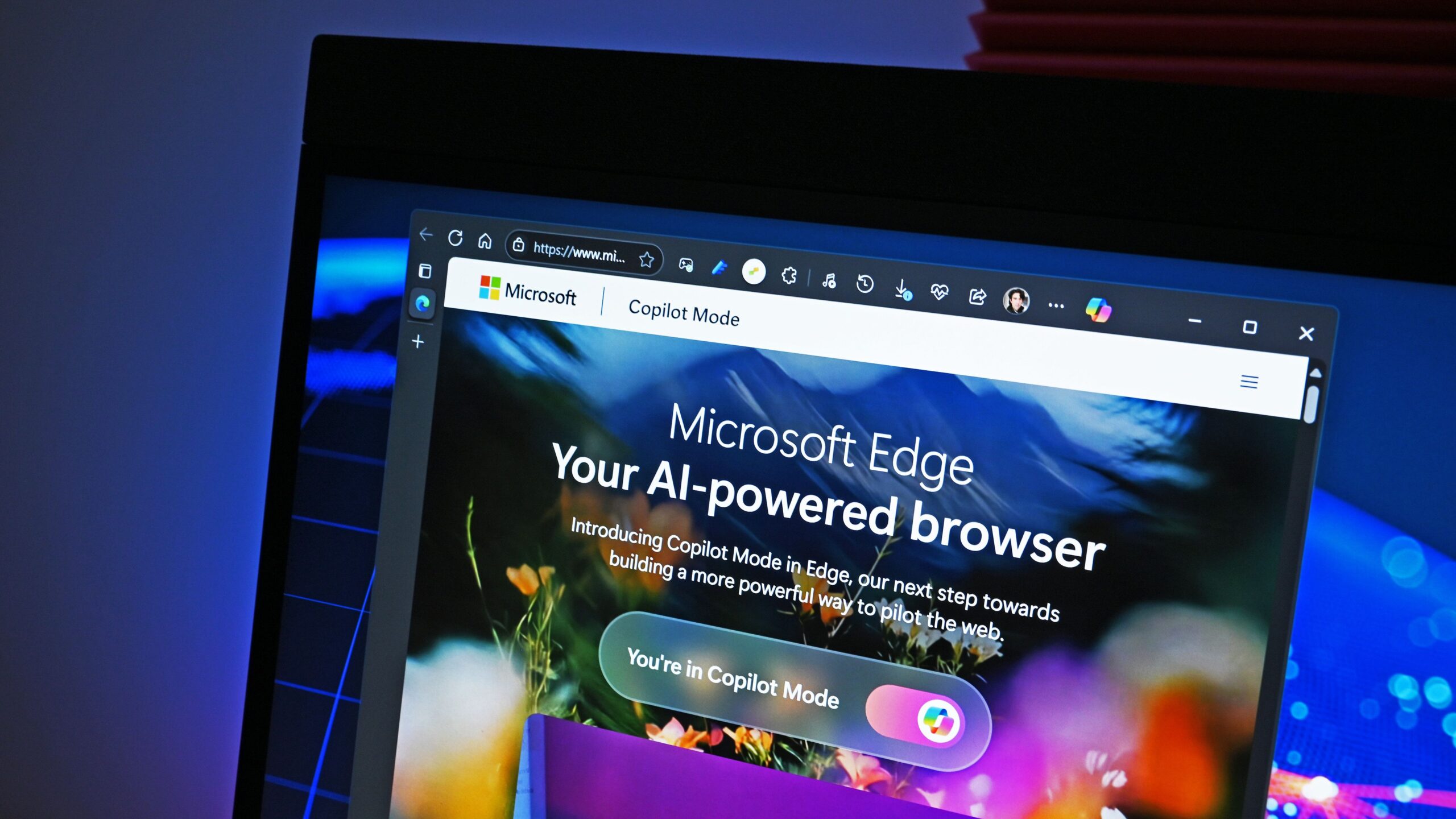
の統合 マイクロソフト コパイロット Edgeの登場により、ブラウジング、リサーチ、コンテンツ作成がこれまで以上に簡単かつ効率的になりました。Edgeを最大限に活用する方法がわからない場合は、 Microsoft Edge の Copilot モードこの記事はきっとご興味を持っていただけると思います。その仕組み、有効化方法、そして提供されるサービスについてご説明します。
Microsoft Copilot は単なる仮想アシスタントではなく、個人ユーザーにとってもビジネス環境にとっても日常生活の基本的なツールとなっています。 EdgeはGPT-4ベースのAIを活用する さまざまな情報源を組み合わせて、閲覧中の Web サイトを離れることなく、画面に表示されている内容に合わせてカスタマイズされた回答を得ることができます。
Copilot とは何ですか? Microsoft Edge でどのように役立ちますか?
EdgeのCopilotは 人工知能パーソナルアシスタント ブラウザで開いているコンテンツを操作できるツールです。閲覧中のウェブサイト、PDF、動画などに関する質問をすると、Copilotが直接、迅速に応答します。 テキストまたは音声統合はサイドバーで行われます エッジ(Edge)通常のブラウジング操作を中断することなく簡単に使用できます。
このツールは大規模言語モデル(LLM)に基づいており、回答を生成するだけでなく、 コンテンツの要約、コンテキスト検索、テキストの書き換え、ドキュメントの翻訳、さらには画像の作成も可能です。 AIの活用。これらすべてが、開いているページやドキュメントのコンテキストに合わせて適応するため、研究、仕事、あるいは単に何か新しいことを学ぶ際に、その有用性を高めます。

Microsoft Edge で Copilot モードを有効にして使用を開始する方法
Microsoft Edgeでコパイロットモードにアクセスするのは非常に簡単で、ほとんどのプロファイルで無料で利用できるので、 AIを活用し始めるための簡単な手順:
- Edgeにサインイン Microsoftアカウント(個人、職場、または学校)でログインしてください。Copilotを完全に有効化し、お客様の設定と連携させるには、このアカウントが必要です。
- 副操縦士アイコンをクリックしますブラウザの右上にある をクリックするか、ショートカットキーを使って Ctrl + Shift + . サイドバーをすばやく開きます。
Microsoft EdgeでCopilotモードが有効な場合、直接操作できるサイドバーが表示されます。組織に属しており、職場アカウント(Microsoft Accessまたは以前のAzure AD)でサインインしている場合は、 ビジネスデータ保護が実現します 保証付き、機密情報を扱う場合に最適です。
Copilotの高度な機能:その潜在能力を最大限に引き出す
Copilotは単なるチャットボットの域をはるかに超える統合により、次のような高度なアクションを実行できます。
- ウェブページを要約するウェブサイトをすぐに理解したい場合は、要約を求めると、数秒で要点がわかります。
- PDFを操作するPDFをダウンロードした場合でも、オンラインで閲覧している場合でも、Copilotは情報を要約したり、文書を翻訳したり、表を分析したり、重要な洞察を引き出したりできます。チャットで質問するだけです。
- テキストの書き直しと再下書き: Copilot に任意のテキストを与えて、そのテキストを改善したり、語調を変えたり、言い換えたり、必要に応じてさまざまな形式 (電子メール、リスト、レポートなど) に適合させたりすることができます。
- コンテキスト検索: 作業中の Web サイトまたはドキュメントについて質問すると、Copilot が現在のコンテキストを解釈して、適切な回答を提供します。
- 音声コマンドディクテーション機能を使用して Copilot と対話し、音声による応答を得ることができます。入力したくない場合に最適です。
Copilot on Edge を使用したプライバシーとデータ保護
ユーザーが最も懸念する重要なポイントの1つは、 データのプライバシーとセキュリティCopilot をオンにすると、Edge は特定のコンテキストデータを Microsoft と共有することに同意するかどうかを尋ねます。これには、 現在のURL、ページタイトル、クエリ、会話履歴常にクエリと、そのコンテンツが正しく応答するために必要かどうかによって異なります。
例えば、現在閲覧中のページに基づいて旅行の計画について相談する場合、Copilotは表示されている情報にアクセスし、パーソナライズされた提案を提供します。ただし、一般的な質問をする場合は、最小限の情報のみが共有されます。さらに、 Edge の [その他] メニューからコンテキスト依存のサポートを無効にするオプションがあります。ここでは、Copilot が Web サイト、履歴、または設定を使用して応答をカスタマイズすることを許可するかどうかを決定できます。
ビジネス環境では、保護はさらに強力になります。 Microsoft Purview、Intune、または Defender for Cloud Apps データ損失防止 (DLP) ポリシーを適用して、保護されたファイルへのアクセスを制限したり、機密データのコピーを防止したり、セキュリティ ガイドラインで許可されている内容のみを要約したりすることができます。
Copilot を最大限に活用するためのクイックアクセスとヒント
Microsoft EdgeのCopilotモードのエクスペリエンスは、サイドバーを開くだけではありません。以下の点に注意してください。 ショートカットとちょっとしたコツ その使用を最適化するには:
- 右クリックウェブサイトでも選択したテキストでも、「Copilotに質問」オプションが表示されます。追加情報や文章の提案を得たり、スニペットを素早く言い換えたりするのにご利用ください。
- スマートスクリーンショット: キャプチャ ツール (チャット テキスト フィールドの下) を使用して Web の一部を選択し、会話に貼り付けることで、Microsoft Edge の Copilot モードで特定の画像を識別して操作できるようになります。
- 応答の起源を定義する入力ボックスの上にある「使用」をタップし、このページのみ、サイト全体、または他のウェブサイトの関連データから選択できます。これにより、クエリごとにAIのコンテキストを微調整できます。
- 提案された質問何を質問すればよいかわからない場合は、「このページに関する質問を提案」と入力すると、Copilot がコンテキストに基づいて役立つ適切な質問を提案します。
- キーボードショートカット: Alt+I テキストをすばやく選択して自動提案を表示するときに、Copilot を開くことができます。
追加の構成とカスタマイズ
したい場合は Copilotエクスペリエンスの微調整、Edgeメニューから設定にアクセスできます。ここでは以下のことができます。
- Copilot がページのコンテキスト、履歴、およびユーザーの興味に基づいて応答をカスタマイズするかどうかを選択します。
- 特定のページのコンテキスト固有のカスタマイズを無効にするか、カスタマイズをブロックします。プライバシーを強化し、以前のアクティビティの影響を減らしたい場合に最適です。
- グループ ポリシー、Intune、または統合セキュリティ ツールを使用して、エンタープライズ環境のアクセス許可を管理します。
これらのオプションはすべて Microsoft Edge のプライバシーと Copilot モード機能の完全な制御個人の好みや企業のニーズに合わせてカスタマイズできます。さらに、各セッションとアクションはいつでも確認・変更できます。
創造性と生産性の味方としてのCopilot
Copilotは質問に答えるだけではないは創造性も高めます。メールの作成、プレゼンテーションのアイデア生成、キャッチーなタイトルの提案、さらにはExcelの数式や簡単なコードの作成まで、さまざまな操作を指示できます。ウェブサイトを扱っている場合は、アドインを統合することで、商品の比較、予約、ウェブからの最新データの取得、さらには楽曲やイラストの作成まで、ブラウザを離れることなく行うことができます。
この汎用性により、Copilotは 学生、専門家、日常生活で AI を活用したいすべての人にとって不可欠なツールです。生産性を向上させるためでも、デジタル コンテンツを操作する新しい方法を模索するためでも。
Microsoft EdgeにCopilotモードが導入されたことで ウェブ閲覧とウェブ作業の飛躍的進歩 人工知能(AI)の恩恵を受けています。時間を節約し、コンテキストを提供し、プライバシーを保護する機能を備えたEdgeは、よりスマートでパーソナライズされ、より生産性の高い体験を求める人々にとって、最良の選択肢の一つとして確固たる地位を築いています。その可能性を最大限に活用し、AIが仕事でもプライベートでも、オンラインライフをどのように変えるのかを体験してください。

テクノロジーとインターネット問題を専門とする編集者で、さまざまなデジタル メディアで 10 年以上の経験があります。私は、電子商取引、通信、オンライン マーケティング、広告会社で編集者およびコンテンツ作成者として働いてきました。経済、金融、その他の分野のウェブサイトにも執筆しています。私の仕事は私の情熱でもあります。さて、私の記事を通じて、 Tecnobits, 私は、私たちの生活を向上させるために、テクノロジーの世界が私たちに提供するすべてのニュースや新しい機会を毎日調査しようとしています。