- エラー 0x80073CF9 は、Microsoft Store からアプリをインストールまたは更新するときにエラーが発生したことを示します。これは、多くの場合、Windows Update の問題にも関連しています。
- 最も一般的な原因は、システム ファイルの破損、更新コンポーネントの破損、BITS などのサービスの障害、または内部フォルダーの欠落です。
- SFC、DISM、CHKDSK ツールと、ストアおよび Windows Update のリセットは、フォーマットせずにシステムを修復するための基礎となります。
- それでもエラーが解決しない場合は、別の管理者ユーザーで試して、Windows のインプレース アップグレードを検討することをお勧めします。
もしそれが現れたら Microsoft Store またはアプリのインストール時にエラー 0x80073CF9 が発生する Windows ストアでは、ダウンロードが進まなかったり、「予期しない問題が発生しました」というメッセージが表示されたり、ゲームやアプリがインストールまたは更新されなかったりと、イライラするのは当然です。
多くの場合、この失敗は Windows UpdateまたはWindows内部コンポーネントの問題幸いなことに、診断は多少難しい場合もありますが、ほとんどの場合、コンピュータをフォーマットする必要はなく、一連のシステム チェックと修復を実行することで通常は解決できます。
Microsoft Store でのエラー 0x80073CF9 はどういう意味ですか?
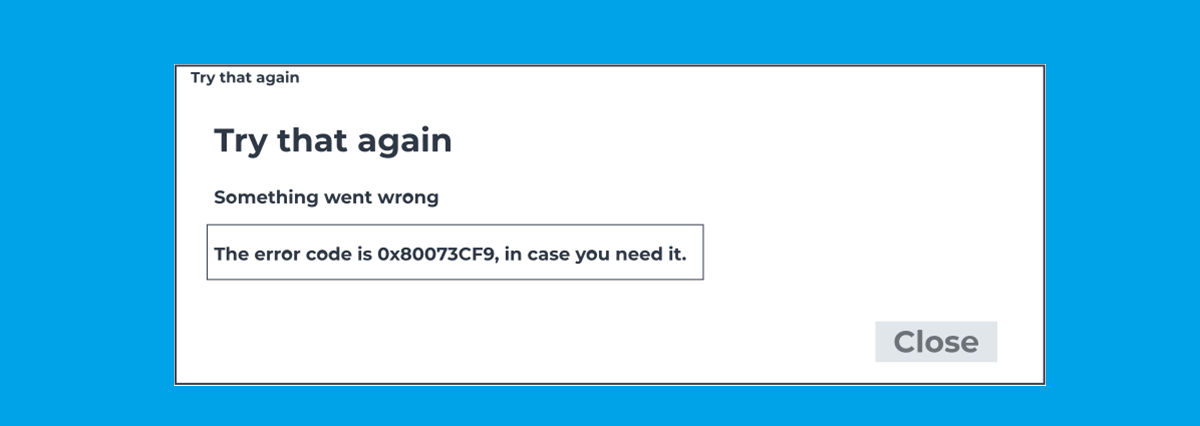
コード 0x80073CF9は、UWPアプリケーションのインストールまたは更新時の失敗に関連しています。 (Microsoft Storeの最新アプリ)や、場合によってはPC向けのXbox Game Passゲームも対象となります。表示される典型的なメッセージは「当社側でエラーが発生しました" どちらか "予期せぬ出来事が起こった「ダウンロードを試行してから数秒または数分後に。」
このエラーは、特定のアプリケーション、または複数のアプリケーションに同時に影響を及ぼします。例えば、ユーザーは次のような問題を報告しています。 Microsoft To Do、Telegramデスクトップまたは シー・オブ・シーブスダウンロードが開始され、少し進んだ後、プロセスを数回再試行しても、コード 0x80073CF9 で停止します。
問題の一般的な症状
エラー メッセージ自体に加えて、通常は次の内容が表示されます。 原因を特定するのに役立つ一連の一般的な症状 問題の:
- ダウンロードが止まる Microsoft Store では、常に同じ時点で再起動したり失敗したりします。
- 次のようなアプリをアップデートしようとすると Microsoft To Do または Telegram デスクトップ数秒後、ストアにエラー 0x80073CF9 が表示されます。
- いくつかのチームでは、 Windows Updateでも問題が発生する 更新プログラムを検索、ダウンロード、またはインストールする場合。
- 重いゲーム(例えば、 シー・オブ・シーブスダウンロードが始まりますが、しばらくすると「予期せぬ問題が発生しました」のようなメッセージが表示され、インストールがキャンセルされます。
- その後も PC を再起動したり、影響を受けるアプリを再インストールしたり、ストアをリセットしたりしてみてください。コード 0x80073CF9 が繰り返し表示されます。
エラー0x80073CF9の一般的な原因
エラーの原因が必ずしも一つだけとは限りませんが、マイクロソフトのサポートや多くのユーザーの経験から、 典型的なシステムの問題のセット 原因となるもの:
- 他のプログラムによって破損または変更された Windows システム ファイル。
- 破損した Windows Update コンポーネント または権限が正しくありません。
- Microsoft Storeまたはシステムの内部フォルダ 欠落または破損している (たとえば、AUInstallAgent または SoftwareDistribution)。
- ハードドライブまたは SSD のエラーにより、アプリがファイルを正しく書き込めなくなります。
- ユーザーアカウントの権限の問題 o 破損したユーザープロファイル.
- サードパーティのウイルス対策プログラムまたは過度に積極的なセキュリティ ソリューションからの干渉。
そのため、マイクロソフトは通常、 オペレーティングシステム自体を修復し、関連するコンポーネントをリセットする より抜本的な対策を講じる前に。
仕事に取り掛かる前の初期チェック
コマンドを発行したり、高度な設定を調整する前に、一連の 時間を節約できる基本的な手順 問題が一度限りの場合:
- デバイスを完全に再起動し、ストアから再度ダウンロードまたはアップデートをお試しください。
- 必ず インターネット接続は安定していますWi-Fi の停止やネットワークの切断が発生することはありません。
- 確認する Windows の日付と時刻は正しいです。タイムゾーンを含みます。
- あるかどうか確認する Windows Update で保留中の更新 すべてインストールします。
- ログインしてみてください 管理者権限を持つ別のユーザー そのアカウントからストアを試してください。
これらのテストを行った後も 0x80073CF9 エラーが解決しない場合は、次の手順に進むのが妥当です。 Microsoft サポートが推奨する徹底的な修復.
Windows Updateのステータスを確認する
マイクロソフトのサポート担当者が最初に尋ねる質問の1つは、 Windows Updateは正常に動作します 問題が発生する可能性もあります。その理由は、Microsoft Store と Windows Update がいくつかの内部コンポーネントを共有しているためです。
確認するには、Windowsの設定を開いて 更新とセキュリティ > Windows Update「アップデートを確認」をクリックして、次の点を確認します。
- 更新プログラムはエラーなくダウンロードされ、インストールされます。
- 追加のエラー メッセージまたは関連コードが表示されます。
Windows Updateも失敗している場合は、ほぼ確実に システムファイルを修復し、そのコンポーネントをリセットする必要がありますこれについては、次のセクションで詳しく説明します。

Windowsのバージョンとエディションを識別する
もう一つの重要な情報は、 Windowsのバージョンとエディション 一部の詳細オプションはシステムによって若干異なるため、現在使用しているシステム(Windows 10 Home、Windows 10 Pro、Windows 11 など)によって異なります。
のために 相談する、 できる:
- 書く ウィンバー スタート メニューの検索ボックスに入力し、Enter キーを押します。
- または入力してください 設定 > システム > バージョン情報 インストールされているエディションとバージョンを確認します。
この情報が明確であれば、 お使いのシステムに合わせたMicrosoftの公式マニュアル 必要に応じて、オンサイト アップグレードなどのより徹底した修復を検討してください。
SFCおよびDISMツールを使用してWindowsを修復する
多くの場合、サポートスペシャリストは、 システムファイルの分析と修復 Windowsの組み込みツールであるSFCとDISMを使用します。これらのコマンドは、破損または変更されたファイルをスキャンし、正しいコピーに置き換えます。
PowerShellから修復を実行する
よくある提案の一つは、 管理者権限を持つ PowerShell開くには:
- スタート メニューの検索ボックスに「powershell」と入力します。
- 「Windows PowerShell」を右クリックします。
- 「管理者として実行「
開いたらコピーして貼り付け、 一つずつ、この順番で以下のコマンドは、各コマンドの後に Enter キーを押して、完了するまで待ってから次のコマンドに進みます。
- DISM.exe /オンライン /クリーンアップイメージ /スキャンヘルス
- DISM.exe /オンライン /クリーンアップイメージ /Restorehealth
- sfc /scannow
- chkdsk /スキャン
- chkdsk c: /f /r
実行後 sfc /scannow を実行することをお勧めします。また、再起動することをお勧めします。 より強力なディスクチェックコマンドを実行する前に、チームに連絡してください。 chkdsk c: /f /r ディスクが大きい場合は、再起動時にチェックをスケジュールする必要があり、時間がかかることがあります。
コマンドプロンプト(CMD)からの修復
他のサポート担当者は、 管理者モードのコマンドプロンプトこの場合、提案されるコマンドは通常次のようになります。
- sfc /scannow
- dism.exe /オンライン /クリーンアップイメージ /スキャンヘルス
- dism.exe /オンライン /クリーンアップイメージ /復元ヘルス
- dism.exe /オンライン /クリーンアップイメージ /startcomponentcleanup
このシーケンスは、 コンポーネントクリーニングによるシステムファイルの修復 Windows ストア (WinSxS) から、更新プログラムと UWP アプリケーションの両方のインストールの問題を解決するのに役立ちます。

CHKDSKでディスクをチェックして修復する
コマンド チェックディスク これは、ストア内のアプリの保存に影響を与える可能性のあるディスク上の物理的または論理的なエラーを検出して修正するための鍵です。
- chkdsk /スキャン 簡単なチェックを実行します。
- chkdsk c: /f /r 不良セクタをスキャンし、ファイル システム エラーを修復します。これには長い時間がかかる場合があります。
エラーが見つかり修正された場合、 ストアのダウンロードが0x80073CF9で失敗しなくなる特にSea of Thievesのような大規模なゲーム施設ではそうです。
WSResetでMicrosoft Storeをリセットする
多くのユーザーがすでに公式の推奨に従って試しているが、 Microsoft Storeのキャッシュをリセットする古典的な方法は次のとおりです。
- Windowsキーを押して、次のように入力します。 wsreset.exe ツールを実行します。
- コンソール ウィンドウが自動的に開いて閉じるまで待ちます。
- キャッシュがクリアされた状態で Microsoft Store が自動的に開きます。
このプロセス インストールしたアプリを削除せずにストアのキャッシュをクリアするこれはダウンロード エラーが発生した場合にほぼ必須の手順ですが、それだけでは 0x80073CF9 を排除するのに必ずしも十分ではありません。
影響を受けるアプリケーションを再インストールする
ユーザーがよく試すもう一つの方法は 問題のあるアプリケーションをアンインストールして再インストールするMicrosoft To Do や Telegram Desktop など:
- スタートメニューからアプリを右クリックし、「アンインストール」を選択します。
- 削除したらコンピューターを再起動します。
- Microsoft Store に戻って再度ダウンロードしてください。
場合によってはこれで問題は解決するが、多くの報告では アプリを再インストールしてもエラーが続くこれにより、オリジンが特定のアプリケーションよりもシステムまたは更新コンポーネントに密接にリンクされていることが確認されます。
Windows Updateコンポーネントを手動でリセットする
基本的な修復だけでは不十分な場合、マイクロソフトは通常、 Windows Updateコンポーネントのディープリセットこれはストアにも良い影響を与えます。コマンドプロンプトで管理者として実行する典型的な手順は次のとおりです。
- 関連サービスを停止:
ネットストップ ウーサーブ
ネットストップcryptSvc
ネットストップビット
ネットストップmsiserver
- 更新プログラムの配布フォルダとカタログフォルダの名前を変更します。
レン C:\Windows\ソフトウェア配布 ソフトウェア配布.old
レン C:\Windows\System32\キャットルート2 catroot2.old
- 一時停止したサービスを再起動します。
ネットスタートwuauserv
ネットスタートcryptSvc
ネットスタートビット
ネットスタート msiserver
この一連のアクションにより、Windowsは 更新に関係するフォルダとカタログを最初から再作成するこれにより、Windows Update と Microsoft Store の両方で多くの永続的なエラーが解消されます。
別の管理者ユーザーアカウントから試してください
すべてのシステム修復を適用してもエラーが解決しない場合は、問題はWindows自体ではなく、 現在のユーザープロファイルこれを除外するには、次のことが推奨されます。
- 作成する 管理者権限を持つ新しいローカルアカウントまたはMicrosoftアカウント.
- 同じコンピューターでその新しいアカウントを使用してログインします。
- ストアでエラーが発生していたアプリをインストールまたは更新してみてください。
新しいアカウントですべてが正常に動作する場合、実質的に次のことが確認されたことになります。 元のプロファイルが破損しているか、誤って構成されています。その場合、実用的な解決策は、データを移行し、新しいプロファイルをプライマリ プロファイルとして使用することです。
サードパーティ製アプリケーション(WhatsAppなど)とサポートの制限
サードパーティ製のアプリの場合、 デスクトップ用 WhatsAppマイクロソフトのサポート担当者は、ユーザーにできることには限界があることを念頭に置いています。彼らのサポートは、 WindowsコンポーネントとMicrosoftストアただし、サードパーティ製ソフトウェアの内部動作を保証することはできません。
システムとストアを修復した後、特定のサードパーティ アプリケーションでのみエラー 0x80073CF9 が発生する場合は、次の操作をお勧めします。
- ご相談ください 公式開発者ドキュメント そのアプリの。
- あるかどうかを確認してください 代替バージョンまたは直接インストーラー 公式サイトにて。
- アプリケーション自体のサポートにお問い合わせください。
一方、問題が影響していることに気づいたら ストアまたはWindowsコンポーネントからのより多くのアプリ優先事項は、前の手順で説明したようにシステムをクリーンアップすることです。
オンサイトWindowsアップグレードを検討するタイミング
上記のすべてを試しても0x80073CF9エラーが引き続き発生する場合は、Microsoftサポート自体が通常、 インプレースアップグレードこの手法では、ファイルとほとんどのプログラムを保持したまま、現在のインストールに Windows を再インストールします。
このタイプの修理は 特に役立つ いつ:
- 破損したファイルが検出され修復されましたが、 システムは不安定なまま.
- Windows Updateが頻繁に失敗し、 Microsoft Store は引き続きエラーを吐き出している.
- DISM コマンドと SFC コマンドは、完全に修正できない問題を報告します。
具体的な手順はバージョン(Windows 10または11)によって異なりますが、基本的には次のようになります。 公式Windowsイメージをダウンロードする Microsoft の Web サイトから、システム自体からインストーラーを起動し、ファイルとアプリケーションを保持するオプションを選択します。
間違い Microsoft Storeの0x80073CF9は、より深刻な問題の氷山の一角であることが多い Windowsの場合:破損したファイル、破損した更新コンポーネント、BITSなどの主要サービスの障害、さらにはユーザープロファイルの侵害など。基本的なチェック、SFCとDISMによる修復、CHKDSKによるディスク検査、ストアとWindows Updateコンポーネントのリセット、AUInstallAgentなどのフォルダーの検証、別の管理者ユーザーによるテストといった論理的な手順に従うことで、問題の原因を絞り込み、小規模なアプリから負荷の高いゲームまで、ストアを正常な動作に戻すことができます。


テクノロジーとインターネット問題を専門とする編集者で、さまざまなデジタル メディアで 10 年以上の経験があります。私は、電子商取引、通信、オンライン マーケティング、広告会社で編集者およびコンテンツ作成者として働いてきました。経済、金融、その他の分野のウェブサイトにも執筆しています。私の仕事は私の情熱でもあります。さて、私の記事を通じて、 Tecnobits, 私は、私たちの生活を向上させるために、テクノロジーの世界が私たちに提供するすべてのニュースや新しい機会を毎日調査しようとしています。