- Copilot を使用すると、AI を使用して Word でテキストを生成、変換、編集できます。
- Microsoft 365 サブスクリプションと適切なプライバシー設定が必要です。
- 機能は、下書き、表、チャット、高度な編集など多岐にわたります。
- Microsoft はプライバシーを保証し、フィードバックに基づいてシステムを更新します。
の統合 Microsoft Word の Copilot このプログラムのユーザーにとって、新しくエキサイティングな世界が開かれます。この AI 機能は、時間を節約し、ドキュメント内でクリエイティブな支援を受けたい方に最適です。学生でも、専門家でも、単にWordを頻繁に使う人でも、 副操縦士 生産性と仕事の質に変化をもたらすことができます。
この記事では、完全で明確かつ最新のガイドをご紹介します。 Microsoft Word で Copilot をアクティブ化し、構成し、最大限に活用する方法。 仕組み、必要な要件、専門家のように使用するためのヒントやコツなど、すべての詳細が含まれています。
Microsoft Word の Copilot とは何ですか?
Microsoft WordのCopilotは AI 搭載のアシスタントが、数回のプロンプトだけでドキュメントの作成、編集、要約、変換をサポートします。 Microsoft は、この強力なテクノロジを Word に統合することで、空白のページから構造化された下書きを短時間で作成し、インスピレーションを高められるようにすることを目指しています。
Copilot は、ユーザーの指示に従うだけでなく、アイデアや代替案も提案できるため、空白ページに対する恐怖を克服したり、テキストをすばやく改善したりするのに最適です。
その操作はに基づいています GPT、OpenAIのAIモデルつまり、コンテキストから学習し、指示を理解し、独自のコンテンツを生成しますが、その提案が編集の基礎または出発点として役立つため、役に立つ間違いを犯すこともあります。
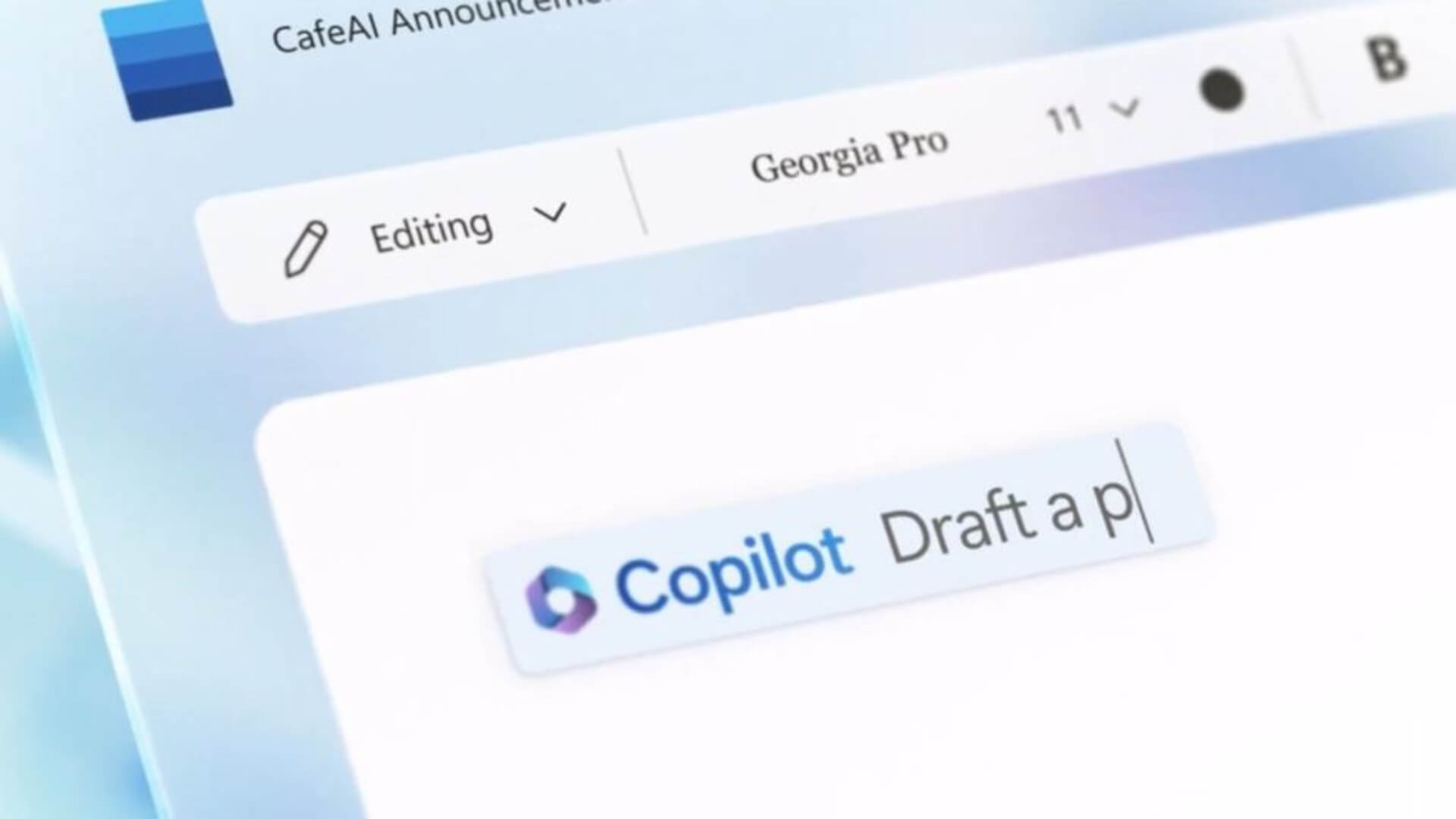
Word で Copilot をアクティブ化する方法を教えてください。要件と最初のステップ
持っている Word の副操縦士、いくつかの条件を満たす必要があります 基本要件:
- Copilot を含む有効な Microsoft 365 サブスクリプションを持っている (Personal、Family、Business Basic、Business Standard、Business Premium、E3、E5、F1、F3、および家庭ユーザー向けの特定の Copilot Pro ライセンスまたは企業向けの Copilot があります)。
- Microsoft Wordの最新バージョンを入手してください デスクトップでもウェブでも同じです。
- CopilotにアクセスできるMicrosoftアカウントでサインインしてください。特にローカル ファイルやクラウドベース以外のファイルで作業する場合は、Word での作業に使用するプライマリ アカウントが有効なライセンスに関連付けられていることが重要です。
要件が満たされると、 Word で Copilot をアクティブ化する手順:
- MicrosoftWordを開く 最新のアップデートがインストールされているかどうかを確認します。
- リボンの「ホーム」タブに移動します。 Copilot の加入者の場合、ボタンは上部に表示されます。
- ボタンが表示されない場合: にアクセスする ファイル > アカウント アカウントに適切なライセンスがあることを確認してください。また、以下のオプションも検討する価値がある。 プライバシー から ファイル > アカウント > 設定の管理。 「コンテンツを分析するエクスペリエンス」と「すべての接続されたエクスペリエンス」をオンにします。
Microsoft WordでCopilotを使用する前に、 プライバシー設定を確認し、ツールが期待どおりに動作することを確認してください。 アカウントのプライバシー設定に移動し、コンテンツを分析し、接続されたエクスペリエンスを許可するエクスペリエンスが有効になっていることを確認します。
WordにおけるCopilotの主な機能
Copilot は、執筆と編集のプロセスのあらゆる部分を改善するように設計されたいくつかの機能を備え、Word と統合されています。主な可能性は次のとおりです。
1. 原稿とテキストをゼロから作成
空白のページがありますか、それとも新しいセクションを追加したいですか? 新しい行またはドキュメントを開始し、Copilot ボタンを使用するだけです。ウィンドウが開き、そこで「クライアントに正式な手紙を書く」という簡単な指示から、より詳細な指示まで、必要な内容を説明できます。 リクエストが詳細であればあるほど、結果はより良くなります。;トーン、拡張子、テキストの種類を指定したり、特定の参照ファイルを使用するように要求したりすることもできます。
ライセンスを取得した Microsoft 365 Copilot ユーザーは、Copilot のベースとして最大 XNUMX つの独自のファイルを選択できるため、社内情報や過去のプロジェクトに基づいてテキストを作成するのに最適です。
2. 高度な変換と編集
テキストを改善したり、異なるトーンに適応させたり、リストを表に変換したりしたいですか? Copilot は、すでに書き込んだ内容を変換および編集するのにも役立ちます。スニペットを選択し、テキストの左側にある Copilot アイコンをクリックします。書き直したり、短くしたり、拡張したり、語調を調整したり(よりフォーマルに、より親しみやすくなど)するよう依頼できます。テキストのブロックをテーブルに変換したり、既存のテーブルの構造を変更したりすることもできます。すべてが対話的に行われ、最終的に承認する前に結果を確認します。
3. ドキュメント内でのチャットや質問
Copilotには、生成と編集に加えて、 作業中のドキュメントについて質問するためのチャット パネル。 「ホーム」タブから Copilot ダッシュボードにアクセスし、直接質問することができます。たとえば、ファイルに書き込まれた前回の会議の要約、テキストの要点、推奨される表、重要なデータのリストなどを尋ねることができます。システムは、情報を取得するテキストの内部ソースも提供するので、すべてを素早く検証できます。

Copilot の使い方: ヒントとコツ
Microsoft Word で Copilot を最大限に活用するには、次の手順に従います。 トリック:
- リクエストはできるだけ具体的にしてください。。求めているものを明確に述べれば(「このレポートの要点を 5 つの箇条書きで、くだけた口調で要約してください」)、Copilot の形式とアプローチははるかに正確になります。
- Copilotと自分のスキルを組み合わせる。 Copilot が最初のプッシュを実行し、提案を再生成するか、提案の一部だけを受け入れるように要求できます。編集してカスタマイズし、プロフェッショナルなタッチを加えましょう。
- 参照ファイル機能を使用する テキストをサポートするため。リクエストが以前のデータに依存する場合は、Copilot が分析できるファイルを選択します (指定した数より多くのファイルにアクセスすることはありません)。
- すべてのメニューと設定を調べる。提案のトーンを変えることから、特定のニュアンスで書き直すことまで、Copilot には、数分かけてテストしなければ気付かない可能性のある多くの可能性があります。

制限と考慮すべき側面
Microsoft WordのCopilotは現在開発中であり、 非常に強力ではあるが、完璧ではない。人工知能と多くのソースから収集されたデータに依存しているため、間違いが発生したり、予期しないコンテンツが生成されたりする可能性があります。特定のタスクを依頼する場合、結果が正確でなかったり、同様の指示を使用するとフレーズが繰り返される傾向があったりすることがあります。それが理由です 生成したすべてのものを確認し、機密データをチェックし、共有する前にテキストを調整することが重要です。.
もう一つ考慮すべき点は、コパイロット 一部のファイルでは利用できない場合があります サブスクリプションがアクティブでない場合、ライセンスのないアカウントを使用している場合、またはプライバシーが制限されている場合。さらに、組織全体のデータにアクセスするのではなく、手動で選択したファイルとフラグメントにのみアクセスします。
プライバシーとセキュリティ: Copilot は私のデータをどのように扱いますか?
マイクロソフトは、 Word の Copilot のセキュリティとプライバシー。あなたのデータとファイルは、あなたが決めた範囲を超えて共有されることはありません。 Copilot は選択したファイルのみを分析でき、組織全体またはチームから情報を自動的に取得することはできません。さらに、プライバシー設定を管理して、コネクテッド エクスペリエンスでのデータの使用を有効または無効にすることもできます。
あなたがすることもできます Copilot の回答に関するフィードバックを Microsoft Word で送信する。テキストが役に立つと思ったら、高評価を付けてください。不正確なコンテンツや不快なコンテンツを見つけた場合は、報告してください。Microsoft は実際のユーザーからのフィードバックに基づいてシステムを継続的に調整および改善しています。

テクノロジーとインターネット問題を専門とする編集者で、さまざまなデジタル メディアで 10 年以上の経験があります。私は、電子商取引、通信、オンライン マーケティング、広告会社で編集者およびコンテンツ作成者として働いてきました。経済、金融、その他の分野のウェブサイトにも執筆しています。私の仕事は私の情熱でもあります。さて、私の記事を通じて、 Tecnobits, 私は、私たちの生活を向上させるために、テクノロジーの世界が私たちに提供するすべてのニュースや新しい機会を毎日調査しようとしています。