- Netflix では、予告編やエピソードの自動再生を無効にすることができます。
- Web ブラウザまたはモバイル アプリから設定できます。
- 変更は、アカウントに関連付けられているすべてのデバイスに適用されます。
- 変更が反映されない場合は、ログアウトして再度ログインすることをお勧めします。
Netflix これは世界で最も人気のあるストリーミング プラットフォームの 1 つですが、その機能の一部はすべての人に好まれるわけではありません。ブラウジング中に再生されるプレビューと次のエピソードの即時開始はどちらも煩わしく、不要なデータを消費することもあります。そこでこの記事では Netflix で自動再生をオフにする方法。
次に何を視聴するかを手動で決めることを好む場合でも、シリーズや映画のネタバレを避けたい場合でも、以下で説明する内容は興味深いものとなるでしょう。
Netflix で自動再生をオフにする理由は何ですか?
このオプションを無効にする理由はいくつかあります。最も重要なものは次のとおりです。
- データを保存するモバイルで Netflix を使用したり、接続が制限されている場合、自動再生によって必要以上に多くのデータが使用される可能性があります。
- 自動前払いを避ける: Netflix では、ブラウジング中に番組や映画の予告編が再生されますが、これが煩わしく、サプライズを台無しにしてしまうこともあります。
- コンテンツをコントロールする: 特に一度に 1 つの章だけを視聴したい場合は、次のエピソードが自動的に再生されることを常に望んでいるわけではありません。

Netflixで自動再生をオフにする方法
Netflix で自動再生を無効にする方法を見る前に、このプラットフォームには 2 種類の自動再生があることに注意することが重要です。
- 自動再生トレーラー コンテンツを閲覧中。
- 次のエピソードの自動再生 シリーズで。
どちらのオプションも、どのデバイスのアカウント設定からでも無効にできます。
ブラウザからの自動再生を無効にする
Web ブラウザから Netflix の自動再生を無効にするには、次の手順に従ってください。
- ブラウザから Netflix にアクセスし、アカウントにログインします。
- 右上隅でプロフィールを選択し、 アカウント.
- セクションに移動 プロフィールとペアレンタル コントロール 変更するプロファイルを選択します。
- オプションを探す 再生設定 そしてクリック 変更.
- 「すべてのデバイスで閲覧中にプレビューを自動再生する」と「すべてのデバイスでシリーズの次のエピソードを自動再生する」のチェックボックスをオフにします。
- をクリック 保存。変更は自動的に適用されます。
モバイルデバイスでの自動再生を無効にする
この設定は、Android および iOS 用の Netflix アプリから変更することもできます。実行する手順は次のとおりです。
- Netflix アプリを開き、プロフィールを選択します。
- 右下にある 私のNetflix.
- アイコンをタップします メニュー (XNUMX本の水平線)。
- 選択します プロファイルを管理する 編集したいプロフィールを選択します。
- オプションを無効にする 次のエピソードを自動的に再生します.
- TOCA レディ 変更を保存します。
スマートテレビでこの設定を変更する
スマートテレビで Netflix を使用している場合、この設定を変更する最適な方法は、Web ブラウザを使用することです。
- コンピューターまたはモバイル デバイスのブラウザーから Netflix にアクセスします。
- 上記の手順に従って、 自動再生を無効にする.
- 変更はテレビを含むすべてのデバイスに自動的に適用されます。
一部のモデルでは スマートテレビ変更を有効にするには、Netflix アプリからサインアウトして再度ログインする必要がある場合があります。
設定が適用されない場合はどうすればいいですか? 変更がすぐに反映されない場合もあります。自動再生がまだアクティブになっている場合は、次の解決策を試してください。
- プロフィールを変更 その後、設定していたものに戻ります。
- ログアウト Netflix を再起動します。
- スマートテレビやストリーミングデバイスをお使いの場合は、 キャッシュの消去 Netflix アプリから。
これらの手順は、すべてのデバイスの設定を更新するのに役立ちます。

Netflix で自動再生をオフにすると、プラットフォームで視聴するコンテンツを完全に制御できるようになります。望まないアプローチを避けるだけでなく、 時間とデータ消費をより適切に管理。このオプションの設定はすばやく簡単に行え、再度オンにしたい場合はいつでも変更できます。
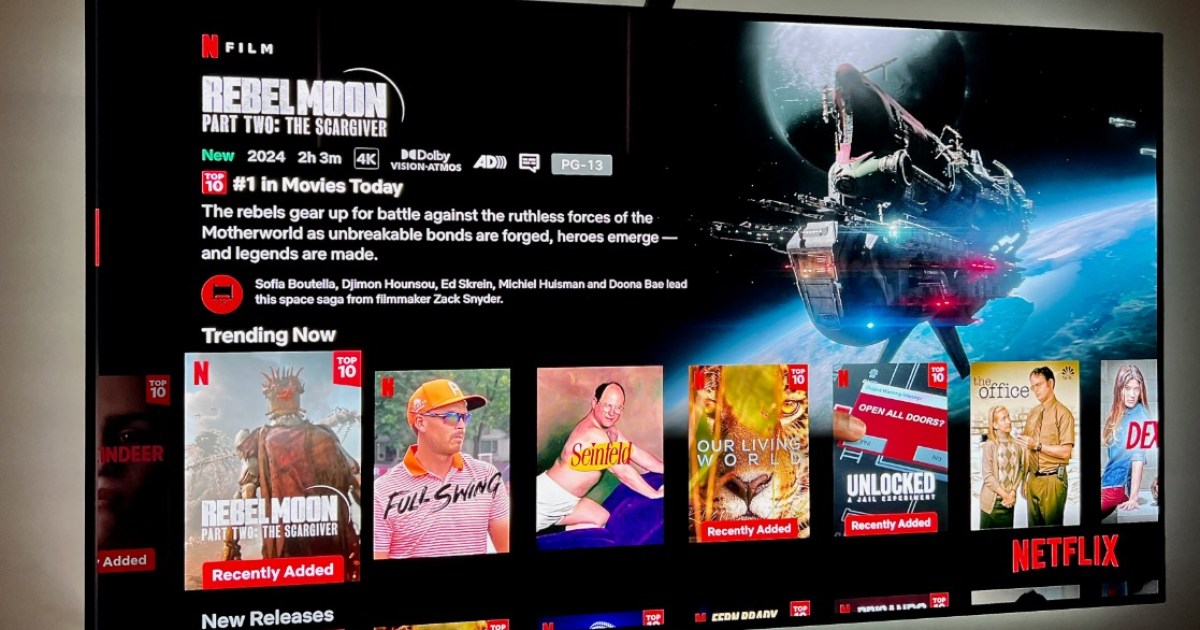
YouTubeなどの他のサービスからの自動再生を防ぐには、次の記事を参照してください。 YouTubeで自動再生を無効にする方法。音楽プラットフォームでの自動再生を回避したい場合は、 Apple Musicで自動再生をオフにする方法.

テクノロジーとインターネット問題を専門とする編集者で、さまざまなデジタル メディアで 10 年以上の経験があります。私は、電子商取引、通信、オンライン マーケティング、広告会社で編集者およびコンテンツ作成者として働いてきました。経済、金融、その他の分野のウェブサイトにも執筆しています。私の仕事は私の情熱でもあります。さて、私の記事を通じて、 Tecnobits, 私は、私たちの生活を向上させるために、テクノロジーの世界が私たちに提供するすべてのニュースや新しい機会を毎日調査しようとしています。