- 適切なチャネルと帯域 (2.4、5、または 6 GHz) を選択することが、干渉を減らし、速度と安定性を向上させる鍵となります。
- NetSpot などのツールを使用すると、近くのネットワーク、重複、チャネルの飽和を視覚化して、最適なオプションを選択できます。
- チャネルを手動で設定し、帯域幅を調整し、ルーターのファームウェアを最新の状態に維持することで、ネットワーク パフォーマンスが最適化されます。
- WiFi 5、6、または 6E と適切なチャネル計画を備えた最新のルーターは、より高速で安全かつ信頼性の高いワイヤレスエクスペリエンスを提供します。
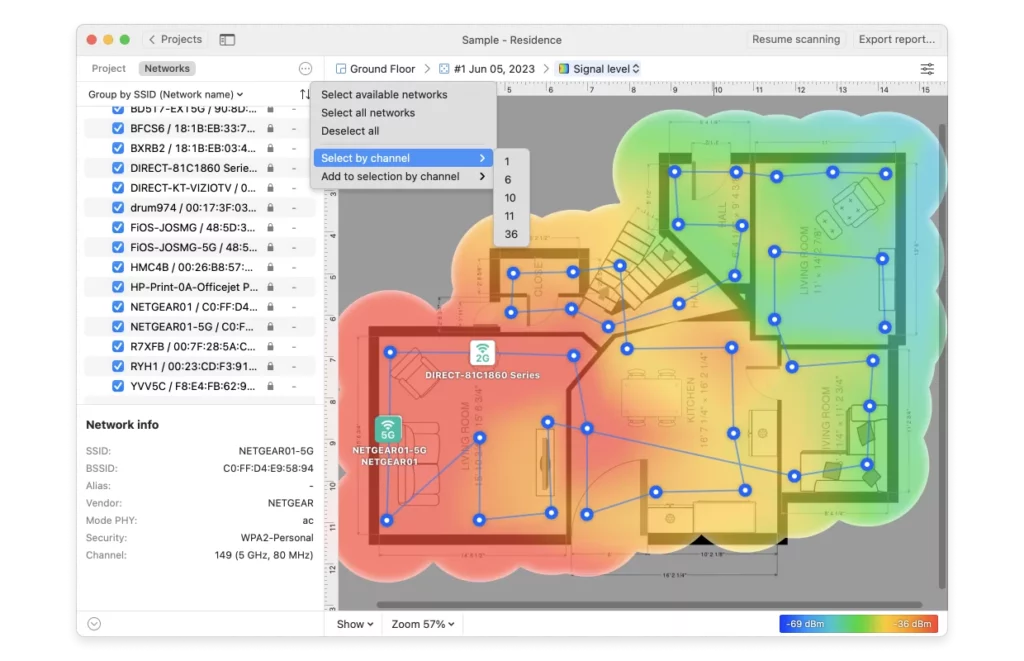
接続が途切れたり、ページの読み込みが遅かったり、接続がランダムに切断されたりする場合、問題はプロバイダーではなく、... にある可能性が高いです。 ルーターが放送しているWiFiチャンネル近隣住民の多い建物、混雑したオフィス、あるいは多くのデバイスが置かれた小さなアパートなどでは、適切なチャネルを選択することで、速度、安定性、遅延に大きな違いが生じます。そのためには、 ネットスポット とても貴重です。
多くの人は、チャンネルを自動または チャンネルを変える 空いているチャンネルなら何でも良いと思っているが、現実は すべてのWiFiチャンネルが同じように動作するわけではなく、同じように使用すべきでもありませんNetSpot のようなツールと、2.4 GHz、5 GHz、6 GHz 帯域の仕組みに関する基本的な理解があれば、ワイヤレス ネットワークを微調整し、複雑にすることなく最大限に活用することができます。
WiFiのバンドとチャンネルの仕組み
ルーターに触れる前に、次のことを理解することが重要です。 WiFiは、チャンネルと呼ばれるレーンに分割された無線周波数の高速道路に過ぎません。各チャネルはスペクトルの一部を占有し、複数のルータが重複する部分で送信すると、干渉、衝突、パフォーマンスの低下が発生します。
- の中で バンドの 2.4GHz古いルーターやシンプルなデバイス(ホームオートメーション、プリンター、安価なガジェット)では非常に一般的で、スペインでは13のチャンネル(米国などの国では11)がありますが、 これらのチャネルは互いに重なり合っている.
- のバンド 5GHz この技術は、より多くのチャンネルを提供し、より優れた分離とより広いチャンネル幅(20、40、80、最大160MHz)の利用を可能にすることで、この混乱を軽減します。これにより、はるかに高い速度しかし、混雑した環境で帯域幅を開放しすぎると、競合が増加し、近くのネットワークとの干渉の可能性も高まります。
- 新しい バンドの 6GHz(WiFi 6E) 利用可能な周波数帯域をさらに拡大し、数十のチャンネルを追加します。一部の国では最大で 1200MHzの新しいスペクトル、 重複しない多数のワイドチャネルを備えています。現在はあまり利用されていないため、混雑は非常に少なく、速度と遅延の面で驚異的な体験が得られます。
結局のところ、各バンドには独自の特徴があり、適切な選択にはチャンネルの選択だけでなく、 環境に適した帯域幅とチャネル幅を選択してください.
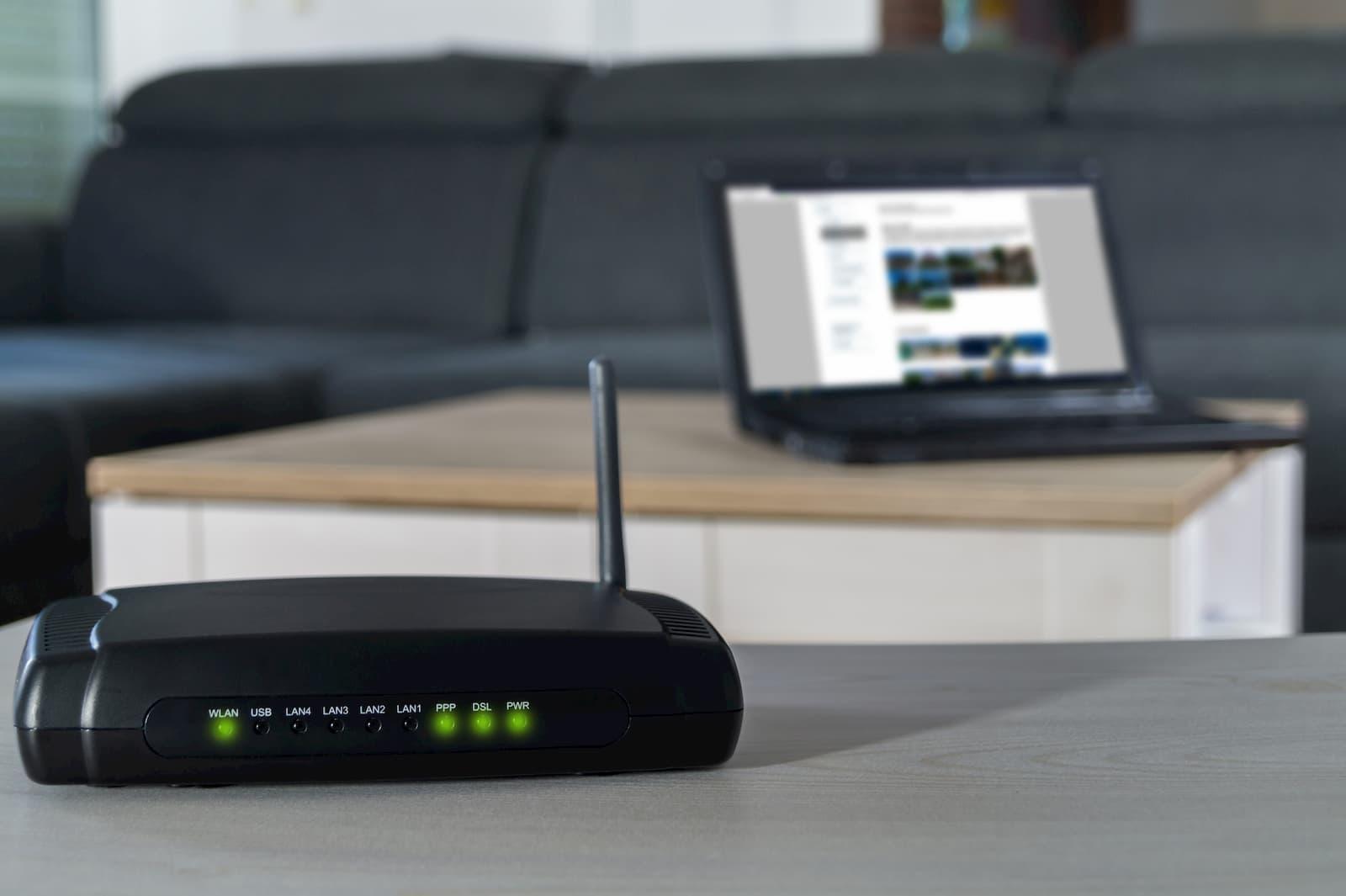
WiFi干渉:同一チャネルと隣接チャネル
複数のネットワークが電波を共有する場合、干渉は必ずしも同じではありません。NetSpotで適切な判断を下し、ルーターを設定するには、干渉を区別することが役立ちます。 同一チャネル干渉と隣接チャネル干渉、動作が大きく異なります。
La 同一チャネル干渉 これは、異なるアクセスポイントが全く同じチャネルを使用している場合に発生します。この場合、WiFi規格のCSMA/CA(キャリア検知多重アクセス/衝突回避)メカニズムが作用し、デバイスは送信前に互いのチャネルを「リッスン」します。 衝突を避けるために交代するべきである実際の影響としては、ネットワークが不安定になることは通常ありませんが、すべての機器が同じレーンを共有し、キューが生成されるため、速度は低下します。
La 隣接チャネル干渉 もっと厄介なのは、ネットワークが部分的に重複したチャネルで送信する場合です。そのため、一方のネットワークからの信号が他方のネットワークからはノイズと認識されてしまいます。調整する代わりに、 送信が重複して劣化し、パケットが失われ、ネットワークが不安定になります。ここでは、マイクロカット、レイテンシーの急上昇、および「クレイジーな WiFi」感覚に気付くでしょう。
したがって、2.4 GHz 帯域では、通常、基本チャネル (1、6、11) の 2 つ以上が重複して干渉を引き起こす中間チャネルを使用するよりも、チャネルを完全に共有する (たとえば、強い信号を持つ近隣のチャネルと同じチャネル 1 を使用する) 方が適切です。 隣接干渉 定数です。5GHzと6GHzでは、重複しないチャネルが多いため、より単純になります。 適切な計画を立てて、同一チャネルおよび隣接チャネルの干渉を回避します。.
大規模な導入(オフィス、ホテル、教育センター)では、よくある間違いの一つは、 すべてのアクセスポイントが同じチャネル上にある重要なのはトラフィックをチャネルとカバレッジ セル間でインテリジェントに分散させることですが、すべてのトラフィックがスペクトルの単一の部分を通過するため、結果として大きなボトルネックが発生します。
動的周波数選択(DFS)とワイドチャネル
5GHz帯では、いくつかのチャンネルは次のようにラベル付けされています。 DFS (動的周波数選択)これらのチャネルは気象レーダー、空港レーダー、またはその他の重要なサービスとスペクトルを共有しており、WiFi 標準ではアクセス ポイントがこれらの信号を「リッスン」し、干渉しないようにアクティビティを検出した場合は移動する必要があります。
DFSチャンネルの大きな利点は 利用可能なスペースが増えます。しかし、その使用には2つの大きな欠点があります。クライアントデバイスには DFSと互換性がなく、ネットワークを認識できないさらに、レーダーが検出されると、アクセス ポイントはチャネルを変更する必要があり、短時間の中断や追加の遅延が発生します。
一方、5GHzと6GHzでは、 チャンネルリンク チャネルボンディングこれは基本的に、複数の20MHzチャネルを1つの40MHz、80MHz、または160MHzの広帯域チャネルに統合することを意味します。チャネルが広いほど、最大速度が向上する可能性が高くなります。ただし、隣接するネットワークとの干渉やバックグラウンドノイズの増幅の可能性も高まります。
周囲にネットワークがほとんどない家庭や孤立した別荘では、80 MHz チャネルで十分機能しますが、ルータが多数設置された中央の建物では、通常、最も合理的なオプションは次のようになります... 20 MHzまたは40 MHzに留まる パフォーマンスと安定性のバランスを見つけます。
どのDFSチャネルを使用するか、いつリンクをアクティブにするか、どのチャネル幅を設定するかを慎重に計画することで、設計できます。 多数のデバイスをサポートする堅牢なWiFiシステム 速度や信頼性をあまり犠牲にすることなく。
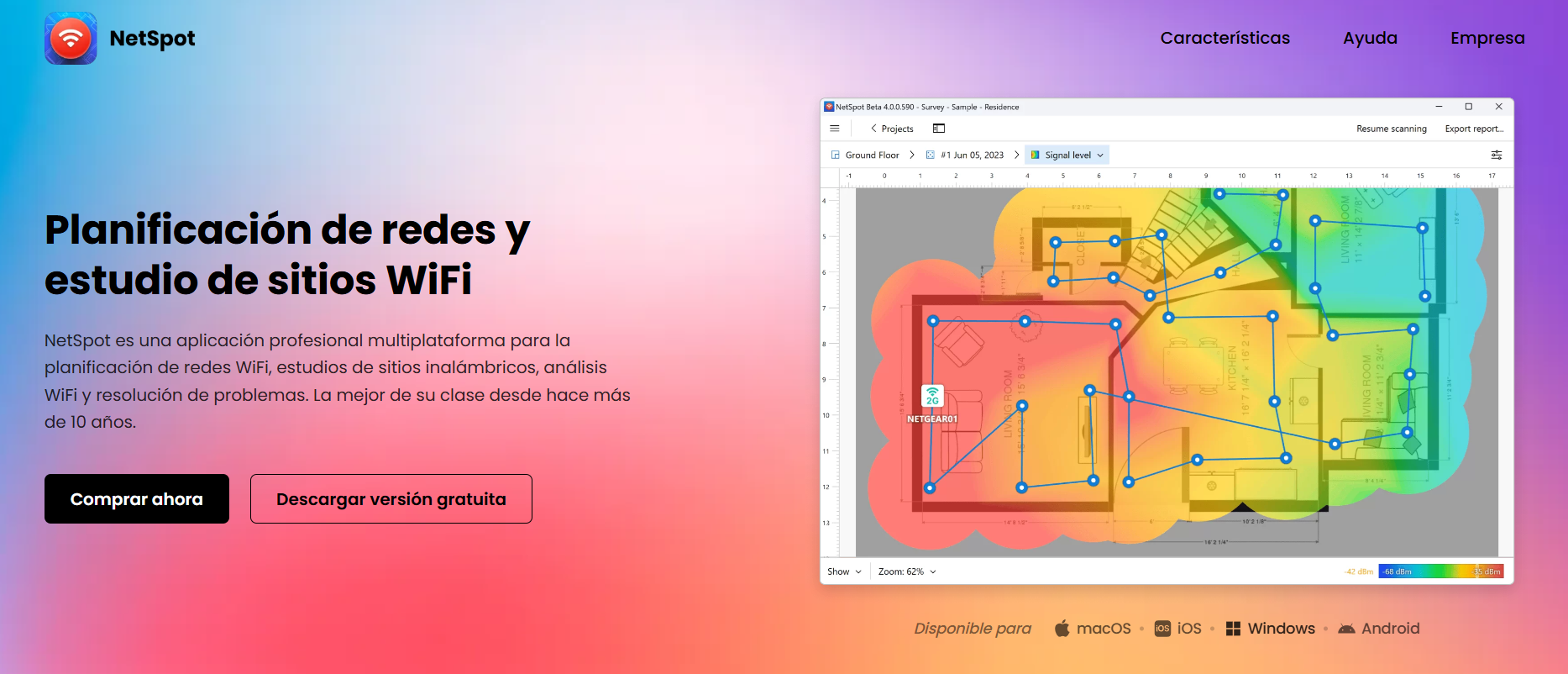
NetSpotを使って最適なWiFiチャンネルを見つける方法
多くのルーターにはオプションがありますが、 自動チャンネル選択これらのツールは必ずしも正確ではない場合があり、起動時のみ正確な結果を出すものの、その後の状況を再評価するわけではありません。そのため、Wi-Fiのチャンネルが混雑していると思われる場合は、まず信頼できるツールを使って環境を分析することをお勧めします。
最初のステップは、 WiFiアナライザー パソコンまたはモバイルデバイスで。Android、Windows、macOS向けに、利用可能なネットワーク、信号強度、放送チャンネルを表示できる無料アプリが数多くあります。中でもNetSpotは、ネットワーク一覧の表示に加えて、非常に分かりやすいグラフィック表示と、エリアごとのカバレッジ分析機能を備えているため、特に優れています。
iOS では、Apple による WiFi 情報へのアクセス制限によりオプションが制限されますが、Windows および Mac コンピューターでは問題なく使用できます。 チャンネル分析と飽和度の調査のためのNetSpotWiFi Analyzer (Android) や WifiInfo (Windows) などの他のアプリも、この基本的なスキャン タスクに役立ちます。
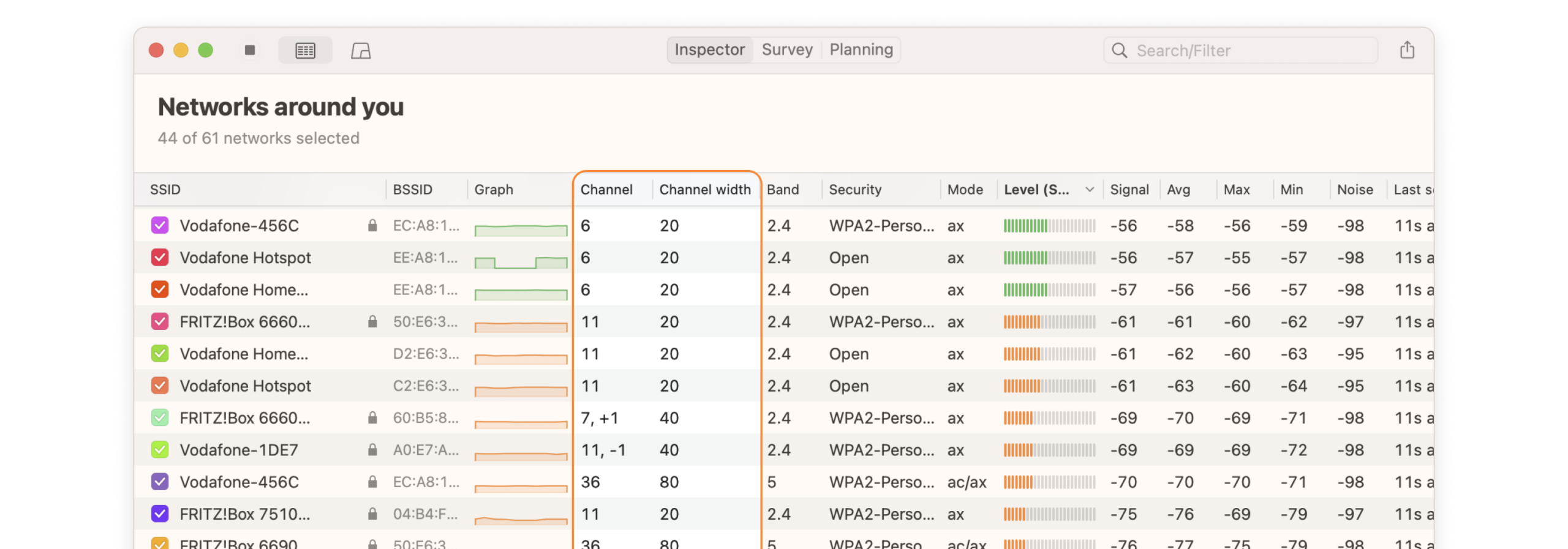
NetSpotまたは選択したツールをインストールしたら、ネットワークに接続し、最適化したい帯域(2.4GHz、5GHz、または6GHz)を選択します。すると、アプリケーションが近くのネットワーク、使用しているチャンネル、RSSI(信号強度)を表示し、多くの場合、 どのチャンネルが最もクリアであるかの推奨通常、ネットワークが互いにどのように重なり合っているかを示すスペクトル グラフ ビューもあります。
あなたが興味を持っているのは チャネルを使用するネットワークの数 例えば、現在地の信号強度などです。非常に弱いネットワークが複数存在するチャンネルは、少数ながらも非常に強いネットワークが非常に近接して存在するチャンネルよりも、より使いやすい場合があります。また、2.4GHz帯において、2つ以上の基本チャンネル(1、6、11)と重複する中間チャンネルの使用は避けることをお勧めします。
ルーターのWiFiチャンネルを段階的に変更する
NetSpot またはアナライザーを使用して、どのチャネルが環境に最も適しているかを決定したら、次の作業を行います。 ルーターの設定にアクセスして手動で変更する画面はメーカーによって異なりますが、ほとんどのモデルでプロセスは非常に似ています。
最初のステップは、ブラウザからルーターのWebインターフェースにアクセスすることです。これを行うには、ルーターのゲートウェイIPアドレスをアドレスバーに入力する必要があります。これは通常、 192.168.0.1 または 192.168.1.1 (192.168.100.1 のような形式の場合もあります)。IP アドレスがわからない場合は、ルーターのラベルまたはインターネット サービス プロバイダーのドキュメントで確認できます。
ログインすると、管理者のユーザー名とパスワードの入力を求められます。これらは通常、ルーターの底面のステッカーに、Wi-Fiネットワーク名とパスワードとともに印刷されています。ログインしたら、次のようなメニューが表示されるはずです。 「ワイヤレス」、「Wi-Fi」などすべてのラジオ オプションがグループ化されています。
そのセクションには、2.4GHzネットワーク設定と、ルーターがデュアルバンドの場合は5GHz設定、さらにWiFi 6Eに対応している場合は6GHz設定が表示されます。それぞれに入力欄があります… "チャネル"多くの場合、「自動」オプションがデフォルトで有効になっています。特定のチャンネルを選択するには、自動モードを無効にして 推奨チャンネルを手動で選択する NetSpotより。
変更を保存し、ルーターが新しい設定を適用するまで待ちます。ルーターによっては再起動する場合もあれば、Wi-Fiモジュールのみを再起動する場合もあります。その後、もう一度速度テストを実行して、… 安定性とレイテンシーが改善されました変化が見られない場合や問題が続く場合は、チャネル幅を調整したり、バンドを変更したり、ルーターの物理的な場所を確認したりする必要がある場合もあります。
オペレーターアプリと自動WiFi最適化
一部の事業者は独自のアプリケーションを提供しています 複雑なメニューを操作せずにルーターのWiFiを管理および最適化します典型的な例は、HGU ルーターの「Smart WiFi」アプリです。このアプリを使用すると、2.4 GHz チャネルを変更したり、デバイスを再起動したり、接続されているデバイスを確認したり、パスワードを確認したりできます。
こういったタイプのアプリには通常、 「WiFiを最適化しましょう」 これにより自動プロセスが開始されます。ルーターは環境を分析し、チャンネルの飽和度を測定し、その時点で最もクリアだと判断したチャンネルに切り替えます。最適化後もチャンネルが変更されない場合は、既にかなり良好な選択肢が選択されていたことを意味します。
プロバイダから提供されたテレビセットトップボックス(例えば、Wi-Fi経由でルーターに接続されたUHDセットトップボックス)をお持ちの場合は、テレビのアプリメニューからこれらのオプションにアクセスできる場合もあります。 ネットワークの状態を確認したり、接続されているデバイスを表示したり、WiFi を再起動したり、チャネルを最適化したりします。 コンピュータに触れることなく。
これらのアシスタントは多くの人にとって生活を楽にしてくれますが、NetSpotのようなツールに比べると、依然として「ブラックボックス」的な側面が強いです。最高の精度を求めるなら、これらを組み合わせるのが理想的な解決策です。 NetSpotによる手動スキャン ルーターの最適化機能を使用すると、詳細な技術概要と定期的な調整を行う自動化の両方が得られます。
セキュリティ、Wi-Fiの代替手段、ケーブルを使うべきタイミング
最適なチャンネルを探すのに忙しい間、 WiFiネットワークのセキュリティ強力な暗号化 (最低でも WPA2、ルーターとデバイスがサポートしている場合は WPA3 が望ましい) と堅牢なパスワードを使用し、WPS などの古くて安全でない機能を無効にすると、侵入者が気付かないうちにネットワークを圧倒するリスクが軽減されます。
一方、現実的になるのが賢明です。 WiFi にはケーブルにはない物理的な制限があります。家のレイアウトに問題があり、壁や天井が厚い場合や、リモートワーク、対戦ゲーム、ホームサーバーなどで最大限の安定性が必要な場合は、少なくとも主要なポイントまでイーサネット ケーブルを配線することを検討してください。
中間的な解決策としては、 PLCシステム(電気ネットワーク経由のインターネット)、有線アクセスポイント、またはWiFiメッシュネットワーク 適切に構成されています。いずれの選択肢においても、異なるノードが互いに干渉しないようにするためには、正しいチャネル計画が不可欠です。
いずれにせよ、ケーブルを常に使用できない場合でも、チャンネル、バンド、送信電力を適切に調整することで、干渉と無線を限界まで押し上げる必要性が軽減され、 より安定した、より高速で、より安全なネットワーク あなたの毎日のために。
ルーターのファームウェアとデバイスドライバーを更新する
チャンネルとバンドを最適化してもまだ問題が解決しない場合は、次の賢明なステップは、 ルーターのファームウェアとデバイスのネットワークドライバー古いソフトウェアには、パフォーマンスに影響する脆弱性、セキュリティ ホール、バグが含まれている可能性があります。
ファームウェアのアップデートは通常 安定性の向上、バグ修正、そして時には新機能 ペアレンタルコントロールの改善、QoSの強化、新しい帯域やチャンネルのサポートといった機能は一般的です。一部のルーターは自動更新されますが、多くのルーターは管理パネルから手動で更新する必要があります。
アップデートするには、ルーターのモデルとバージョン(通常はステッカーまたは設定メニューに記載されています)を確認し、プロセス中の中断を避けるため、イーサネットケーブルを接続した状態でWebインターフェースにアクセスしてください。「 「アップデート」、「ファームウェア」、「システムアップグレード」など製造元の Web サイトに新しいバージョンがあるかどうか、またはルーター自体が自動検索を提供しているかどうかを確認します。
同時に、 ノートパソコンやPC用のWiFiカードドライバー古いドライバーはルーターの新機能を正しく認識しなかったり、DFSチャネルを誤処理したり、特定のバンドでバグが発生したりする可能性があります。デバイスマネージャーまたはチップセットメーカー(Intel、Realtekなど)のウェブサイトからアップデートするだけで、他の操作をしなくても劇的な変化が見られる場合があります。
ルーターや WiFi 規格を変更する価値があるのはいつでしょうか?
チャンネルを調整して最適化しても、機器が古くなっていることが原因となる場合があります。ルーターが 2.4GHzまたは802.11nなどの古い規格完璧なチャネル計画を立てたとしても、最初から制限があります。
NetSpotのようなツールは、 ネットワークがハードウェアの処理能力の限界に達しています。利用可能な最良のチャネルであっても、デッドゾーン、非常に弱い信号、または継続的な飽和が検出された場合は、5 GHz と 6 GHz、MU-MIMO、OFDMA をサポートし、多数のクライアントを同時に管理できる、WiFi 5、WiFi 6、または WiFi 6E を搭載した最新のルーターにアップグレードする時期かもしれません。
新しい機器は通常、 より優れたセキュリティ、より強力なプロセッサ、より優れたアンテナ、より高度なオプション チャンネルと帯域の管理。NetSpotを使用した綿密な計画と無線環境の定期的な監視を組み合わせることで、デバイスの継続的な増加や高品質コンテンツの消費に対応できるネットワークを構築できます。
最新のルーター、適切なバンドとチャンネルの選択、そしてNetSpotや他のアプリによる定期的な分析を組み合わせると、 WiFi ネットワークは、常に問題の原因となる状態から、安定した高速で何にでも対応できる接続に変わります。近隣ネットワークの最も複雑で飽和した環境でも。

テクノロジーとインターネット問題を専門とする編集者で、さまざまなデジタル メディアで 10 年以上の経験があります。私は、電子商取引、通信、オンライン マーケティング、広告会社で編集者およびコンテンツ作成者として働いてきました。経済、金融、その他の分野のウェブサイトにも執筆しています。私の仕事は私の情熱でもあります。さて、私の記事を通じて、 Tecnobits, 私は、私たちの生活を向上させるために、テクノロジーの世界が私たちに提供するすべてのニュースや新しい機会を毎日調査しようとしています。