- マザーボード、PCIe スロット、電源、スペースをチェックすると、AMD CPU と NVIDIA GPU の組み合わせは完全に互換性があり、共通であることがわかります。
- 2 つの異なる GPU は共存できますが、拡張できるのは一部のアプリのみです。ゲームでは、マルチ GPU のパフォーマンスは最近低下しています。
- ドライバーとサポートはさまざまです。AMD は新しいハードウェアと OS を優先しますが、NVIDIA は通常、より幅広い互換性を維持します。
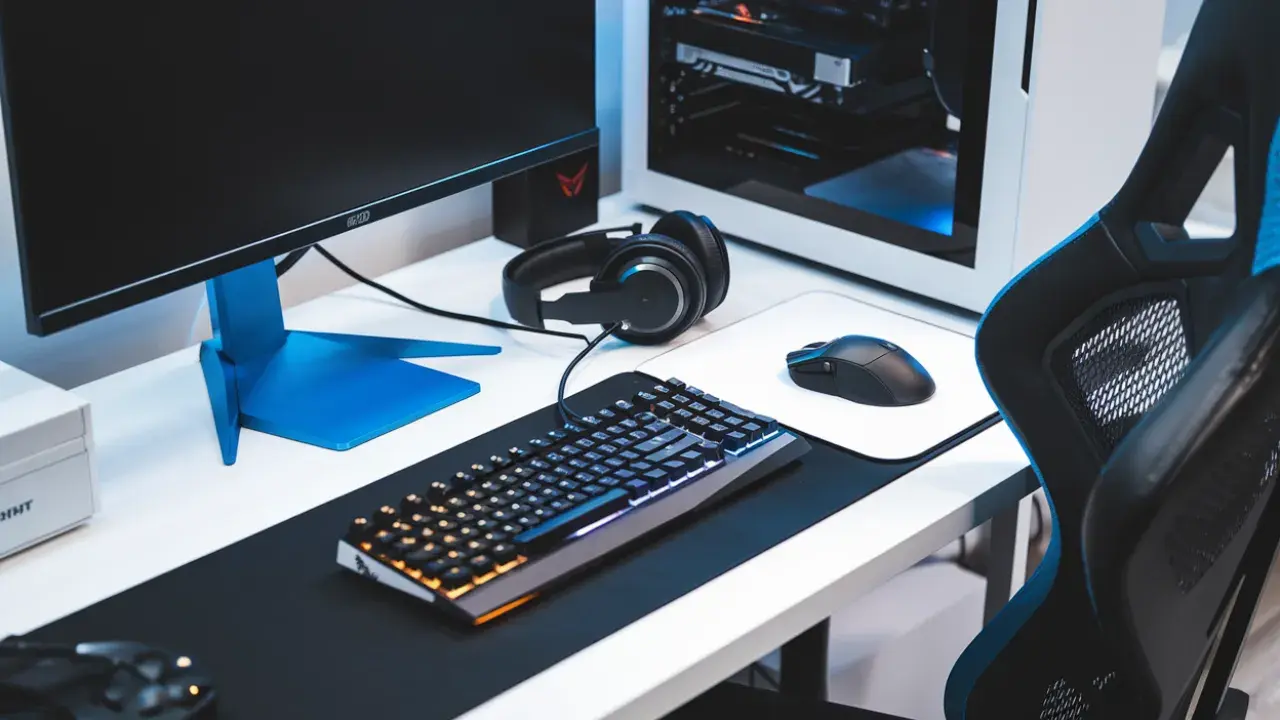
NVIDIA GPU と AMD CPU を組み合わせることはできますか? 何度も繰り返される疑問は、「NVIDIA GPUをAMD Ryzenプロセッサと互換性の問題なく組み合わせられるのか?」というものです。答えは「はい」です。実際、既成システムでも、愛好家がカスタマイズしたPCでも、NVIDIA GPUの組み合わせは一般的です。 GeForce を AMD CPU と併用することを妨げる技術的な制限はありません。毎日何千もの構成がそれを証明しています。
典型的な実例として、Ryzen 5 5600Gを所有していて、GeForce RTX 4060または4060 Tiへのアップグレードを検討している人が挙げられます。システムの主要ポイントを確認すれば、この組み合わせは完璧に機能します。Radeon RX 5500から移行してアップグレードを検討している場合は、 PCIe x16スロット、電源、ケース内のスペースを確認してくださいもう謎はない。
NVIDIA GPU と AMD CPU を本当に混在させることはできますか?
長年、ブランド間の対立に関する噂が広まってきたが、真実は 最新のオペレーティングシステムと現在のドライバーは問題なく共存できる実際、多くのメーカーがこの組み合わせで PC を製造しているのは、優れたマルチコア パフォーマンスを備えた Ryzen プロセッサと、レイ トレーシングや DLSS などの高度なテクノロジーを備えた GeForce カードという、非常に魅力的なバランスを提供しているためです。
この組み合わせは、特に要求の厳しいゲームやコンテンツ制作において優れたパフォーマンスを発揮する傾向があります。Ryzenプロセッサはシングルスレッドとマルチコアのパフォーマンスに優れ、GeForceプロセッサは次世代のグラフィックス効果に優れています。そのため、 有名な相乗効果が実現されます: ロジックと物理演算のための高速CPU、レンダリングとエフェクトのための強力なGPU両方の長所を活かすことです。
ゲーマーに非常に人気のある3D V-Cache搭載のRyzenプロセッサでさえ、ミドルレンジからハイエンドのRTXプロセッサと完璧に組み合わせることができます。低レイテンシとプロセッサの推力により、GPUは余裕を持って動作します。同時に、 DLSSとフレーム生成技術により、品質を犠牲にすることなく高いFPSを維持できます。.
既製のシステムを購入すれば、メーカーが既に互換性を保証しています。ゼロから構築する場合は、適切なマザーボード、空きPCIeスロット、電源コネクタ、そして十分なエアフローを備えたケースなど、細かい部分はご自身で決める必要があります。この点を念頭に置いて、 CPU の AMD と GPU の NVIDIA の組み合わせは、無敵です。.
実用的な互換性: マザーボード、ソケット、スロット
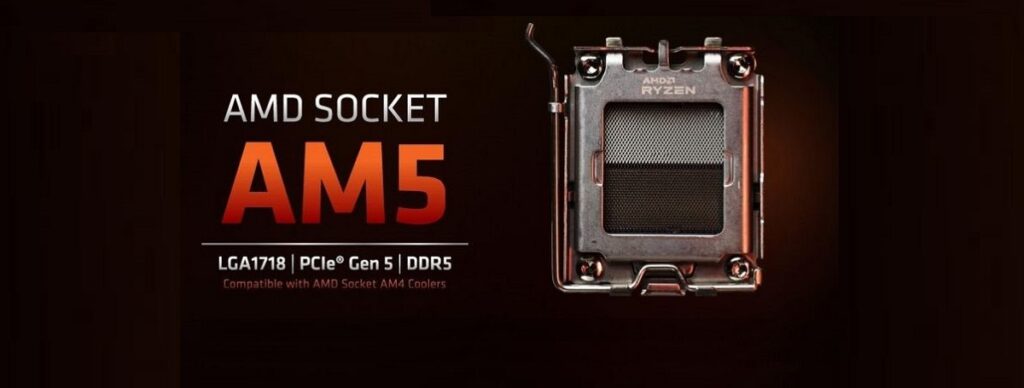
まずプロセッサソケットです。Zen 5アーキテクチャをベースにした最新のRyzenを選ぶ場合は、 AM5ソケットを備えたマザーボードが必要です適切なソケットを選択することは、コンピュータを起動し、将来のアップグレードのためのスペースを確保するために重要です。
次に、グラフィックスロットを確認してください。GeForceカードはPCI Express x16スロットに挿入する必要があります。現在、ほとんどのコンシューマー向けマザーボードには少なくとも1つのPCI Express x16スロットが搭載されていますが、仕様を確認しておいても損はありません。また、複数のスロットを使用する場合、マザーボードがPCIeレーンを適切に分配しているかどうかを確認することもお勧めします。 マルチカードまたはNVMe構成では、レーンの分散方法が重要になります。.
ケース内の物理的なスペースも忘れずに。最近のGPUは長くて厚みがあり、8ピン電源コネクタや最新の12VHPWRが必要になる場合があります。購入前に寸法を測りましょう。良好なエアフローはサーマルスロットリングを防ぎます。 ファンの適切な配置とケーブルの整理が違いを生む.
最後に、BIOSのバージョンとCPUとの互換性を確認してください。マザーボードによっては、新しいプロセッサを認識するためにファームウェアのアップデートが必要な場合があります。お使いのマザーボードでファームウェアのアップデートが必要な場合は、予期せぬトラブルを避けるために事前に計画を立てておきましょう。 BIOSのアップデートにより互換性と安定性が向上しました.
実際の事例とよくある疑問
Ryzen 5 5600GとRTX 4060または4060 Tiを例に挙げると、これは有効な組み合わせです。5600Gはゲームや一般的なタスクで十分なパフォーマンスを発揮し、4060/4060 Tiは1080pおよび1440pの解像度を良好なディテールレベルで処理します。しかし、 電源と必要なGPUコネクタに注意してください各メーカーの電源推奨事項を参照するのが最も安全な方法です。
もう一つよくあるケースとして、Ryzen 7 7800X3DとRTX 3080 Tiを組み合わせると、WindowsのデバイスマネージャーにAMD Radeon GraphicsとGeForceの2つのディスプレイアダプターが表示されることがあります。これは、Ryzen 7000シリーズに搭載されている基本的な統合グラフィックスカードによるものです。一般的に、 iGPU ドライバーをアンインストールする必要はありません。そのままにしておくことも、使用しない場合は BIOS で無効にすることもできます。動作状態を維持することは、診断のバックアップとして機能します。
AMDカードからNVIDIAカードに移行する場合は、新しいドライバーをインストールする前に古いドライバーをアンインストールし、DDUクリーナーを実行すると競合を回避できます。 Windows はさまざまな GPU ドライバーを適切に処理するため、深刻な問題が発生することはほとんどありません。簡単なレシピ: 最新のドライバーをインストールし、プロンプトが表示されたら再起動します。
iGPUとdGPUを同時に使用してプレイできますか?通常、ゲームではパフォーマンス上の理由から、専用GPUのみを使用します。統合GPUは、セカンダリ出力、追加モニター、または緊急時に使用できます。 ゲームでは dGPU が優先され、iGPU はバックアップまたは予備として機能します。.
同じタワーに 2 つの異なる GPU を搭載できますか?
可能ですが、条件があります。マザーボードに十分なPCIeスロットとレーン数、余裕のある電源、そして通気性の良い広々としたケースが必要です。これらが揃えば、 2 枚以上のグラフィック カードは完全に共存できます。.
インストールされているからといって、同時に興味のある用途に使用できるわけではありません。同時に機能するシナリオもあります。例えば、 同じブランドでドライバーを共有している場合や、ソフトウェアがコンピューティング用に複数のGPUをサポートしている場合レンダリング エンジンや一部の AI モデルおよびフレームワークなど。
メーカーを混在させる場合、多くのアプリは単一のタスクで両方のカードを同時に使用しません。その場合、ソフトウェア側で許可されていれば、アプリのインスタンスを複数実行し、それぞれにGPUを割り当てることができます。 これは、分散レンダリング、AI、またはインスタンスごとの並列化可能な負荷において有用なアプローチです。.
SLI、NVLink、CrossFireといった技術は、ゲーム業界では人気が薄れています。これらの技術を活用できるのはごく一部のタイトルと古いバージョンに限られ、その場合でもスケーリングは大きく異なります。一般的なルールとして、 VRAM はカード間で共有されず、ゲームでの利点は通常は限られています。.
2つの異なるGPUを使用する利点と制限
ソフトウェアがスケールできる場合の利点は明らかです。ワークロードを共有することで、レンダリング、シミュレーション、AIにおけるパフォーマンスが向上します。また、1つのGPUを制作タスクに、もう1つをプリビズやビデオキャプチャとエンコードに専用にすることも可能です。これらのケースでは、 アプリケーションがサポートしていれば生産性は向上する.
欠点としては、ドライバの互換性、マルチGPUに対応していないゲーム、あるいはカードの性能が大きく異なる場合のボトルネックなどが挙げられます。消費電力と発熱も考慮する必要があります。そのため、 この設定は、どのプログラムが投資によって利益を得られるかを知っている上級ユーザーに推奨されます。.
ゲームが目的なら、2つの異なるGPUよりも1つの強力なGPUの方が良い場合が多いです。現在のゲームエコシステムでは、複数のGPUを一貫して活用することはほとんどありません。しかし、GPUレンダリングや機械学習では、 2枚のカードで時間を大幅に短縮.
CPUとGPUの共有の仕組み
CPUはシステムロジック、シーケンシャルタスク、ゲームAI、物理演算管理、オペレーティングシステムのプロセスを担います。GPUはグラフィックス、行列計算、リアルタイムエフェクトといった並列処理を担います。これらを組み合わせることで、 重要なのは、どちらも相手を締め付けないことだ.
ゲームでは、CPUがドローコール、物理演算、スクリプト処理を準備し、GPUがジオメトリ、影、ライティング、レイトレーシングなどのエフェクトをレンダリングします。動画編集では、CPUが調整を行い、GPUがエンコード、エフェクト、プレビューを高速化します。そのため、 両方の要素のバランスをとることで流動性と安定性が生まれます.
グラフィックス性能を評価するために、3DMark Time Spyのような合成テストでは、複雑なシーンでGPUに負荷をかけます。高い結果は優れたゲーム性能を示しますが、 プレイする予定のタイトルを実際にテストすることに代わるものはありません。.
用途に応じたおすすめの組み合わせ
フルスロットルでプレイするには、ハイエンドの組み合わせが便利です。最高級のプロセッサと最高級のRTXを組み合わせることで、レイトレーシングを使用しても高画質を維持し、高いFPSを維持できます。この点において、 最新の Core i9 と RTX 4090 を組み合わせた構成は、要求の厳しいユーザーにとって安全な選択肢です。.
ゲーミングにコストパフォーマンスを求めるなら、高性能GPUを搭載したミッドレンジのコンボが1080pと1440pで素晴らしいパフォーマンスを発揮します。 Intel Ultra 9ファミリープロセッサとIntel Arc A770の組み合わせ 予算が限られている場合、コストとパフォーマンスのバランスが取れた最適な選択肢となります。
予算重視のユーザーにとって、最新世代のCore i5プロセッサーとRTX 3060の組み合わせは、いくつかのオプションを調整すれば、現在のラインナップでは十分すぎるほどです。 目標は、お金をかけずに、スムーズな体験を維持することです.
コンテンツ制作においては、状況は変わります。CPUコア数を増やし、VRAM容量の大きいパワフルなGPUを搭載しましょう。16スレッドのRyzen 9とRTX 4090は、4K、3Dレンダリング、そして高度なエフェクト処理において圧倒的な性能を発揮します。究極のグラフィックを求めていないのであれば、 Arc A770 を搭載した新世代の Core i7 は、コストパフォーマンスに優れています。.
生産性とマルチタスクにおいては、シングルスレッドとマルチコアの優れたパフォーマンスを備えたCPUが日常的な使用のペースを決定づけ、バランスの取れたGPUはエンコード、ビデオ通話、そしてたまにゲームをするといった用途にさらに力を発揮します。 最新のCore i9とRTX 4070 Ti 仕事やレジャーでの使用に最適で、オフィスや軽いストリーミングには GTX 1660 Superを搭載した最新のRyzen 5 苦労することなくその約束を果たし続けています。
優れたCPUとGPUの組み合わせを備えたプレビルドPC
既製品を購入したい場合は、工場でしっかりと組み立てられたデスクトップパソコンもあります。愛好家向けの製品には、 最新世代のCore i9とRTX 4090を搭載したAlienware Aurora 現在のゲームで最高のパフォーマンスを発揮し、高度な作成にも適しています。
ミッドレンジでは、コンパクトなミニPCやデスクトップPCが大幅に進化しました。 GEEKOM GT1 Mega(Intel Ultra 9 または Ultra 7 および Intel Arc Graphics 搭載) 多くのスペースを占有することなく、高設定でプレイし、安定したフレーム レートを維持できます。
クリエイターにとって、AMD CPU と強力な統合グラフィックスを備えたソリューションも役立ちます。 GEEKOM A8(Ryzen 9 8945HSまたはRyzen 7 8845HS、Radeon 780M搭載) 編集、アニメーション、さまざまなクリエイティブなタスクが可能です。
ポケットがきつい場合は、 Ryzen 9 8945HSとRadeon 780Mを搭載したGEEKOM AX8 Pro 予算を抑えながら、ゲーム、軽い創作、マルチタスクの面で驚きの機能を提供します。
選択と組み立ての際に考慮すべきこと
予算とニーズは重要です。今日必要なパフォーマンスと、将来的に望むマージンを明確にしましょう。優れたアップグレードパスを備えたプラットフォームへの投資は、大きな利益をもたらします。技術的なレベルでは、 CPU、マザーボード、メモリ、GPU間の互換性を確保する ボトルネックを回避するためです。
電源は非常に重要です。GPUとシステム全体の消費電力を計算し、十分な余裕を持たせてください。デュアルGPU構成では消費電力が大幅に増加するため、12Vラインで対応できる必要があります。 認証と内部保護を備えた優れた情報源は、安定性への投資です。.
冷却は日常生活の重要な要素です。高性能なCPUクーラー、適切なサーマルペースト、そしてバランスの取れた気圧を保つシャーシが、温度管理に役立ちます。 サーマルスロットリングを回避することは、自由なパフォーマンスを獲得することを意味します。.
長期的な視点で考えましょう:BIOSバージョン、PCIe規格のサポート、高速メモリとの互換性、接続性。さらに、 設置には注意してください: 静電気の放電、正しい固定、PCIeケーブルのしっかりとした接続細部にまで配慮することで、診断が難しい不安定性を防ぎます。
ドライバーとサポート: AMDとNVIDIAの時系列的な違い

ドライバのサポートには重要なニュアンスがあります。AMD側では、HD 7000のような古いファミリーのサポートはあるものの、実質的なサポートは不均一です。GCN 1.0では、かつて存在していた非同期シェーダや、以下のようなユーティリティなどの機能が削減されています。 ワットマンはその後すぐに登場した世代には届かなかった。これまでしばらくの間、改善の本当の焦点は、Polaris の将来に当てられてきました。
オペレーティングシステムによってサポートの決定も異なります。AMDは数年前にWindows 8.1のサポートを終了し、Vistaのサポートも商用終了前に打ち切り、Mantleなどのオプションを失いました。XPでも同様のことが起こりました。一方、 NVIDIAは、GTX 960にまで達する非常に高度なモデルでもXPのサポートを維持しました。古いカードでは、AMD はライバルよりも早くレガシーに移行しました。
GCN以前のシリーズには、さらなる欠点があります。HD 3000および4000シリーズは、微調整なしではWindows 10では動作せず、公式ドライバはWindows 7とWindows 8(Windows 8.1は非対応)のみでした。一方、 GeForce GTX 260 は、適切なサポートがあれば Windows 10 で実行できます。Linuxの世界では、AMDがドライバを公開したことで状況は大幅に改善されました。以前はドライバに問題がありましたが、NVIDIAはBSDやSolarisといったサーバーシステムでも、かなりまともなプロプライエタリドライバを提供していました。
非常に人気のある無料ゲームやあまり知られていないタイトルでは、エミュレータのサポートなど、グリーンサイドでのサポートが充実していることが多い。 OpenGLは、通常、このような負荷ではAMDよりも優れたパフォーマンスを発揮します。これは、両方のメーカーが時々バグやドライバーの不具合に悩まされないという意味ではありません。それらは日常的に使用されるソフトウェアの一部です。
公平に言えば、AMDはドライバー専任のスタッフが少なく、最も影響力のある分野、つまり最新のOS、最新のアーキテクチャ、そして最先端のゲームに重点的に取り組んでいます。その軸から外れると、 購入前に評価する必要があるサポート不足に気付く場合があります。これらすべてがAMD CPUとNVIDIA GPUの組み合わせを無効にするわけではありませんが、情報に基づいた意思決定のための文脈を提供します。 AMD公式サポート ドライバーの手配をお手伝いしました。
PCをアップグレードする手順:CPUとGPU
マザーボードから始めましょう。ターゲットCPUと互換性があり、必要なPCIeスロットと拡張オプションを備えたチップセットとソケットを選択してください。サポートされているメモリとBIOSオプションを確認してください。ハードウェアを変更する前に、 互換性を確認し、必要に応じてマザーボードのファームウェアを更新します.
CPUを交換するには、古いヒートシンクを慎重に取り外し、古いサーマルペーストを拭き取り、プロセッサを取り外し、ソケットのマーキングに従って新しいヒートシンクを取り付けます。適切な量のサーマルペーストを塗布し、説明書に従ってヒートシンクを取り付けます。 均一な圧力と正しい締め付けトルクにより熱の問題を防止.
GPUを取り付けるには、コンピューターの電源を切り、静電気を放電し、PCIeスロットを解放し、カチッと音がするまでカードを挿入し、シャーシにネジ止めします。必要なPCIe電源ケーブルを接続し、ケーブルが折れ曲がっていないことを確認してください。 中に入ったら、公式サイトから最新のドライバーをインストールします。.
避けるべきよくあるミス:GPUケーブルをすべて接続しない、サーマルペーストの量が多すぎる、または少なすぎる、BIOSとドライバーのアップデートを忘れる、ケース内の物理的なスペースを考慮しない。落ち着いて整理整頓し、 アップデートはシンプルでやりがいのあるプロセスです.
以上のことから、NVIDIAのCPUとAMDのCPUを組み合わせることは、バランスの取れたパフォーマンス、最先端のグラフィック技術、そして将来のアップグレードへの柔軟性を求める人にとって、実現可能であるだけでなく、素晴らしいアイデアであることは明らかです。さらに、ドライバーの詳細を理解し、適切なマザーボード、電源、ケースを選択すれば、 今後何年にもわたって、ゲーム、制作、仕事に使える堅牢なマシンをお楽しみいただけます。.

幼い頃からテクノロジーに熱中。私はこの分野の最新情報を知ること、そして何よりもそれを伝えることが大好きです。だからこそ、私は長年テクノロジーとビデオゲームのウェブサイトでのコミュニケーションに専念してきました。 Android、Windows、MacOS、iOS、Nintendo、またはその他の思いついた関連トピックについて書いているのを見つけることができます。