- Outlook は iCloud を OAuth 2.0 と統合し、アプリ パスワードなしでメール、予定表、連絡先に安全にアクセスできます。
- Windows、Mac、iOS、Android 上の新しい Outlook では最新の認証が提供されます。従来のバージョンでは特定のパスワードが必要です。
- Microsoft Enterprise SSO は、MDM 制御と MSAL サポートにより、iOS、iPadOS、macOS 全体にシングル サインオンを拡張します。
- Apple デバイスは、自動検出、ダイレクト プッシュ、GAL、リモート ワイプなどの主要な Exchange 機能を保持します。

¿OAuth 2.0 を使用して iCloud と Outlook で iPhone を Windows にリンクする方法は? iPhoneとPCを混在させるという苦難は、待望の変更によりついに終わりました。OutlookはiCloudの最新認証を組み込むようになりました。この変更により、 OAuth 2.0 アプリ固有のパスワードが不要になり、アカウント設定が高速化され、エラーも削減されます。使い始めてすぐに違いに気付くでしょう。AppleのページでApple IDを使ってサインインし、権限を付与するだけで、設定は完了です。
さらなる快適さに加え、心の平安も得られます。 OAuthは取り消し可能なトークンで動作しますパスワードの漏洩を防ぎ、Apple IDダッシュボードからいつでもアクセスを取り消すことができます。Microsoftは、新しいWindows版Outlook、Mac版Outlook、モバイルアプリでこの新機能を発表しました。今後数か月以内に段階的に展開され、ユーザーには再認証が必要になります。
OAuth 2.0を使用してiCloudとOutlookをリンクすると何が変わるのか
エクスペリエンスは隅々までモダン化されています。@icloud.com アカウントを Outlook に追加すると、使い慣れたシンプルなインターフェースで、Apple のワークフローがブラウザ上で開きます。権限を付与すれば、すぐに同期されます。 メール、カレンダー、連絡先 プラグインに触れたり奇妙なキーを生成したりすることなく、数秒で完了します。
安全性の面では、この飛躍は注目に値します。 アクセストークンは取り消し可能ですこれにより、攻撃対象領域が縮小され、アプリパスワードが不要になります。インシデントが発生した場合は、Apple ID管理にアクセスし、Outlookの権限を取り消すだけで問題は解決します。
互換性が利用可能になりました 新しい Outlook for Windows、Outlook for Mac、iOS および Android アプリアプリケーションパスワードの入力を求める古いダイアログボックスが引き続き表示される場合は、Outlookを更新して再起動してください。Microsoftは新しいクライアントを推奨しており、アドインなしでネイティブのiCloud統合を体験するために新しいクライアントを試してみることを推奨しています。
この変更により、テクニカルサポートの作業も楽になります。インシデントが減り、摩擦が減り、 パスワードの乱立が減少これは個人およびBYOD環境において重要です。新しいOutlookのリリースノートには、Windows(バージョン20250926009.05)でのOAuth 2.0によるiCloudとの互換性がすでに記載されており、 despliegue gradual 到着までに時間がかかる場合があります。
新しいOutlookにiCloudアカウントを追加する方法
サインアップのプロセスは簡素化されましたが、それでも画面に慣れておくことは役に立ちます。新しいOutlookでは、「表示」>「設定の表示」または「ファイル」>「アカウント情報」に移動し、「アカウント」>「自分のアカウント」に移動して、 Añadir cuentaiCloudアドレスを入力し、「続ける」をタップします。OAuth 2.0を使用したAppleのワークフローが表示されます。 Apple IDでログインするだけです メール、カレンダー、連絡先へのアクセスを承認します。
一部のデバイスで、最新のフローではなくパスワードプロンプトが表示される場合は、2つの可能性があります。ロールアウトがまだデバイスに届いていないか、 Windows 用クラシック Outlookその場合、アプリ固有のパスワードの入力を求められることがあります。以下では、Apple ID からアプリ固有のパスワードを生成する方法について説明します。
Apple認証が完了すると、Outlookにアカウントが正常に追加されたことを示す確認メッセージが表示されます。そこから 同期は自動です 追加の手順なしで、iCloud データが Outlook に表示されます。

従来のOutlookを使い続ける場合:アプリケーションパスワード
Outlookのクラシックバージョンをご利用の場合、iCloudを追加すると、通常のパスワードが受け付けられないパスワードボックスが表示されることがあります。これは、アカウントに追加のセキュリティ対策が必要なため、パスワードマネージャーを使用する必要があることを示しています。 アプリケーション固有のパスワード Apple IDに関連付けられています。
- Outlookのエラーメッセージを閉じ、ブラウザでApple IDのウェブサイトにアクセスしてください。Apple IDでサインインし、コードを入力してください。 2段階認証 アクティブになっている場合。
- ログインとセキュリティセクションで、 特定のパスワード アプリケーションから生成を選択します。
- 名前(例:Outlook Windows)を指定して「作成」をクリックし、キーをコピーします。通常は ハイフンを含む16文字、 大文字と小文字を区別。
- クラシックOutlookに戻り、「ファイル」>「アカウントの追加」に進み、iCloudのメールアドレスを入力し、プロンプトが表示されたら貼り付けます。 生成されたキー.
- すべてがうまくいけば、アカウントが正常に追加されたことを通知するメッセージが表示されます。その瞬間から、 OutlookはiCloudと同期します.
覚えておいてください:OAuth 2.0に対応した新しいOutlookでは、これらのパスワードを生成する必要はありません。ただし、まだ従来のクライアントをご利用の場合は、 この方法は今後も有効である 移行が完了するまで。
Windows用iCloud:連絡先とカレンダーをOutlookと同期する

ノートブックとカレンダーを連携させたい場合、データを統合するもう一つの方法はWindows版iCloudを使うことです。このプログラムを使えば、 カレンダーと連絡先を同期 iPhone と Outlook をネイティブに連携します。
- Windows用iCloudをダウンロードしてインストールします。 アップルのウェブサイト.
- 開ける iCloud para Windows Apple IDでサインインします。
- 同期オプションを選択する 連絡先とカレンダー [適用]を押してセットアップを開始します。
- Outlook を開くと、しばらくすると iCloud データがそこに表示されます。 同期しているように見える.
もし困った場合は、AppleがiCloudからOutlookにメール、連絡先、カレンダーを追加できない場合の具体的なトラブルシューティングガイドを公開しています。作業を始める前に、@icloud.comのメールアドレスをメインのメールアドレスとして設定しておくことも重要です。 アカウントで確認してください.
iPhone、iPad、Mac、Apple Vision Pro における Microsoft Exchange の互換性
AppleデバイスをMicrosoft 365またはオンプレミスサーバーと連携させる企業にとって、Exchangeとの統合は依然として重要な要素です。iOS、iPadOS、visionOSはExchange Onlineと現在のサーバーバージョンをサポートしており、 macOS メールとカレンダー Exchange Online、Exchange Server 2019、2016 もサポートされています。
iOS 14、iPadOS 14以降では、Microsoftクラウドサービス(Office 365やOutlook.comなど)に接続されたExchangeアカウントは、自動的に更新され、 OAuth 2.0認証サービス Microsoft より。iOS 11、iPadOS 13.1、macOS 10.14 以降では、互換性のある Exchange テナントで最新の認証フローがサポートされます。iOS 12、iPadOS 13.1、macOS 10.14 以降では、プロファイル経由または手動で構成できます。
モダン認証に関するより詳細なドキュメントが必要な場合は、Microsoftが以下のガイドを提供しています。 habilitar o deshabilitar Exchange Online の最新認証と、Office クライアントでの使用について説明します。
Apple の Exchange のカレンダーとメール機能
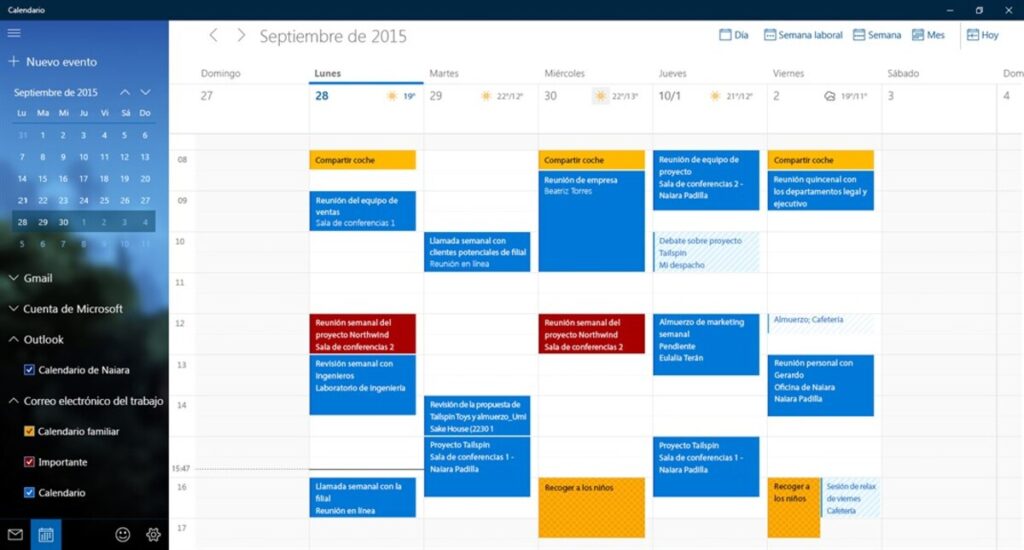
iPhone、iPad、Apple Vision Pro (visionOS 1.1 以降) では Exchange ActiveSync 経由で、Mac では Exchange Web サービス経由で、トップレベルの機能がサポートされます。 招待状、空き状況、プライベートイベントカスタム繰り返し、週番号、添付ファイルと構造化された場所、カレンダーの更新、リマインダーのタスク、Mac でのカレンダーの委任。
- カレンダーの招待をシームレスに作成および承諾します。
- 会議をスケジュールするには、ゲストの空き状況を確認します。
- プライベート イベントを作成し、高度な繰り返しを設定します。
- 更新情報を受信し、タスクを管理する リマインダー.
- 添付ファイル、構造化された場所、委任 (Mac の場合)。
さらに、iPhone、iPad、Apple Vision Proでは、カレンダーを使ってExchangeの招待状(2010以降)を転送したり、 代替スケジュール あなたの現在地と出席者の位置に基づいて、スマートな場所を提案します。
自動検出、ダイレクトプッシュ、GAL、リモート消去
AppleデバイスはExchange自動検出サービスをサポートしています。手動で設定する場合は、 自動検出 メールアドレスとパスワードを使用してサーバー設定を検索してください。詳細については、Exchange Serverの自動検出に関する公式ドキュメントをご覧ください。
ダイレクトプッシュでは、モバイルデータまたはWi-Fiが利用可能な場合、Exchange Server 機内配送 メール、タスク、連絡先、イベントがデバイスに配信されます。管理環境では、iPhone または iPad を Exchange からリモートで消去し、工場出荷時の設定に復元したり、選択的に削除したりすることもできます。 Exchangeアカウントとデータのみ.
アップルはまた、 グローバルアドレスリスト(GAL) メールの自動補完機能と、公開されているS/MIME証明書の取得が可能です。GAL写真にはExchange Server 2010 SP1以降が必要です。最後に、デバイス自体から不在時の自動返信を設定することで、プロセスを完了できます。
Apple デバイス向け Microsoft Enterprise SSO: 拡張シングル サインオン
iOS、iPadOS、macOS向けのMicrosoft Enterprise SSOアドオンは、MicrosoftアカウントにSSOを導入します。AppleのエンタープライズSSOフレームワークを活用するアプリにアクセスできます。 SSOを拡張する まだ最新のライブラリを使用していないレガシー アプリケーションをサポートし、シームレスなエクスペリエンスを実現するために MSAL とネイティブに統合されます。
その利点としては、Apple Enterprise SSO対応アプリを入力するためのSSO、MDM経由のアクティベーション(付属)などがあります。 デバイスとユーザーの登録)、OAuth 2.0、OpenID Connect、SAML を使用したアプリへの SSO の拡張、MSAL との直接統合など、Microsoft と Apple は緊密に協力して保護を最大限に高めてきました。
許可する必要がある要件とURL
これを使用するには、デバイスがプラグインを含むアプリ(iOS/iPadOSの場合はMicrosoft Authenticator、macOSの場合はIntune Company Portal)をサポートし、インストールされている必要があります。 MDMに登録済み プロファイルでプラグイン設定を有効にしてください。さらに、AppleではSSOが機能するために、IDプロバイダとAppleによる特定のURLのTLSインスペクションの許可と免除を義務付けています。
- 2022 以降のバージョンで Platform SSO がない場合:
app-site-association.cdn-apple.com,app-site-association.networking.apple、 そしてconfig.edge.skype.comECS との通信用。 - 以前のバージョンまたはプラットフォームSSOの場合: さらに、
login.microsoftonline.com,login.microsoft.com,sts.windows.net、主権雲(login.partner.microsoftonline.cn,login.chinacloudapi.cn,login.microsoftonline.us,login-us.microsoftonline.com)、 config.edge.skype.com.
これらのアドレスがブロックされると、次のようなエラーが発生する可能性があります。 1012 NSURLErrorDomain, 1000 com.apple.AuthenticationServices.AuthorizationError o 1001 UnexpectedApple は、エンタープライズ ネットワーク向けの製品ガイドで、許可する URL についても文書化しています。
プラットフォームごとの要件
iOS の場合は、iOS 13.0 以降と Microsoft Authenticator アプリが必要です。macOS の場合は、macOS 10.15 以降とアプリが必要です。 企業ポータル Intune から。Intune では、組み込みプロファイルからプラグインを有効にすることができます。他の MDM システムでは、以下の識別子を使用して拡張可能な SSO ロードを構成します。
- iOS: 拡張機能識別子
com.microsoft.azureauthenticator.ssoextension(機器識別子は必要ありません)。 - macOS: 拡張機能識別子
com.microsoft.CompanyPortalMac.ssoextensione 機器識別子UBF8T346G9. - リダイレクト先の種類:
https://login.microsoftonline.com,https://login.microsoft.com,https://sts.windows.net、および該当する場合は主権クラウド エンドポイント。
SSO設定オプションの追加
プラグインはMSALを使用せずにアプリにSSOを提供することができます 許可リストAuthenticator または Company Portal がインストールされ、MDM によって管理されているデバイスでは、次のキーを定義してスコープを制御します。
| Clave | Tipo | 価値 |
|---|---|---|
Enable_SSO_On_All_ManagedApps |
Integer | 1 すべての管理対象アプリで SSO を有効にするには 0、無効にするには 0 を指定します。 |
AppAllowList |
String | SSO に許可されるパッケージ ID (カンマ区切りのリスト)。 |
AppBlockList |
String | SSO に対してブロックされたパッケージ ID (コンマ区切りリスト)。 |
AppPrefixAllowList |
String | 許可されるパッケージIDプレフィックス。デフォルトでは、iOSは次のようになります。 com.アップル。macOS: com.apple.、com.microsoft. |
AppCookieSSOAllowList |
String | クッキーによるSSOを必要とする複雑なネットワークを持つアプリのプレフィックス。 AppPrefixAllowList. |
SafariでSSOを使わない場合は、 AppBlockList ID: iOS com.apple.mobilesafari y com.apple.SafariViewService, macOS com.apple.SafariMSAL以外のアプリやSafariからの初期起動を許可するには、有効のままにしておきます browser_sso_interaction_enabled 1 に設定します(デフォルト)。これにより、プラグインの動作が容易になります。 共有資格情報を取得する 必要に応じて。
OAuth 2.0アプリで予期しないプロンプトが表示された場合は、次の方法でそれを減らすことができます。 disable_explicit_app_prompt (デフォルト値 1)または自動ログインを強制する disable_explicit_app_prompt_and_autologin (有効にするには値 1 を指定します)。MSAL アプリでは、ネイティブの同等の機能(disable_explicit_native_app_prompt y disable_explicit_native_app_prompt_and_autologin)ですが、使用している場合は触れないことをお勧めします。 保護指令 アプリケーションの。
iOSでは、インタラクティブなリクエストをリダイレクトすることでエクスペリエンスが向上する場合、 Microsoft 認証システム, activa disable_inapp_sso_signin 値を 1 に設定すると、MSAL アプリは Authenticator に対話型認証を送信します。サイレント リクエストは影響を受けません。
ジャストインタイム登録とメタデータ読み取り
プラグインはMicrosoftデバイスのジャストインタイム登録を実行できます。Intuneでログインするには、 device_registration 定義 {{DEVICEREGISTRATION}}ソリューションがキーチェーンに依存していた場合、MicrosoftはデバイスのIDキーストレージを Secure Enclave Appleは2025年8月以降、新規サインアップのデフォルトにこれを導入する予定だ。Enclaveを搭載していないデバイスでは、ユーザーのキーチェーンが引き続き使用される。
MSAL を使用してログ メタデータを読み取るには、次の API を使用できます。 - (void)getWPJMetaDataDeviceWithParameters:(nullable MSALParameters *)parameters forTenantId:(nullable NSString *)tenantId completionBlock: (nonnull MSALWPJMetaDataCompletionBlock) completionBlock;。彼女と 詳細が表示されます 安全なデバイス登録。
セキュアエンクレーブと除外のトラブルシューティング
Secure Enclave ストレージを有効にした後、デバイスを管理する必要があることを示すエラー(例:エラーコード 530003 で理由が「このリソースにアクセスするにはデバイスを管理する必要があります」)が表示される場合は、SSO 拡張機能が有効になっていること、および必要な拡張機能(macOS 版 Chrome の Microsoft SSO など)がインストールされていることを確認してください。問題が解決しない場合は、アプリベンダーに連絡して、さらなるサポートを受けてください。 ストレージの非互換性.
テスト目的で、MDM キーを使用して最も安全なストレージの使用を一時的に無効にすることができます。 use_most_secure_storage デバイスの登録番号が0の場合は、(Authenticatorまたはカンパニーポータルから)登録を解除し、再度登録してください。テナントをセキュアストレージサージから除外する必要がある場合は、 サポートケースを開く Microsoft からの除外。除外は一時的 (最大 6 か月) であり、一部のデバイスではレジストリの再インストールが必要になる場合があります。
ブラウザと条件付きアクセスポリシー
Secure Enclaveを有効にすると、ステートフルデバイスポリシーが機能するためにブラウザの調整が必要になります。Safari(iOSおよびmacOS)では、SSO統合がネイティブで提供されています。macOS版Google Chromeでは、 Microsoft SSO拡張機能 または、Chrome 135以降(自動エンタープライズSSOサポート付き)をご利用ください。iOSおよびmacOS版Microsoft Edgeでは、サポートは各環境のシステムのSSOフレームワークとMDM構成によって異なります。
macOS 15.3およびiOS 18.1.1の既知の問題
エンタープライズSSO拡張フレームワークに影響を与えるアップデートがあり、Entra IDと統合されたアプリで予期しない認証エラーが発生し、4s8qhというエラーが発生する可能性があります。原因は、 プラグインキット SSO拡張機能の起動を妨げています。これを検出するには、sysdiagnoseを実行して、「Error Domain=PlugInKit Code=16 "other version in use"」のようなメッセージを探してください。ユーザーが影響を受けている場合は、 デバイスを再起動する 機能が回復します。
実用的なヒントと一般的なシナリオ

多数のデバイスを管理している場合は、許可リスト用のパッケージIDを取得することをお勧めします。MDMフラグを一時的に有効にすることもできます。 admin_debug_mode_enabled ステップ1で、対象アプリにサインインし、Microsoft Authenticatorで「ヘルプ」>「ログの送信」>「ログの表示」に進みます。次の行を探します。 [管理者モード] SSO拡張機能は次のアプリバンドル識別子を取得しました バンドルを収集するには、MDMで設定してください。完了したら、モードを無効にすることを忘れないでください。
いくつかの例外を除いて、ほぼすべての機能でSSOを有効にしますか? Enable_SSO_On_All_ManagedApps 1で使用 アプリブロックリスト 除外するアプリと組み合わせます。管理対象アプリと一部の管理対象外アプリでSSOを有効にするには、 Enable_SSO_On_All_ManagedApps=1 と AppAllowList 自分に合ったものをブロックする AppBlockListSafari で SSO を明示的に無効にする必要がある場合は、識別子とともに Safari を AppBlockList に追加します。
iPhoneとWindows PC間で連携する場合、OutlookとiCloudをOAuth 2.0経由で連携させることで、摩擦を大幅に軽減できます。煩雑な手順を踏む必要がなくなり、ガイド付きのオンボーディングで一度認証するだけで、Appleプロファイルから制御を維持できます。企業では、エンタープライズSSOアドオンにより、 セッションの一貫性 アプリ間の連携により、MFA が容易になり、条件付きアクセスが尊重され、デバイス登録が簡素化されます。
アプリパスワードをお使いの方は、新しいフローのシンプルさにきっと驚かれることでしょう。また、何らかの理由で従来のOutlookを使い続けなければならない場合でも、引き続き… 特定のパスワードを生成する 最新の認証を活用するために新しいクライアントへの移行を計画しながら、継続します。
iPhoneとPCを行き来するユーザーは、メール、カレンダー、スケジュールを簡単に連携できるようになりました。フリート管理者はSSOで制御とセキュリティを確保できます。AppleのExchangeを使用するユーザーは、次のような高度な機能を維持できます。 自動検出、ダイレクトプッシュ、GAL ネイティブエクスペリエンスを犠牲にすることなく、奇妙な追加機能やパスワードの重複もなく、シームレスに統合されました。

幼い頃からテクノロジーに熱中。私はこの分野の最新情報を知ること、そして何よりもそれを伝えることが大好きです。だからこそ、私は長年テクノロジーとビデオゲームのウェブサイトでのコミュニケーションに専念してきました。 Android、Windows、MacOS、iOS、Nintendo、またはその他の思いついた関連トピックについて書いているのを見つけることができます。