- OBS での競合を回避するには、ドライバーとオペレーティング システムを更新することが不可欠です。
- OBS でソースと解像度を正しく設定すると、ほとんどのカメラの問題を回避できます。
- 問題が解決しない場合は、Filmora などの代替ソフトウェアを試してみるのが最も簡単な解決策かもしれません。

OBSにカメラが表示されない:解決方法ということで、その点についてお伝えします。OBSにカメラが表示されないと、特に配信やビデオ通話の準備が整っているときに、本当に困ってしまいます。. 複数のカメラを使用している場合でも、ビデオ アダプターを使用している場合でも、単に高品質のストリーミングをしたい場合でも、黒い画面や信号がないと、セットアップが非常に面倒になります。
この記事では、OBS にカメラが表示されない問題の最も一般的な原因と解決策について包括的な概要を説明します。 様々な情報源、ユーザー体験、チュートリアルを分析しました。スキルレベルに関わらず、時間を無駄にすることなくこの問題を解決できます。また、OBSで問題が発生した場合の予防策や代替手段もご紹介します。それでは早速始めましょう。
OBS がカメラを検出しないのはなぜですか?
OBS Studio は、世界で最も人気のある録画およびストリーミング プログラムの 1 つですが、技術的な問題がないわけではありません。 YouTuberからビデオ通話のプロまで、多くのユーザーがカメラが表示されなくなったり、突然動作しなくなったりする状況を経験したことがあるでしょう。原因は、オペレーティングシステム、コンピューターの構成、ハードウェアの非互換性、ドライバーの競合などによって異なります。
最も一般的な問題は通常、次のとおりです。
- 特に別のプログラム (Zoom、Teams、Skype など) がすでにデバイスを使用している場合、OBS がカメラにアクセスできないようにするソフトウェアの競合。
- ウェブカメラまたはオペレーティング システムのドライバーに障害が発生しているか、更新が必要です。
- OBS 内の設定が正しくありません。たとえば、ソースの選択が間違っていたり、パラメーター (解像度、FPS、ビデオ形式など) に互換性がなかったりします。
- OBS またはオペレーティング システムの更新後にビデオ デバイスの認識に影響するエラーが発生します。
- 物理的な制限(ポートの障害、ケーブルの損傷、使用されているビデオ アダプタの非互換性など)(HDMI から USB など)
場合によっては、問題は単純な再起動で解決できる一時的なエラーが原因である可能性がありますが、解決策を見つけるために設定をさらに詳しく調べる必要がある場合もあります。
はじめに: 基本的なチェック

設定を変更したり、OBS をアンインストールしたりする前に、いくつかの簡単なポイントを確認する価値があります。
- コンピュータとOBSの両方を再起動しますプロセスが停止してカメラが解放されない場合があります。
- ウェブカメラを切断して再接続する特にUSB接続の場合は注意が必要です。コネクタに問題がある場合は、別のポートでも同じ手順を行ってください。
- 他のアプリケーションでカメラが動作するか確認する (ウェブカメラソフトウェア、Zoom、Teams、Skypeなど)。それでも問題が解決しない場合は、OBS以外の問題である可能性があります。
- カメラを使用している可能性のあるすべてのプログラムを閉じます OBSを開く前に、一度に1つのアプリのみ使用できます。
これらのチェックにもかかわらず、カメラがまだ表示されない場合は、より具体的な解決策に取り組み始める必要があります。
OBSでカメラを修正するためのステップバイステップの解決策
さまざまなフォーラムや専門の Web サイトでユーザーや専門家が提案した手順に基づいて、この問題を解決するための最も効果的な方法を確認しましょう。
1. Windowsとウェブカメラのドライバーを更新する
OBS がカメラを認識しない最も一般的な理由の 1 つは、ドライバーが古いことです。 Windowsとデバイスドライバーの最新バージョンでは、通常、互換性の問題は修正されています。以下の手順に従ってください。
- 開く デバイスマネージャ Windows の場合。
- イメージングデバイスの一覧からウェブカメラを見つけます。
- カメラを右クリックして選択 ドライバーを更新する.
- 画面の指示に従って最新のドライバーを探してインストールしてください。または、メーカーのウェブサイトにアクセスして更新されたドライバーをダウンロードすることもできます。
アップデート後、コンピューターを再起動し、OBS がカメラを検出するかどうかを確認します。
2. ウェブカメラを再インストールする
場合によっては、デバイス マネージャーからカメラをアンインストールして再接続するだけで、Windows がカメラを最初から構成できるようになります。
- その中に デバイスマネージャカメラを見つけて右クリックします。
- 選択 アンインストール el dispositivo.
- カメラをUSBポートから取り外し、数秒待ちます。
- 再度接続すると、Windows が自動的に検出してインストールします。
これにより、構成の競合や破損したドライバーが解決される可能性があります。
3. OBSでソース設定を調整する
問題がハードウェアにない場合は、次のステップとして、OBS でビデオ ソースが正しく設定されていることを確認します。
- OBSを開いて、 escena カメラを追加する場所。
- の中で ソースセクションウェブカメラのソースをダブルクリックします。存在しない場合は、「+」記号をクリックして新しい「ビデオキャプチャデバイス」ソースを追加します。
- 選択したデバイスが正しいものであることを確認してください。 カメラが複数ある場合は、各カメラを選択して、どのカメラが反応するかを確認してください。
- オプションを有効にする Desactivar cuando no se muestra 複数のシーンやカメラを使用する場合に競合を回避するためです。
- 各シーンでこのプロセスを繰り返す ソース間に競合がないことを確認するためです。
場合によっては、シーンを切り替えたり、設定をオンザフライで変更したりすると、カメラが停止し、OBS を再起動するまで画像が表示されないことがあります。
4. 解像度やその他のパラメータを正しく設定する
解像度、ビデオ形式、またはフレーム/秒 (FPS) の不一致により、OBS で画像が表示されなかったり、画面が真っ黒になったりすることがあります。
- OBS内のウェブカメラのプロパティメニューで、 bajar la resolución 特にカメラが 720p を安定してサポートしていない場合は、480p または 1080p で撮影してください。
- 変更する formato de vídeo (多くのカメラは、他のカメラよりも MJPEG または YUY2 の方が適切に動作します。)
- Reduce los FPS 30 を使用していた場合は 60 に下げてください。安価なウェブカメラの中には、その速度に対応できないものもあります。
ちらつきやエラーがなく、カメラが映る設定が見つかるまで試行錯誤してみてください。設定方法はこちら configurar OBS Studio これらの詳細を微調整するのに役立ちます。
5. ウェブカメラを最初からソースとして追加する
何度試してもカメラが表示されない場合は、古いソースを削除し、新しいシーンで最初から再度追加します。
- 「ソース」の下の + 記号をクリックし、「ビデオ キャプチャ デバイス」を選択します。
- カメラを選択し、上記の手順に従って解像度とフォーマットを設定します。
- ソースを最初からやり直すだけで、OBS が接続されたデバイスを更新するのに役立つ場合があります。
複数のカメラやキャプチャカードを使用する場合のヒントとコツ
複数のカメラを使用したり、HDMI から USB へのビデオ キャプチャ デバイス (プロ用カメラでは一般的) を使用したりする場合は、さらに厄介な問題が発生する可能性があります。
- 同じシーンで同時に両方のカメラを使用しないでください。 黒い画面やフリーズが発生する場合は、ソース メニューからアクティブなカメラを変更し、両方が同時に表示されないようにしてください。
- 安価なキャプチャ カードの中には、特定の USB ドライブでのみ認識されるものや、特定のバージョンの OBS と競合するものなどがあります。干渉を排除するために、さまざまなポートを試し、キャプチャ カードのみを接続したままにします。
- すべてを再インストールして更新した後、一度に 1 台のカメラしか動作しない場合は、ソースを組み合わせ、最も重要なカメラを優先し、必要に応じてシーンを切り替えてみてください。
OBSフォーラムの一部ユーザーから報告されているように、プログラムを再インストールしても問題が解決せず、ハードウェアまたはUSBポートの制限により、一度に1台のカメラしか使用できないというケースがあります。この場合、ホットスワップやUSBハブの使用を避けることで改善する可能性があります。
オーディオとビデオの同期と遅延の問題
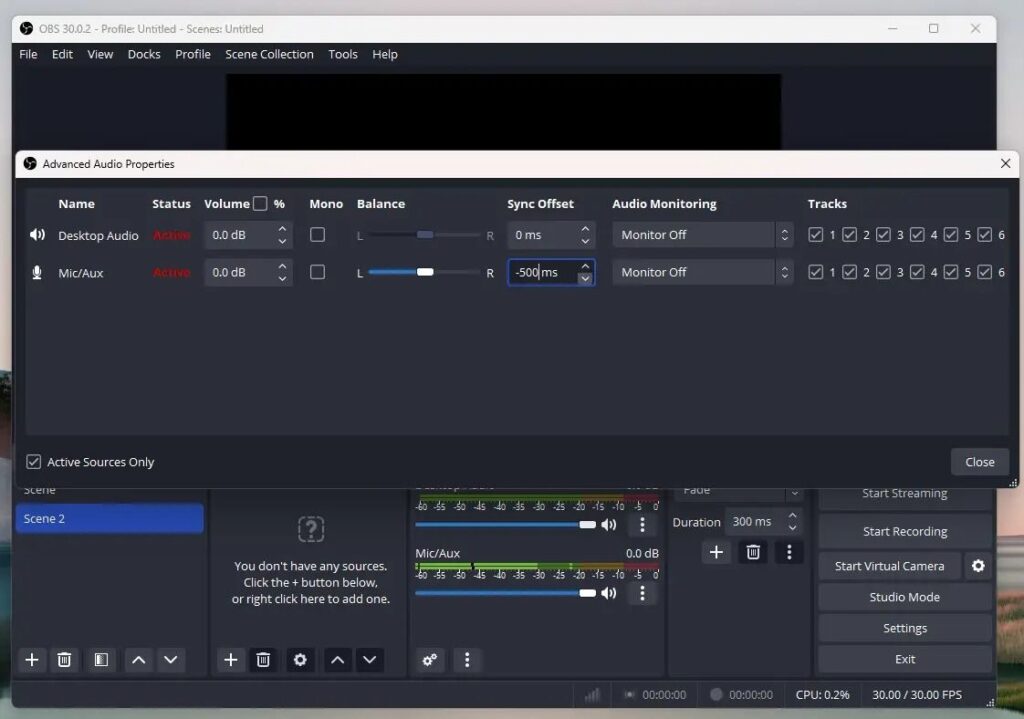
OBS のもう 1 つの一般的な問題は、特に長時間の放送中に、オーディオとビデオの間に徐々に遅延が生じることです。 最初はすべてうまくいくかもしれませんが、しばらくすると音が唇の動きと一致しなくなります。
これは通常、 サンプリングレートの不一致 オーディオとビデオ、または集中的な使用を十分にサポートしていない場合はウェブカメラ自体の設定。
- 必ず オーディオのサンプルレート(OBSとWindows)が一致するたとえば、両方とも 44.1 kHz または 48 kHz に設定しますが、どこでも同じです。
- 長時間の録音では、 最終放送前のテスト すべてが適切に同期されていることを確認します。
- 同期が失われる原因となるフレーム ドロップを回避するには、他のプログラムを閉じてコンピューターの作業負荷を軽減します。
何も機能しない場合は?画面録画とウェブカメラ録画のためのOBSの代替手段
これらの手順をすべて実行しても OBS がカメラを認識しない場合、または設定が面倒すぎる場合は、画面とウェブカメラを録画するためのはるかに簡単な代替手段があります。 非常に人気のある例は Filmora です。これは、直感的で手間のかからない方法で画面とカメラの録画に重点を置いています。
OBS と比較した Filmora の利点:
- シンプルで直感的なインターフェース。高度なメニューを扱いたくない初心者に最適です。
- わかりやすいプリセットと高品質の結果を使用して、録画、カメラ、ゲーム モードを切り替えます。
- エフェクト、オーバーレイ、テキスト、音楽などのビデオ編集機能が組み込まれています。
- 録画および編集後に YouTube などのプラットフォームに直接公開する機能。
Filmora でカメラを録画するための基本的な手順:
- Filmora を公式 Web サイトからダウンロードしてインストールします。
- プログラムを開き、「新しいプロジェクト」を選択します。
- 「ファイル」>「メディアの記録」に移動し、必要な記録の種類(画面、ウェブカメラ、両方など)を選択します。
- 解像度、FPS、フォーマット設定を好みに合わせて構成します。
- 録画ボタンを押してセッションを開始します。
- 完了したら、ビデオを編集し、エフェクトを追加して、選択したプラットフォームに直接エクスポートできます。
Filmora は、OBS の複雑な機能やカスタマイズに煩わされることなく、プロフェッショナルな結果を求める人に推奨されるオプションです。
OBSでカメラの問題を将来的に防ぐ方法
OBS の使用時によくあるエラーの多くは、いくつかの基本的なメンテナンスと構成のヒントに従うことで回避できます。
- オペレーティング システム、ドライバー、OBS 自体のバージョンを常に最新の状態に保ってください。新しいリリースでは通常、既知の互換性の問題が修正されます。
- 問題を早期に検出するために、各放送または録画の前にビデオとオーディオをテストします。
- 絶対に必要な場合を除き、生放送中にシーンやソースを変更しないでください。
- 認知度の高いブランドのカメラやキャプチャ カードを使用すると、通常、より優れた技術サポートとアップデートが提供されます。
- アップデート後に何か問題が発生した場合に復元できるように、OBS 設定のバックアップを保存しておいてください。
これらの詳細に注意を払うことで、将来の録画やストリーミングで多くの頭痛の種を防ぐことができます。
多くの場合、カメラ検出の問題のトラブルシューティングは OBS 各ステップを丁寧に実行し、設定を一つ一つ確認することが重要です。ほとんどの問題は、システムとソフトウェアをアップデート、再起動、そして適切に調整することで解決できます。特に初心者の方にとって、迅速かつ効果的な解決策をお探しの場合は、Filmoraなどの代替ソフトがよりシンプルなソリューションを提供します。重要なのは、落ち着いて諦めないことです。適切な設定に時間と注意を払えば、ほとんどすべての問題は解決できます。この記事「OBSでカメラが表示されない:解決方法」を読んで、OBSをより適切に設定する方法が理解できたことを願っています。


幼い頃からテクノロジーに熱中。私はこの分野の最新情報を知ること、そして何よりもそれを伝えることが大好きです。だからこそ、私は長年テクノロジーとビデオゲームのウェブサイトでのコミュニケーションに専念してきました。 Android、Windows、MacOS、iOS、Nintendo、またはその他の思いついた関連トピックについて書いているのを見つけることができます。