- OBS でのオーディオの同期ずれは、通常、周波数設定の誤り、バッファ サイズ、またはハードウェアの過負荷によって発生します。
- OBS には、遅延を修正するためのオーディオシフトや周波数マッチングなどのソリューションが組み込まれています。
- マイクの遅延を避けるには、設定を最適化し、競合するソフトウェアを閉じることが重要です。
OBS Studio を使用しているときに、マイクのオーディオがビデオと同期していないことに気づいていますか? OBSにおけるオーディオラグまたはマイク遅延と呼ばれるこの問題は、オンラインコンテンツの録画、配信、制作を行う人にとって最も悩ましい問題の一つです。ゲームプレイ中、ライブ配信中、ビデオ通話中など、 聞こえるものと見えるものの間に遅延があると、作成者と視聴者の両方にとっての体験が完全に台無しになる可能性があります。
この記事では、最も効果的で最新の方法に基づいて、OBS でのマイクの遅延を解消するための確実で包括的なソリューションをすべて提供します。 最も一般的な原因を分析し、WindowsとMacの両方で明確な技術的手順を解説するとともに、外部ツールの使用が適切なケースについても解説します。あらゆる方法を試しても解決しない場合は、オーディオを完璧に同期させるための究極のリソースをご覧ください。さあ、始めましょう。 OBS でのマイクの遅延: 遅延を解消する方法。
OBS でオーディオの遅延が発生するのはなぜですか?
修正の詳細に入る前に、OBS で悪名高いオーディオ遅延が発生する原因を理解しておくことをお勧めします。 原因は技術的なもの、設定、ハードウェア、またはOBS自体に関連するものなど様々です。以下に、最も一般的な原因を分類します。
- サンプリングレートの不一致: オーディオ デバイスのサンプル レートと OBS で設定されているサンプル レートが一致していない場合 (たとえば、一方が 44.1kHz でもう一方が 48kHz の場合)、遅延が発生します。
- バッファサイズが一致しない: ハードウェアと OBS 間のバッファが大きすぎるか不一致の場合、遅延が増加する可能性があります。
- 過負荷のハードウェア: CPU または GPU に過度の負荷がかかっている場合、マルチメディア プロセスで遅延が発生する可能性があります。
- ドライバーまたは古いドライバー: ネットワーク アダプター、サウンド カード、またはマザーボード自体のドライバーが古いと、遅延が発生する可能性があります。
- ネットワークの問題と不安定な接続: 特にライブストリーミングの場合、接続が遅かったり不安定だったりすると悪影響が出る可能性があります。
- 競合するソフトウェア: オーディオ デバイスを使用する他のアプリケーション (Discord、Skype、スクリーン レコーダーなど) が干渉する可能性があります。
- サウンドカードの制限 o 低電力ハードウェア: 古い機器や準備が不十分な機器では、音声の遅延が発生する可能性があります。
原因を特定することで、解決策を適用するときに多くの時間を節約できます。
OBSでマイクの遅延を修正する手順

遅延が発生する理由がわかったので、次はそれを解決するための信頼できる方法を試してみましょう。 以下に、最も速い方法から最も高度な方法の順に、さまざまな進め方を示します。
OBS Studioでオーディオオフセットを調整する
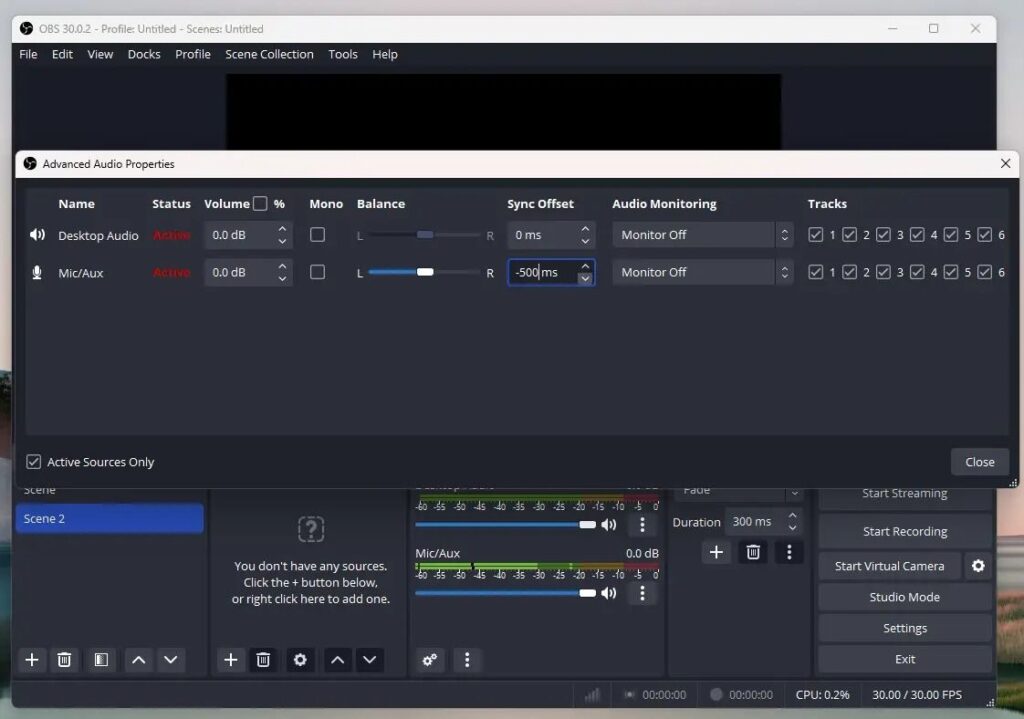
OBS のオーディオ ミキサーには、あらゆるオーディオ デバイスの遅延を補正する機能が含まれています。 コツは、 「変位」 (オフセット) 検出された非同期に応じて負または正。
- OBS オーディオ ミキサーで、マイクのソースの横にある歯車アイコンをクリックします。
- 選択します 高度なオーディオプロパティ.
- の列を見つけてください 「同期オフセット(ミリ秒)」 遅延を修正する値をミリ秒単位で書き込みます (例: 500 秒進める場合は -XNUMX)。
これにより、マイクのオーディオとビデオが可能な限り同期されるようになります。
サンプリングレート同期
最も一般的なエラーの 1 つは、Windows のサウンド パネルと OBS のサンプル レートが異なることです。 修正するには:
- Windowsでは、サウンドアイコンを右クリックし、 「音の設定」 デバイスの詳細設定(スピーカー/マイク)にアクセスします。
- マイクとスピーカーの両方を同じ周波数に設定します(44.1kHz o 48kHz) は、OBS で何を使用するかに応じて異なります。
- OBS設定セクションにも移動します "オーディオ"、そこで周波数を同じ値に設定します。
これにより、遅延や段階的な非同期化を引き起こす不一致が排除されます。
バッファサイズとレイテンシの制御
バッファ サイズは、特に外部オーディオ カードや USB インターフェイスで大きな遅延を引き起こす可能性があります。 このパラメータは、オーディオデバイスの設定とOBS本体(ASIOドライバまたは詳細オプションを使用している場合)の両方で調整できます。遅延を最小限に抑えつつ、ドロップアウトが発生しないように、低い値を試してください。
ハードウェアの最適化と競合するアプリケーションの終了
遅延は、システム リソースまたはオーディオ デバイスをめぐって他のプログラムが競合することによって発生する可能性があります。 それを避けるには:
- ブラウザ、ゲーム、Discord、Skype など、オーディオ入出力も使用するアプリケーションを閉じます。
- サウンド カードとオペレーティング システム ドライバーを更新します。
- ウイルス対策ソフトやファイアウォールによって OBS がデバイスにアクセスできないと疑われる場合は、一時的に無効にしてください。
ハードウェアを更新して確認する
古い PC を使用している場合や、基本的なサウンド カードを使用している場合は、ハードウェアがそのタスクに対応できない可能性があります。 別のデバイスまたは外部オーディオ インターフェイスで録音してみてください。多くの場合、ストリーミングに適したサイズのハードウェアを使用すると遅延はなくなります。
WindowsとMacでOBSを使用するための具体的な解決策
すべてのシステムでサウンドの扱い方が同じではありません。各オペレーティングシステムのキーは以下のとおりです。
- 窓の上: を使用します。 高度なオーディオプロパティ OBSで別のオフセットを割り当てます。Windowsのミキサー設定を確認し、ソフトウェアを終了してください。 「競争相手」 (スクリーンレコーダー、ボイスチャットなど)。
- MacOBSでは「詳細オーディオ」タブにアクセスして同期を調整することもできます。また、以下の設定も確認してください。 オーディオMIDI すべてのデバイスのサンプリング レートを一致させます。
その他の遅延の原因とその特定方法
すでに述べた理由に加えて、OBS マイク ラグを引き起こす可能性のある他の一般的な状況もあります。
- 不安定なインターネット: これは特にライブ パフォーマンスに当てはまります。ライブ パフォーマンスでは、接続状態が悪いと、最適なローカル設定でもオーディオの遅延を防ぐことはできません。
- ビデオ解像度またはビットレートが高すぎる: OBS プロジェクトが非常に高い解像度とビットレートで出力するように設定されている場合、コンピューターがそれを処理できず、遅延が発生する可能性があります。
- GPU飽和: グラフィック カードが過負荷になり、オーディオを含むすべてのリアルタイム タスクに影響します。
- ケーブルの代わりにワイヤレス接続を使用する: ライブ ストリーミングの場合は、常にネットワーク ケーブル接続を選択する方が安全です。
高度なソリューション: 編集と外部ソフトウェア
上記のすべてを試してもオーディオが同期しない場合は、録音を編集するか、外部ツールを使用して修正することを検討してください。
- オーディオとビデオの編集: Wondershare UniConverter などのプログラムを使用すると、ファイルをアップロードし、オーディオとビデオを手動で調整し、切り取り、サイズ変更し、完全に同期してエクスポートすることができます。
- AIによる自動補正一部の録音アプリケーションには、オーディオの遅延を自動的に調整する機能 (音声認識、ピーク検出など) が含まれています。
- 変換と品質アップスケーリングファイルが大きすぎる場合は、解像度とビットレートを下げると、OBS 自体または外部プログラムからの同期が容易になります。
OBS のマイクとオーディオの遅延に関するよくある質問
OBS で音声が録音されない場合はどうすればいいですか? OBS設定で正しい入力が選択されていること、およびOSでオーディオデバイスが無効になっていないことを確認してください。録音チャンネルを「ステレオ」に変更し、サンプルレートを調整してください。
OBS で同期したオーディオ付きのビデオを録画する方法は? 映像と音声のソースが同じシーンにあることを確認してください。「設定」に移動し、録音パスとパラメータを選択し、音声チャンネルを確認し、フォーマットと周波数を正しく設定してください。
ストリーミング時にのみオーディオが遅延し、録音時には遅延しないのはなぜですか? ストリーミングの問題は、多くの場合、ネットワーク関連です。ビットレートが高すぎる、Wi-Fi接続が不安定、ファイアウォールの干渉などです。他の原因を探す前に、これらの設定を調整してください。
OBSで遅延なくストリーミングするための追加のヒント
ライブ放送や録画を完全にスムーズにしたい場合は、次のヒントも適用してください。
- すべてのオーディオ デバイスを最新の状態にし、最新のドライバーを使用してください。
- システムの動作が逼迫していることに気付いた場合は、解像度とフレーム レートを下げてください。
- 可能な場合は、イーサネット ケーブルを使用してコンピューターを接続します。
- OBS がブロックされていると思われる場合は、ウイルス対策ソフトウェアまたはファイアウォールを一時的に無効にしてください。
- GPU に過負荷をかけないでください。キャプチャ FPS を制限したり、ビデオ品質を下げたりします。
- OBSとその設定の詳細については、この記事をご覧ください。 OBS Studioの設定方法.
こうした小さな調整によって、プロフェッショナルな体験と、中断や遅延に満ちた体験の違いが生じる可能性があります。
遅延なく録画するためにサードパーティのプログラムを使用するのはいつですか?
軽量設計と高度な機能により、わずかな遅延もなくスクリーンショットを撮ることができるスクリーン レコーダーとオーディオ レコーダーがあります。 EaseUS RecExpertsのようなツールは、WindowsとMacの両方で動作し、ノイズ低減、AIによる動画補正、画面の指定領域を録画するなどの専用オプションを備えているのが特徴的です。上記の方法をすべて試してもラグが解消されない場合は、ぜひこれらの代替手段をお試しください。
オーディオ遅延 OBS それは克服できない問題である必要はなく、専門的な構成に限定される必要もありません。ここで詳しく説明した手順と解決策に従えば、録画、ライブ配信、ビデオ通話の音声と映像を簡単に揃えることができます。音声オフセットの調整、サンプルレートの一致、ハードウェアの最適化、あるいはそれでもうまくいかない場合は事後編集など、どんな方法を試してもうまくいかない場合は諦めずに、システムに最適な構成を探し続けることが重要です。そうすることで、コンテンツは常にプロフェッショナルな仕上がりになり、視聴者にふさわしい品質を提供できるようになります。OBSのマイクラグ:ラグの解消方法に関するこの記事がお役に立てば幸いです。

幼い頃からテクノロジーに熱中。私はこの分野の最新情報を知ること、そして何よりもそれを伝えることが大好きです。だからこそ、私は長年テクノロジーとビデオゲームのウェブサイトでのコミュニケーションに専念してきました。 Android、Windows、MacOS、iOS、Nintendo、またはその他の思いついた関連トピックについて書いているのを見つけることができます。