- ソフトウェアのバグ、省電力モード、および非表示の設定により、One UIで通知が表示されなくなったり、通知が遅延したりする場合があります。
- 権限、通知カテゴリ、サウンド、おやすみモード、ディープスリープモードを確認することが重要です。
- One UI 6.1では、通知カテゴリはデフォルトで非表示になっていますが、詳細設定から再度有効にすることができます。
- サムスンは一部のバージョンにバグがあることを認めており、システムアップデートを通じて修正を進めている。

サムスンの携帯電話をお持ちで、 One UIへのアップデート以降、通知が正常に機能しなくなりました。あなただけではありません。多くのユーザーが、通知の遅延、通知が全く届かないアプリ、ステータスバーにメッセージが表示されるのに着信音や振動が鳴らないといった問題に直面しています。特に、頻繁に通知が届くはずのメッセージアプリやゲームでは、こうした問題は非常に厄介です。
一部のモデルでは、特にジャンプした後 One UI 7、One UI 8、One UI 6.1さらに、Samsungが認めたソフトウェアの不具合も確認されています。例えば、理由もなく通知がサイレントモードに設定される、通知チャンネルがデフォルトで非表示になる、過度に積極的な省電力システムなどです。このガイドでは、これらの問題について既知の情報をすべて順を追って解説し、スマートフォンをスムーズに動作させて常に最新の状態に保つ方法をご説明します。
One UIで通知が表示されない、または通知が遅れる理由
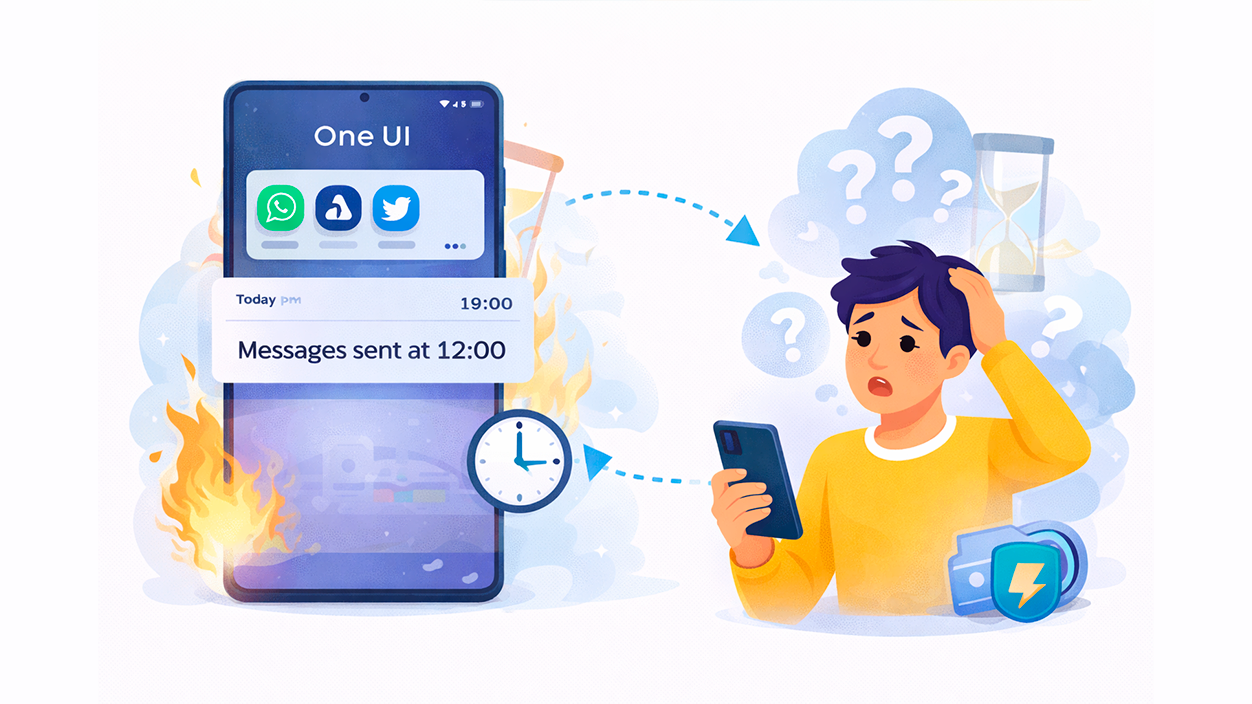
最も一般的なケースの 1 つは、新しいバージョンにアップデートした後、ユーザーが次のように確認する場合です。 これまで問題なく通知を送っていたアプリが、通知を送信しなくなりました。 あるいは、通知が届くまでにかなりの遅延が生じる場合もあります。例えば、1時間半ごとに通知を送信するはずのゲームが、手動でアプリを再起動するまで何日も通知を発信しないといったケースです。
そうなると、通知は「12:00に送信」のような不自然なタイムスタンプとともに一度にすべて表示されることが多いが、 通知は午後7時以降に届きます。これは、アプリが当時アラートを生成したものの、システムがそれを「起動」するまでブロックまたはバックグラウンドで待機させていたことを示しています。
他のモデル、例えば一部のSamsung Galaxy S24 FEモデルやOne UI 7搭載の派生モデルでは、問題は異なります。 通知は届き、通知バーとロック画面に表示されるが、電話機から音は鳴らない。 WhatsApp や Telegram の特定のメッセージ (よくあるケース) アップデート後に通知音が鳴らないつまり、ロック解除時にアイコンと警告は表示されるものの、ロック処理中は何も起こらないということです。
サムスンの公式フォーラムの複数の報告によると、この動作は 一部の通知をサイレントとしてマークするソフトウェアのバグアプリのメインチャンネルには着信音が設定されているにもかかわらず、このバグはすべてのデバイスに均等に影響するわけではありません。同じバージョンのOne UIを実行しているにもかかわらず、影響を受けないS24もあれば、影響を受けるS24もあります。
特定のファームウェアの問題に加えて、One UI には以下の点が含まれていることに注意することが重要です。 複数の制御レイヤー:サイレントモード、バッテリー節約、データ節約、ディープスリープアプリ管理…これら全ては、適切に設定されていない場合、通知の受信や動作を妨げる可能性があります。 電話リンクでは通知が表示されない.

One UI で通知を正しく設定する
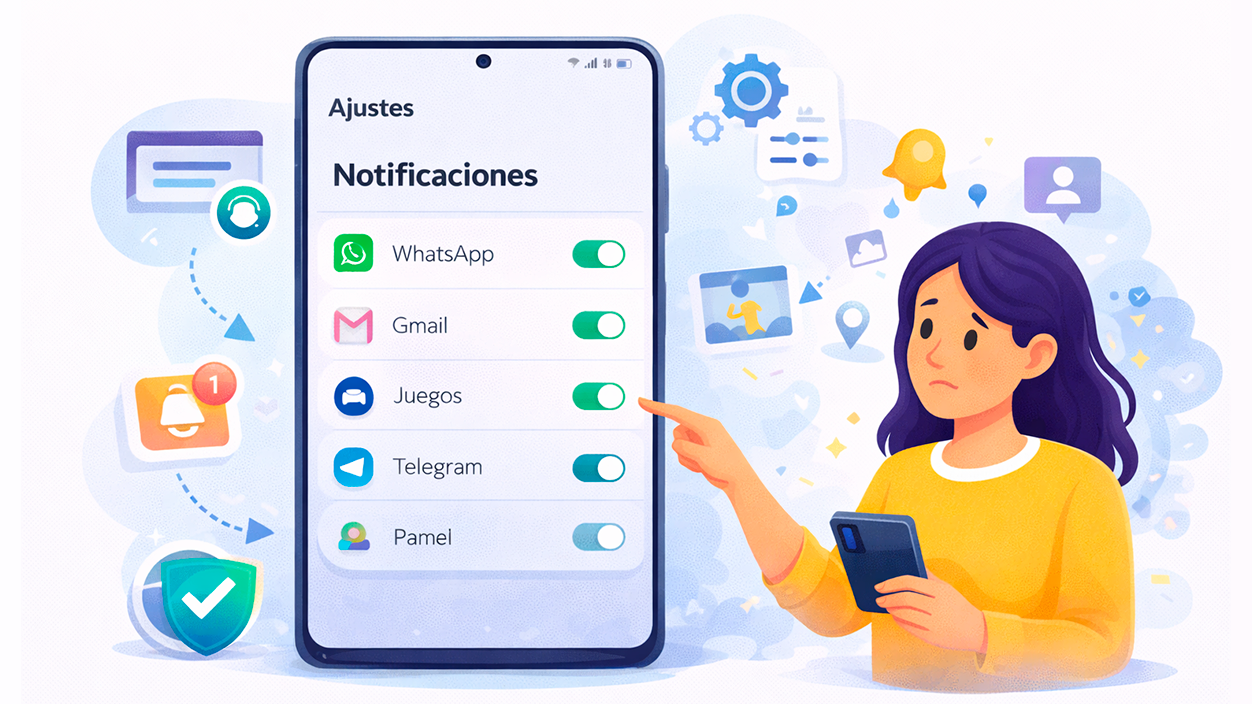
頭痛を避けるための最初のステップは、 One UI の一般的な通知設定サムスンのインターフェースには、何が気になるか、何が気にならないかを決めるための設定がたくさんありますが、何も知らずに何かを触ってしまうと、必要な機能を意図せずブロックしてしまう可能性があります。
まず、 設定 > 通知そこには、Galaxyにインストールされているすべてのアプリの一覧が表示され、それぞれのアプリからの通知を許可またはブロックする切り替えスイッチがあります。問題のあるアプリ(WhatsApp、Gmail、ゲーム、Telegramなど)が、一覧の上部と各アプリの設定の両方で有効になっていることを確認してください。
同じことを実現する別の方法は、 設定 > アプリケーション特定のアプリを選択し、「通知」セクションをタップします。その画面で、フローティングバナー、ステータスバーのアイコン、アプリアイコンのバッジ、サウンド、バイブレーション、またはサイレント通知のみを表示するかどうかを設定できます。
一部のアプリは、正しく通知するために、 連絡先、ストレージ、さらには位置情報へのアクセスなどの追加権限これらの権限が誤って拒否または制限されている場合、一部の通知が配信されない可能性があります。これらの権限は、「設定」>「アプリ」>「権限マネージャー」で確認できます。
One UIには、 通知履歴 これは、スマートフォンが通知を受信したにもかかわらず見逃してしまった場合に非常に役立ちます。有効にするには、「設定」>「通知」>「詳細設定」>「通知履歴」に進み、有効にしてください。有効にすると、通知バーに表示されなくなった通知も確認できるようになります。
おやすみモード、サウンド、バイブレーション、ロック画面
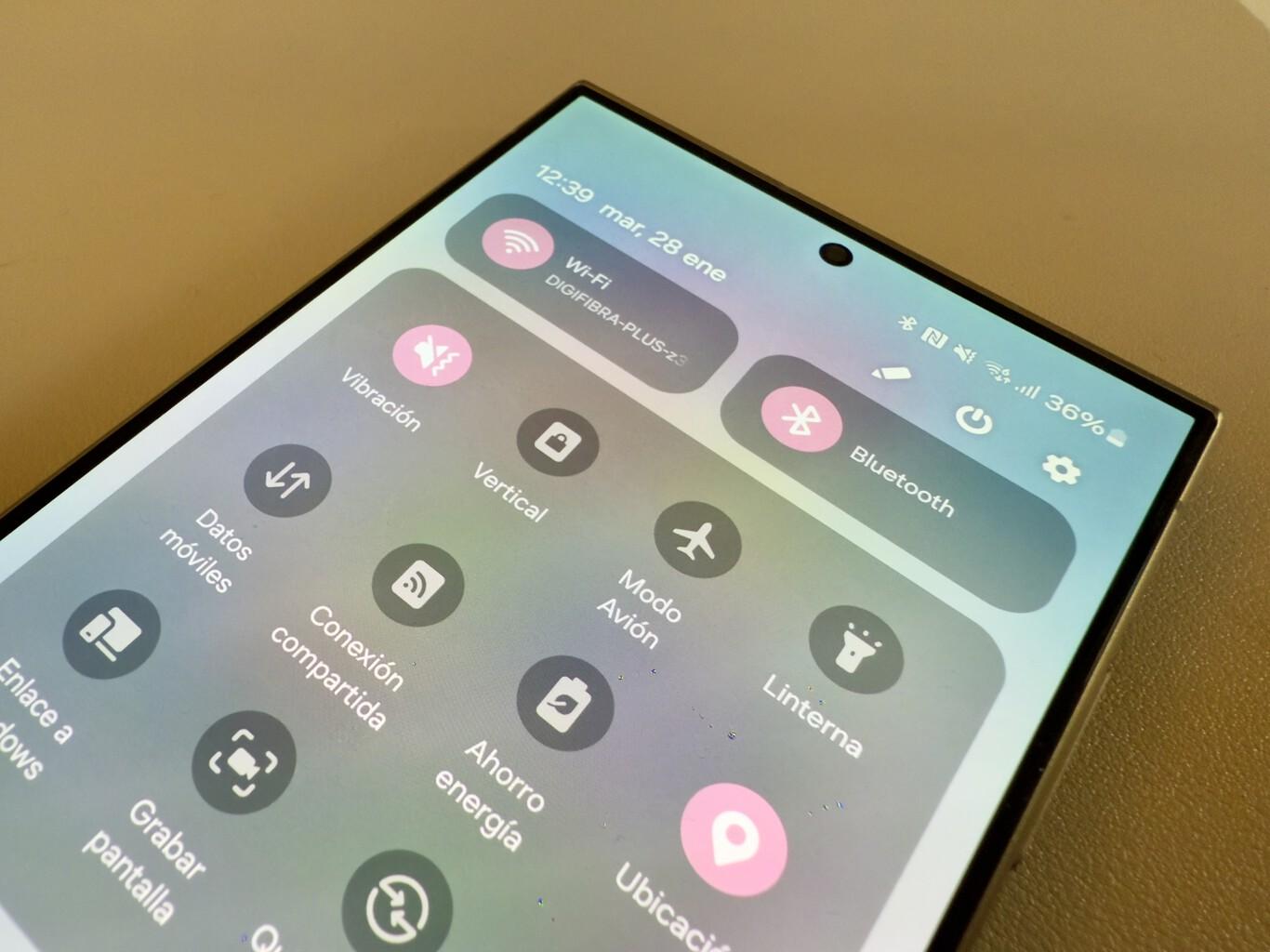
よくある混乱の原因は 邪魔しないモードこのモードでは、選択した例外を除き、通知を完全に(またはほぼすべて)消音します。有効にすると、メッセージが届き続けていても、何時間もアラート音を一切聞かずに過ごすことができます。
有効になっているかどうかを確認するには、クイック設定パネルを下にスワイプして、関連するアイコン(通常は月など)がハイライトされているかどうかを確認してください。ハイライトされている場合は、無効にするか、[リンク切れ]から例外設定を確認してください。 設定 > 通知 > おやすみモード邪魔になる可能性のある連絡先やアプリを追加する。
また、以下の点も確認することが重要です。 通知音量は実際に有効です本体の音量ボタンを押してサウンドメニューに入り、「通知」チャンネルが最小設定になっていないか、またはバイブレーションモードになっていないかを確認してください。 設定 > サウンドとバイブレーション > 通知音 アラート音として、システム全体のサウンドを選択できます。
通知がバーに表示されるが、音も振動もしない場合は、 サイレント通知One UI の一部のバージョンでは、特定の種類の通知がこのカテゴリに振り分けられる傾向があります。 設定 > 通知 > サイレント通知 そして、どのアプリでこのチャンネルが有効になっているかを確認してください。
ロック画面に関して、サムスンはコンテンツの表示方法を何度か変更してきました。現在では、すべての通知を表示するか、アイコンのみを表示するか、メッセージのプレビューを非表示にするかを選択できるようになっています。 設定 > ロック画面 > 通知 できる 画面がオフのときに各通知をどの程度表示するかを決定する また、機密性の高いコンテンツを非表示にしたい場合は、
One UI 6.1と通知カテゴリ(チャンネル)
Android は数年前に、 通知チャネルこれらは各アプリ内の内部グループで、通知の種類を区別するために使用されます。サムスンはこれを「通知カテゴリ」と呼んでいます。例えば、この機能のおかげで、アプリ全体を無効にすることなく、個人のWhatsApp通知は受信しつつ、グループ通知は完全にミュートすることができます。
One UI 6.0までは、これらのカテゴリは各アプリの通知画面にデフォルトで表示されていました。しかし、One UI 6.1では、Samsungはこの機能を非表示にすることに決定し、多くの場合、 通知の種類ごとにカスタマイズできなくなったようです。朗報は、そのオプションはまだ存在しているものの、設定の奥深くに隠れてしまっているということです。
One UI 6.1でカテゴリを再度表示するには、 設定 > 通知 > 詳細設定で、「アプリごとに通知カテゴリを管理する」というスイッチをオンにします。電源を入れると、システムは各アプリケーション内で利用可能なすべてのチャンネルを再び表示します。
次に、 設定 > アプリケーションアプリを選択してください(例:WhatsApp)。 通知に移動 そして、次のセクションが表示されます。 通知カテゴリそこでは 特定のタイプを有効化または無効化する個人的なメッセージ、グループ、バックアップ、マーケティング通知なども同様です。YouTubeのようなアプリでも同じことが言え、おすすめ動画、コメントへの返信、ダウンロード通知をオフにしても、他の通知は失われません。
このレベルの詳細情報は、圧倒されているけれどアプリを完全に閉じたくない場合に特に役立ちます。その方法は次のとおりです。 重要なことだけに集中し、雑音は忘れましょう重要な通知を諦めることなく。
省電力モード、データ節約モード、ディープスリープモード
もう一つの問題の主な原因は、 バッテリー節約とOne UIの最適化消費電力を削減するため、システムは一定時間使用されていない特定のアプリの動作を制限します。これは通知の受信速度に直接影響します。
省電力モードは、「設定」>「バッテリー」>「省電力」(またはバージョンによっては「デバイスケア」>「バッテリー」)にあります。有効にすると、システムがバックグラウンドプロセスをブロックし、データ更新が遅延し、以下のような問題が発生する可能性があります。 通知が遅れて届くか、アプリを開いたときにのみ届く数時間無効にしてみて、動作が改善されるかどうか試してみてください。
同様のことが データ保存モードこの設定は、[設定] > [接続] > [データ使用量] > [データセーバー] からアクセスできます。有効にすると、アプリのバックグラウンドでのモバイルネットワークへのアクセスが制限されるため、メッセージ、メール、プッシュ通知の即時受信が遅くなる場合があります。
最も繊細な調整の1つは、有名な 「深い懸垂」 「設定」>「デバイスケア」>「バッテリー」>「ディープスリープアプリ」では、Samsungがエネルギー消費を最大限に抑えるためにスリープ状態にするアプリの一覧が表示されます。この一覧にあるアプリは、起動していない状態ではほとんど何も動作しません。
WhatsApp、Gmail、Telegram、またはその他の重要なアプリからの通知に問題がある場合は、 それらは、深い睡眠時リストや通常の睡眠時のアプリリストには表示されないはずです。それらをそこから移動させて、バックグラウンドで動作させ、リアルタイムの通知を受け取れるようにしてください。
具体的な例:WhatsApp、Telegram、その他のメッセージングアプリ
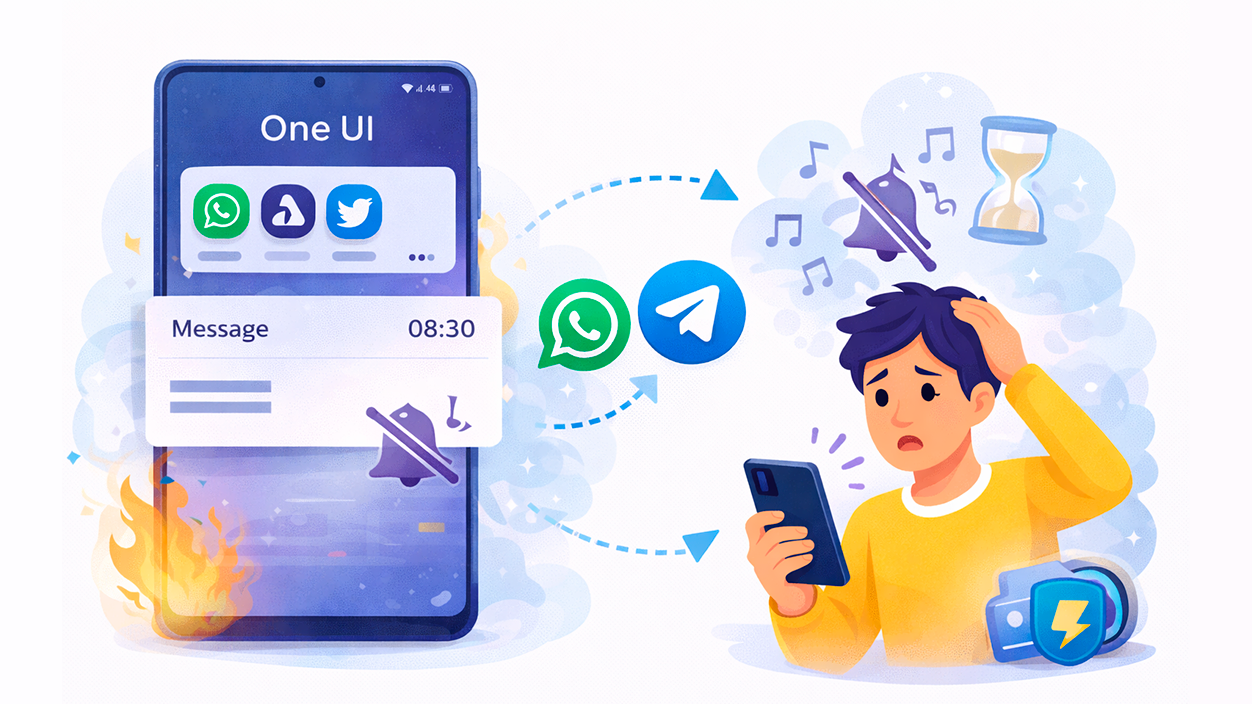
サムスン製携帯電話で最も話題になっている問題の一つは、 WhatsAppやその他のチャットアプリからの通知のみが失敗する他の機能はすべて正常に動作しているように見えますが、ほとんどのメッセージは受信されますが、20件に1件は音が出ずに受信されたり、電話が振動したり鳴ったりしていないのにステータスバーに表示されたりすることがあります(PCを使用している場合は、 Telegramデスクトップ版が動作しない場合の対処法).
One UI 7のバグの影響を受けるデバイスでは、アプリ内で通知音を設定しているにもかかわらず、一部のWhatsAppまたはTelegramメッセージがシステムレベルでサイレントとして認識されることがあります。最も効果的な一時的な解決策は、「設定」>「通知」>「該当アプリを選択」に進み、通知セクションを確認することです。 サイレント通知.
そのセクションでは、サイレントと表示されるチャンネルを編集できます。 一般的な通知音を割り当てるこうすれば、システムが誤ってそのカテゴリにメッセージを送信した場合でも、少なくとも通知音が鳴るので見逃すことはありません。連絡先やグループごとに異なる通知音を設定するなどの機能が使えなくなるため理想的とは言えませんが、Samsungがアップデートでバグを修正するまでの暫定的な回避策としては許容範囲です。
非常に積極的な最適化システムを備えたデバイスでは、WhatsAppや同様のアプリを許可することが重要です。 常にバックグラウンドで実行されるアプリを深いスリープ状態から復帰させることに加えて、マルチタスク画面からこれらのアプリを閉じることは避けるのが最善です。なぜなら、One UI の一部のバージョンでは、スワイプして閉じるとすべてのプロセスが強制終了されるからです。
権限に関しては、WhatsAppまたはTelegramがWi-Fiとモバイルデータの両方において、バックグラウンドでのデータ使用に制限なくアクセスできることを確認してください。 設定 > アプリ > WhatsApp > データ使用量 それを有効にすることができます フォアグラウンドで実行されていないときは、ネットワークアクセスを制限しないでください。.
その他のよくある問題:ランダムな音、音が出ない、または振動がない
届かないという事実以外にも、サムスン製品について不満を言うユーザーがいる。 ランダムな通知音を発する 通知バーに何も表示されず、どのアプリから通知が届いたのかも分からないまま通知が届くことがあります。多くの場合、これは保留中またはスヌーズされた通知が原因で、システムが一定期間後に通知を取り消すためです。
こうした誤報を特定するには、通知履歴を確認するのが非常に有効です。既読にしていない古い通知が表示されている場合は、すべて削除し、[ここにオプションを挿入]などのオプションが有効になっていないことを確認してください。 繰り返しの通知または緊急警報 特定の音については、[設定] > [通知] > [緊急アラート] を参照してください。この種の問題はウェアラブルデバイスにもよく影響します。解決策については、以下を参照してください。 スマートウォッチに届かない通知.
通知が届いても音が鳴らない場合は、サイレントモードやサイレントチャンネルに加えて、各アプリが 音声が割り当てられたチャンネルアプリによっては、特定のカテゴリ(例えば、重要でないプロモーションやリマインダーなど)に対して「音を鳴らさない」を選択できるものがあります。もし誤ってそのチャンネルだけを有効にしたままにしてしまうと、無音の通知が絶え間なく流れ続けることになります。
通知が振動しない場合は、 設定 > サウンドとバイブレーションで、「通知を受信した際に振動する」オプションが選択されていることを確認してください。すべてが正しく設定されているように見えるのに電話が振動しない場合は、「おやすみモード」が振動をブロックしているか、カスタムサウンドプロファイルが干渉している可能性があります。
時には、単純な デバイスを再起動 通知キュー内の軽微なエラーや、停止してしまったプロセスを解消するため、長期間電源を入れていない場合は、一度電源をオフにしてから再度オンにすることをお勧めします。
再起動、キャッシュ、アップデート、設定のリセット

特定のアプリケーションが抵抗し、 彼らの通知は引き続き問題を引き起こしている。 設定をすべて確認したとしても、もう少し徹底的なクリーンアップを試してみる価値はあります。まずは、問題のあるアプリのキャッシュをクリアすることから始めてみましょう。
これを行うには、[設定] > [アプリ] に移動し、アプリ (たとえば、Gmail、WhatsApp、または不具合のあるゲーム) を見つけて、[ストレージ] をタップし、次に [ 「キャッシュをクリア」これはデータや会話を削除するものではなく、時折発生するエラーの原因となっている可能性のある一時ファイルのみを削除します。
もう一つの便利なオプションは アプリケーション設定をリセットする から 設定 > アプリ > 三点メニュー > 設定をリセットこれにより、アプリを削除することなく、権限、バックグラウンド制限、その他のグローバル設定が元の状態に復元され、誤って何かを操作したことが原因で発生したエラーを修正できます。
Google PlayストアまたはGalaxy Storeからすべてのアプリが最新の状態にアップデートされていることを確認してください。古いバージョンでは問題が発生する可能性があります。 最新のOne UIリビジョンとの非互換性特に、通知チャネル、権限、およびバックグラウンド操作に関して。
極端なケースでは、一部のユーザーが 工場出荷時設定にリセット 持続的な不具合を修正するために試みますが、問題がファームウェア自体にある場合、またはサムスンが認識しているバグにある場合は、公式パッチがリリースされるまで完全に解決しない可能性があります。
サムスンが何をしているのか、そしてこれから何が期待できるのか
サムスンの公式フォーラムやコミュニティでは、 One UIの特定バージョンに関連する通知エラーこれは特に、メジャーアップデート後の特定の機種で顕著に見られます。メーカーの発表によると、同社はこれらの不具合を認識しており、ソフトウェアパッチによる修正に取り組んでいるとのことです。
つまり、影響を最小限に抑えるために上記の対策をすべて適用することはできますが、 最終的な解決策はシステムアップデート次第ですそのため、Galaxyを常に最新の状態に保つことが非常に重要です。設定 > ソフトウェアアップデートに進み、お使いの機種に対応したセキュリティパッチとOne UIの新しいバージョンが利用可能になり次第、インストールしてください。
その間、最も賢明な対処法は、通知チャンネルを微調整し、重要なアプリの過度に積極的な最適化を無効にし、サイレント通知に音を割り当てるなどの一時的な解決策を用いることです。少しの忍耐と慎重な調整があれば、解決は可能です。 比較的安定した通知動作を復元する 公式の訂正発表よりも前に。
結局のところ、One UIで通知が表示されない、あるいは通知が遅れる原因は、時折発生するバグ、分かりにくい設定、そして過度に積極的な省電力機能が複合的に絡み合っていることが多いのです。しかし、これらのオプションをすべて理解し、調整箇所を把握することで、予期せぬ通知や通知が途切れることなく、必要な時に通知を受け取るスマートフォンを手に入れることができます。

私はテクノロジー愛好家であり、その「オタク」の興味を職業に変えています。私は 10 年以上、純粋な好奇心から最先端のテクノロジーを使用し、あらゆる種類のプログラムをいじくり回してきました。現在はコンピューター技術とビデオゲームを専門にしています。これは、私が 5 年以上、テクノロジーやビデオ ゲームに関するさまざまな Web サイトに執筆し、誰にでも理解できる言語で必要な情報を提供することを目的とした記事を作成しているためです。
ご質問がございましたら、私の知識は Windows オペレーティング システムから携帯電話用の Android に関連するあらゆるものまで多岐にわたります。そして、私はあなたに対して、いつでも喜んで数分を費やして、このインターネットの世界であなたが抱いている疑問を解決するお手伝いをしたいと考えています。