
間違って電子メールを送信したので、受信者に表示されないように電子メールを削除する必要があります。何という混乱でしょう! おそらく、話しすぎたか、メッセージ本文に重要な情報を含め損なった可能性があります。。絶望しないでください!ここでは、Outlookで送信済みメールを削除する方法と、復元できなくなった場合の対処法をご紹介します。
少しでも慰めになるとすれば、メールを送ったことを後悔するのはあなたが最初でも最後でもないということです。ほとんどの場合、2 通目のメールで謝罪するか、追加情報を添付することでエラーを修正できます。 その他の非常に特殊なケースでは、受信者が電子メールを読めないようにするために電子メールを復元することが可能です。.
Outlookで送信済みメールを削除する方法
まず、Outlook で送信済みメールを削除するという場合の意味を明確にしましょう。明らかに、 送信済みトレイからメールを削除するわけではありません。, やり方はとても簡単です。さらに、このアクションによって受信者の受信トレイ内のメッセージが削除されたり、受信者がメッセージを読めなくなったりすることはありません。
そして、まさにこれが私たちがやりたい最後のことです: 受信者が読まないようにメッセージを削除する. Es WhatsAppでやっていることと似たようなこと チャット内のメッセージを削除する場合は、Telegram を使用します。全員に削除してしまうと、送信者も受信者も読むことができなくなります。では、Outlook で送信済みメールを削除することはできるのでしょうか?場合によります。
それは何に依存しますか? Outlook アカウントがビジネス用かどうか。 Microsoft は、Hotmail.com や Live.com 電子メール アカウントなどのメッセージング サービスを一般ユーザーに無料で提供しています。一方で、サービスの一部である専門家または教育アカウントもあります。 マイクロソフト365 および Microsoft Exchange。
個人の Outlook アカウントからは不可能
おそらくすでにお察しのとおり、Outlook で送信済みメールを削除するオプションは、職場または学校のアカウントでのみ使用できます。それどころか、 @outlook.com、@hotmail.com、@msn.com、または @live.com で終わる電子メール アドレス宛てのメッセージを取得することはできません。。これらのサービスといえば、このページ マイクロソフトテクニカルサポート 彼はそれを次のように説明しています。
«これらは Web ベースの電子メール サービスであり、電子メール メッセージが送信されると、電子メール サーバーから削除され、制御できなくなります。。
何もすることがないということでしょうか? 誤って個人の電子メール アカウントを使用してメッセージを送信してしまった場合は、何もすることができません。。このような場合は、誤解を解くために必要な情報を添えて謝罪のメッセージを書くのが最善です。しかし、この種の混乱が再び起こらないようにするためにできることはあります。
「送信を取り消し」オプションを有効にする
個人の Outlook アカウントを使用している場合は、その設定で [送信を取り消し] オプションを有効にすることができます。 この機能により、10 秒間の猶予期間が与えられ、その間は電子メールの送信をキャンセルできます。。誤って電子メールを送信してしまった場合は、10 秒以内に [元に戻す] をクリックして、メッセージが送信されないようにします。
として Outlook メールで送信を元に戻すオプションを有効にする?非常に簡単です。次の手順に従うだけです。
- ブラウザで Outlook メールを開き、ボタンをクリックします。 Configuración, 上のリボンの右側にあります。

- [設定] でオプションを選択します Redactar y responder。右側のウィンドウで、オプションが見つかるまで下にスクロールします。 Cancelar envío.

- 「出荷をキャンセル」オプションで、 最大 10 秒をマークするまでカーソルをスライドさせます Outlook はメッセージの送信を待機します。
- 最後にクリックします 保つ 変更を確認します。
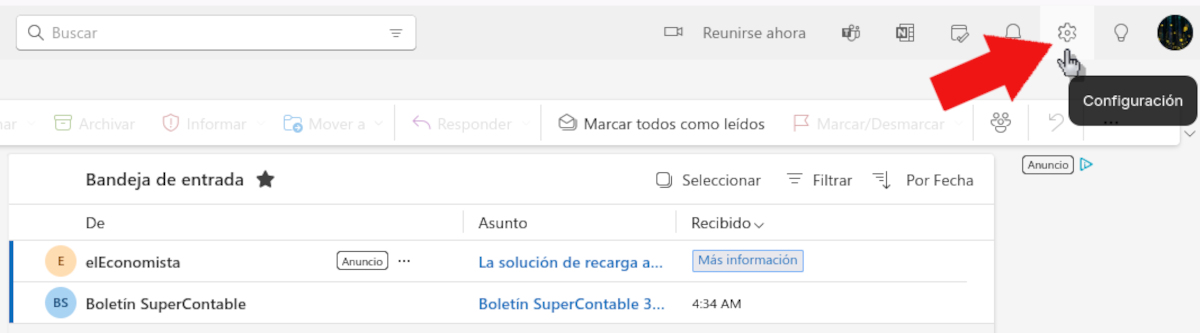
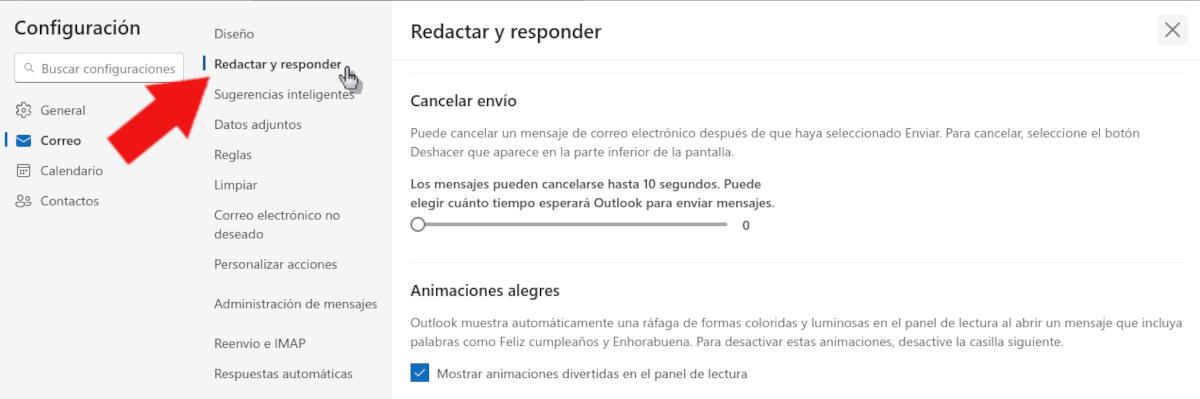
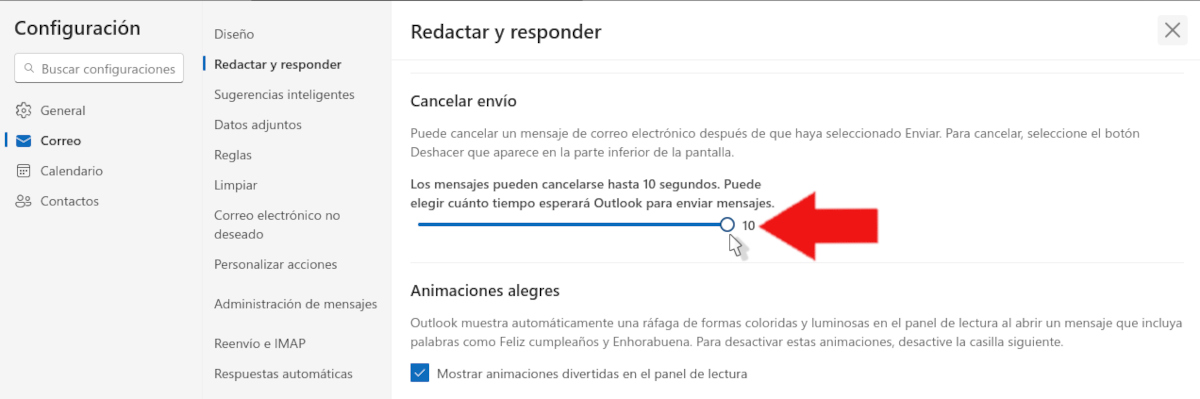
この簡単な設定により、メールの送信をキャンセルするまで 10 秒の時間が与えられます。これを行うには、送信直後に表示される「元に戻す」ボタンをクリックするだけです。はい、確かに、 それを過ぎると、メッセージは送信され、回復したりキャンセルしたりすることはできません。.
Outlook で送信されたメールを企業アカウントから削除する
一方、企業または教育機関のアカウントをお持ちの場合は、Outlook で送信された電子メールを削除することができます。 Microsoft 365 または Microsoft Exchange の電子メール アカウントを使用すると、誤って送信されたメッセージを回復できます。これを行うには、次の 2 つの条件を満たす必要があります。
- 送信者と受信者がこれらの電子メール アカウントのいずれかを持っていること en la misma organización.
- 受信者がまだ受信箱のメッセージを開いていないこと。
そうしないと回復できなくなります。ただし、最初の条件を満たしていれば、 受信者がメッセージを開く前に、迅速にメッセージを取得する必要があります。。従来の Outlook とその最新バージョンで送信済みメールを削除する方法を見てみましょう。
従来の Outlook を使用している場合
Outlook のクラシック バージョンでは、四角い角とシンプルなアイコンを備えたアプリケーションの元のインターフェイスが維持されています。まだこのバージョンを使用している場合は、次に従ってください 誤って送信したメールを削除する手順:
- Outlook アカウントにサインインし、フォルダーに移動します Elementos enviados.
- 削除するメッセージをダブルクリックして開きます。
- リボン上のタブをクリックします Mensaje y después elige アクション – Recuperar este mensaje.
- 新しいダイアログ ウィンドウが開き、オプションが表示されます Eliminar las copias no leídas de este mensaje y 未読のコピーを削除し、新しいメッセージに置き換えます.
- 何もせずにメッセージを削除したい場合は、最初の方法を選択してください。 2 番目のオプションを選択して、置換メッセージを作成します。
新しい Outlook を使用している場合
Outlook で送信済みメールを削除するには 新しいバージョンのアプリを使用する, solo sigue estos pasos:
- へ移動 Elementos enviados 回復したいメッセージをダブルクリックします。
- オプションを選択してください 回復メッセージ en la cinta de opciones.
- ダイアログボックスで、 受け入れる。
- 数秒後、次のようなメッセージが受信箱に届きます。 回復報告書。ここで、メッセージが正常に削除されたか、処理中であるか、または回復できなかったのかがわかります。
要するに、あなたはすでにその手順を知っています Outlookで送信済みメールを削除する。職場または学校のアカウントを使用する場合、それは簡単です。また、個人アカウントをお持ちの場合は、今後この種の不便を避けるために、送信を元に戻すオプションを有効にすることを忘れないでください。

幼い頃から科学技術全般、特に私たちの生活をより便利で楽しいものにしてくれる進歩に魅了されてきました。最新のニュースやトレンドを常に把握し、自分が使っているデバイスやガジェットに関する経験、意見、ヒントを共有することが大好きです。それがきっかけで、5年ほど前にウェブライターになり、主にAndroidデバイスとWindowsオペレーティングシステムを専門にしています。複雑な概念を分かりやすく説明することで、読者に理解しやすくすることを学んできました。