- ローカルルールは従来のOutlookを必要としますが、サーバールールはコンピュータの電源がオフの状態でも動作します。
- 新しいメッセージを送信してみて、ウェブサイトで結果を確認してください。
- ルールを変更または重複させる前に、順序と例外事項を確認してください。
- ルールがサーバー上で実行されている場合でも、外部への転送はブロックされる可能性があります。

Si Outlookのルールは、Outlookが閉じている状態では機能しません。それらがどこで動作しているかを確認してください。一部はコンピュータにインストールされているアプリケーションに依存していますが、その他はサーバー上で処理され、コンピュータの電源がオフの状態でもメールを整理できます。
解決策は、アカウント、Outlookのバージョン、ルールの条件とアクションによって異なります。ルールを再作成する前に、ローカルリソースが必要かどうか、またはメールボックス内で直接動作する必要があるかどうかを確認してください。
ルールが従来の Outlook に依存しているかどうかを確認してください
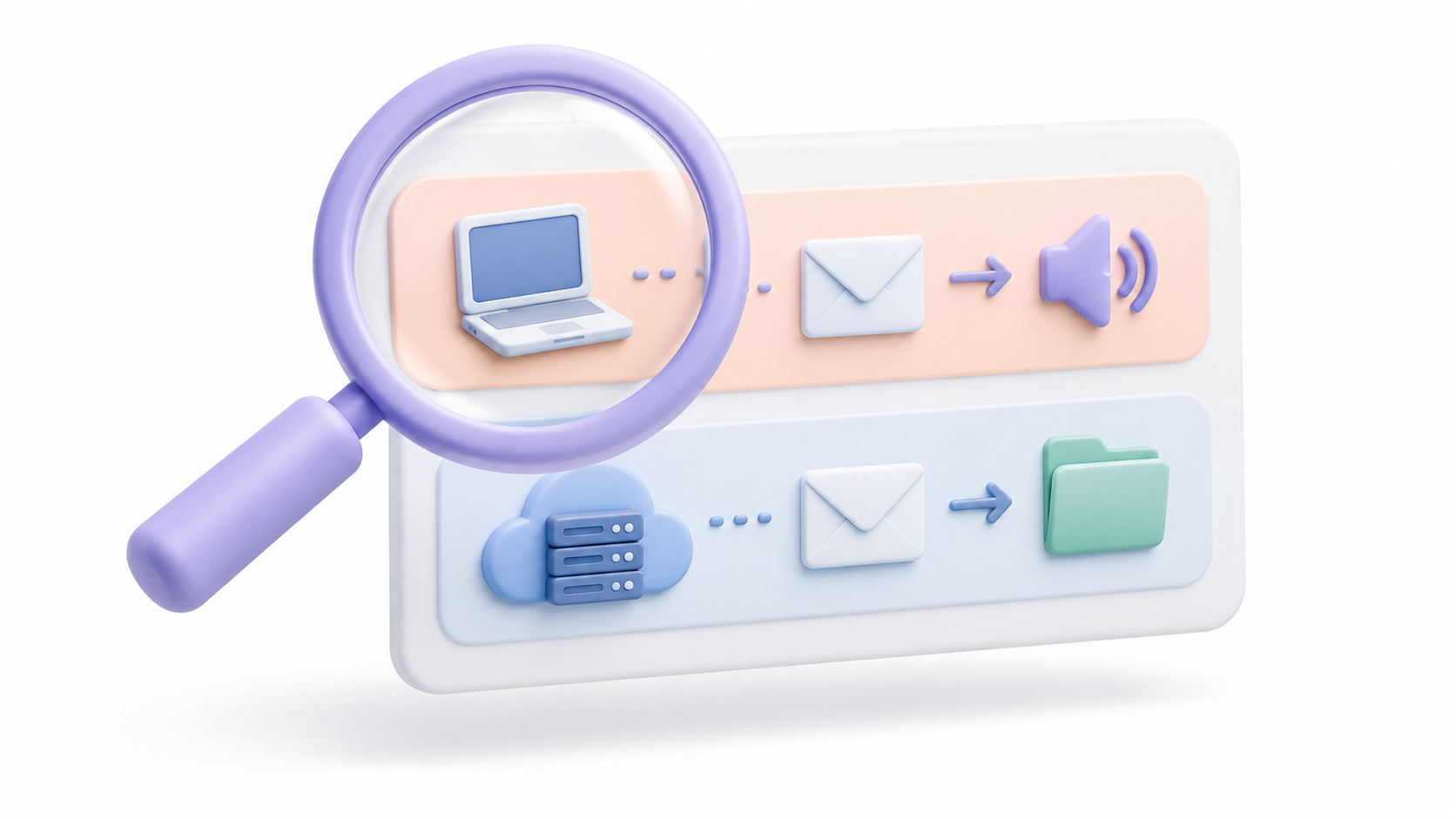
従来の Outlook では、 ファイル > ルールとアラートの管理 詳細な説明をご確認ください。
メッセージの印刷、音声の再生、ローカルフォルダーの使用といった操作には、Outlookの実行が必要となる場合があります。一方、サーバー互換ルールを使用すれば、コンピューターに依存せずに、メールボックス内のフォルダー間でメッセージを移動できます。
組み合わせ全体を見直してください。一見単純な操作であっても、サーバー上で処理できるとは限りません。
新しいメッセージで試してみたところ、プログラムが終了しました。

動作をテストするには、重要なメールを変更しないテストを準備してください。
- 規則の条件、例外、および措置を書き出してください。
- コンピューター上のOutlookを閉じてください。
- 条件を満たす別のアカウントから新しいメッセージを送信してください。
- 従来のOutlookを再度開くことなく、ウェブからメールボックスを確認できます。
- メッセージが受信されたか、およびアクションが実行されたかを確認してください。
アプリケーションを開く前にメールが既に整理されている場合、このテストではデスクトップクライアントが不要であることが示されています。アプリケーションを開いたときにのみ処理される場合は、ローカルの依存関係を確認してください。
このチェックを、古いメッセージに対してルールを手動で実行することと混同しないでください。デフォルトでは、受信ルールは作成後に届いたメッセージにのみ適用されます。手動実行では、異なるシナリオがチェックされます。
Outlookを開かずにメールを整理するためのサーバールールを作成します。
互換性のあるOutlook.comまたはMicrosoft 365アカウントがあれば、Webからルールを設定できます。
- 該当するメールボックスを開きます。
- 入力 設定 > メール > ルール.
- 選択 新しいルールを追加する.
- 名前と、特定の送信者などの簡単な条件を指定してください。
- メッセージをメールボックス内のフォルダに移動することを選択してください。
- 保存して、新しいメールアドレスでお試しください。
コンピューターに保存されている PST ファイル内のフォルダーではなく、同じメールボックス内のフォルダーを選択してください。
動作確認ができたら、必要な条件を一つずつ追加してください。前のルールと併用する前に、両方のルールが同じメッセージに対して動作しないか確認してください。どちらのルールが実行されたのか分かりにくくなるような重複ルールは作成しないようにしてください。
アクティベーション、フォルダ、および順序を確認してください

ルールが有効になっており、正しいアカウントに属していることを確認してください。Outlookでエラーが発生した場合は、宛先フォルダーとその説明に記載されている選択項目を確認してください。
削除されたフォルダや利用できなくなった宛先については、ルールを更新する必要があります。名前の変更だけで参照が壊れるとは限らないので、実際にどの宛先がリストされているかを確認してください。
順序も重要です。 これ以上ルールの処理を停止します これは、既にそのルールに準拠したメッセージに対して、後続のルールが適用されることを防ぎます。
これは有効な安全策となり得ます。例えば、より一般的なルールによってメールが削除される前に、特定のルールによってメールを保持することができます。優先順位やそのオプションを変更する場合は、同じメッセージに対してどのようなアクションを適用すべきかを検討してからにしてください。
新しいOutlook、Mac、および外部アカウントで何が変わったのか

従来の Outlook から移行されたルールは、表示も編集もできない場合があります。新しい Outlook または Web 上で利用可能なオプションを使用して、ルールを再作成してください。ローカル機能は自動的に転送されません。
新しいOutlookにGmail、Yahoo、またはiCloudを追加した場合は、それぞれのメールサービスでフィルタを設定してください。アプリケーション内にアカウントが存在するからといって、そのルールを管理できるわけではありません。
Outlook ClassicでPOPまたはIMAPを使用している場合、コンピューターで作成したルールがプロバイダーのサーバーにインストールされているとは限りません。コンピューターの電源がオフになっているときにメッセージを整理するには、プロバイダーのWebサイトで提供されているフィルターを参照してください。
現在利用可能なバージョンのOutlook for Macは、サーバールールをサポートしています。ローカルルールに関する古い手順に従う場合は、インストールされているバージョンと手順が一致していることを確認してください。
転送が1件だけ失敗した場合は、メールボックスのポリシーを確認してください。
サーバー上でルールを実行しても、メッセージの転送に失敗する場合があります。Microsoft 365 では、送信メールポリシーによって外部アドレスへの自動転送をブロックできます。
配達不能通知が表示された場合、 5.7.520これにより、管理者は適用されたポリシーを確認するために、メッセージ全文を入手できます。サイトルールを変更しても、この種のブロックは解除されません。
Exchange Onlineでは、これらのチェック項目も文書化されています。
- メールボックスに直接転送設定を行うと、特定のリダイレクトルールが適用されない場合があります。
- 転送またはリダイレクトのルールでは、受信者の上限は10人までです。管理者は適切なグループを判断できます。
- 元の送信者へ転送またはリダイレクトされることはありません。
- ループ保護機能は、連鎖転送を防ぐことができます。
したがって、テスト送信者として別のアカウントを使用し、メッセージがどこに届くはずだったかをメモしておいてください。
規則が引き続き適用されない場合、どのような情報を提供すれば良いでしょうか?
このプログラムは、Outlookのバージョン、アカウントの種類、ルール条件とアクション、およびテスト結果を、プログラムを閉じた状態で記録します。また、メールが受信トレイに届いたかどうか、エラーメッセージが表示されたかどうかも示します。
ルールがウェブからも失敗する場合は、メールボックスとサービス構成に焦点を当ててトラブルシューティングを進めてください。デスクトップ環境でのみ失敗する場合は、そのアプリケーションとそのローカル依存関係を確認してください。
ルールを削除する前に、その設定を文書化してください。単一のバグを修正するためにすべてのルールを削除するような操作は避けてください。シンプルで再現可能なテストを実施することで、正常に動作している自動化機能を失うことなく、開発を進めることができます。

私はテクノロジー愛好家であり、その「オタク」の興味を職業に変えています。私は 10 年以上、純粋な好奇心から最先端のテクノロジーを使用し、あらゆる種類のプログラムをいじくり回してきました。現在はコンピューター技術とビデオゲームを専門にしています。これは、私が 5 年以上、テクノロジーやビデオ ゲームに関するさまざまな Web サイトに執筆し、誰にでも理解できる言語で必要な情報を提供することを目的とした記事を作成しているためです。
ご質問がございましたら、私の知識は Windows オペレーティング システムから携帯電話用の Android に関連するあらゆるものまで多岐にわたります。そして、私はあなたに対して、いつでも喜んで数分を費やして、このインターネットの世界であなたが抱いている疑問を解決するお手伝いをしたいと考えています。