- Stable Diffusion 3 は、完全な制御で PC 上でモデルを実行およびカスタマイズするためのオープン エコシステムを維持します。
- 8 GB 以上の VRAM があればパフォーマンスが向上し、CPU を基本テストに使用することもできます。
- インターフェイスを使用すると、サンプラー、ステップ、ガイダンス、VAE を調整して、スタイル、詳細、一貫性を微調整できます。
- 信頼できるソースからモデル (.ckpt/.safetensors) をインストールし、ハイパーネットワークを活用してプロの結果にアップスケールします。
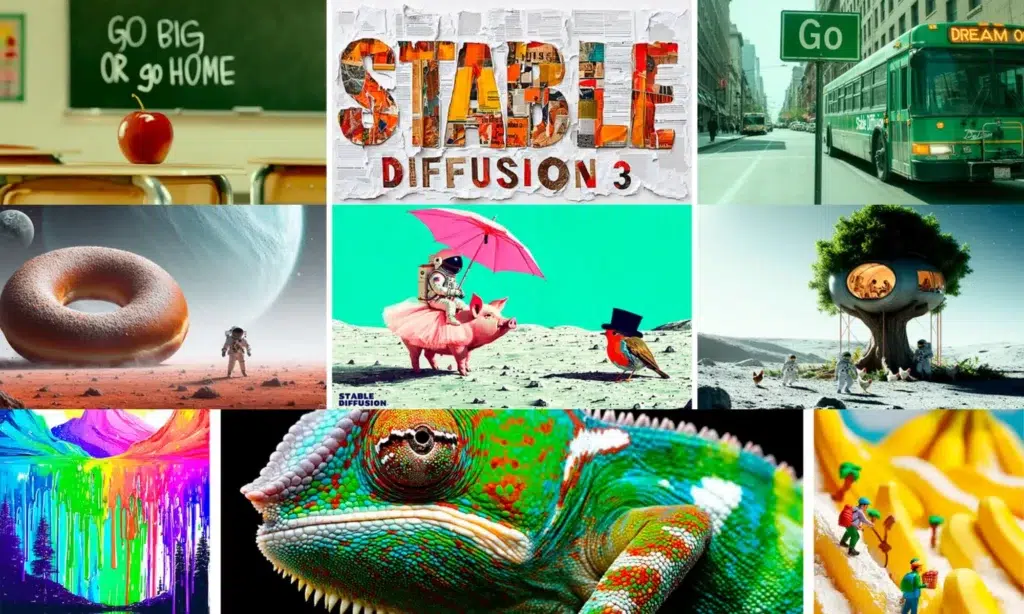
へ AIで素晴らしい画像を作成する あなたのコンピューターから、 安定拡散 3 柔軟性、品質、そして豊富なモデル群のエコシステムにより、最も興味深い選択肢の一つと言えるでしょう。このガイドでは、お使いのコンピューターで動作させる方法、スムーズに動作させるために必要なもの、そしてインターフェースを最大限に活用する方法を段階的に解説します。使い始めてすぐに、きっと使い慣れた感覚でお使いいただけます。
Stable Diffusion 3 とは何ですか? また、それが価値があるのはなぜですか?
安定拡散は、 テキストから画像を生成する オープンな性質、品質、そして多くのツールによって事実上の標準となった。Stable Diffusion 3(SD3)への進化により、誰でも モデルをダウンロードし、組み合わせてローカルで実行するこれにより、閉鎖的な選択肢に対する独立性と制御が可能になります。
Stable Diffusion 3 の大きな利点は、外部サーバーに依存せずにローカルで操作できることです。 PC上でモデルを実行しますインストールするもの、アップデートするもの、そして結果の保存方法を選択できます。さらに、エコシステムにより、 カスタムモデル (特定のスタイル、ジャンル、または主題向けにトレーニング済み)、顔や目を洗練させたり解像度を上げたりするための補足ユーティリティを備えています。
作業を簡単にするために、このガイドでは次のようなシンプルで視覚的なインターフェースを使用します。 簡単拡散これにより、インストールと使用が簡素化されます。Stable Diffusion 3は、選択したインターフェースに応じて特定の互換性が必要になる場合がありますが、ここで紹介するワークフローとコンセプトはSD3と類似バージョンのモデルの両方で機能します。 高度な知識は必要ありません 初日から画像の生成を開始できます。
最小および推奨要件
簡単拡散による設置は 非常に直接的他のデスクトッププログラムと同様です。とはいえ、予期せぬ事態を避け、パフォーマンスと品質の期待を適切に管理するために、まず要件を確認することをお勧めします。
最低限、 プロセッサ(CPU), RAMの8 GB そして少なくとも 25 GBのストレージ 無料。このツールはCPUレンダリングを強制的に実行できるため、専用のGPUがなくても動作しますが、速度は非常に遅くなります。テストや出力用として 低解像度 十分かもしれません。
統合グラフィックスを使用する場合は、少なくとも 2 GBのビデオメモリそうでなければ、メモリ不足によるエラーを避けるためにCPUモードを強制することをお勧めします。 世代時間 もっと長くなります。
スムーズなパフォーマンスと高解像度を実現するには、専用GPU(NVIDIAまたはAMD)が理想的です。現実的には、専用GPUを搭載したシステムをお勧めします。 8 GB以上のVRAMVRAMの容量が大きいほど、作業速度が速くなり、各パスでより高い解像度をサポートでき、ボトルネックなしでより高度なオプションを有効にできます。また、 高速メモリバス グラフで。
Easy Diffusion によるステップバイステップのインストール (Windows)
Linux や macOS も使用できますが、ここでは最も一般的な環境である Windows に焦点を当てます。 手順は非常に簡単です インストーラーのいくつかの画面に従うだけで済みます。
- インストーラーをダウンロードしてください。 Easy Diffusionリポジトリ(GitHubなど)にアクセスし、目的のパッケージを選択します。 OSのこの例では、Windows バージョンを選択します。 ファイルを保存します 見つけやすいフォルダーに保存します。
- 実行とインストール。 インストーラーを開き、ボタンを使用して続行します。 "次" 手順を受け入れます。特別な要件がない限り、ウィザードに従ってデフォルト設定を維持してください。
- 正しい場所を選択してください。 それを ルート内のフォルダ ドライブ(例:C:/Easy-Diffusion)からダウンロードしてください。インストーラーはプロセス中に追加の依存関係をダウンロードするため、多少時間がかかっても完了するまでお待ちください。完了したら、作成するオプションを選択してください。 デスクトップのショートカット ツールを簡単に起動できるようになります。
インストールが完了すると、 デスクトップアイコン またはインストールフォルダを開いて、次のスクリプトを実行することで 「安定した拡散UIを開始」ここから、システムはブラウザでアプリケーションを開くために必要なすべてを準備します。
最初の実行とインターフェース:表示されるもの
起動すると黒いウィンドウが開きます CMD プログラムの使用中はアクティブなままです。これは、プログラムの実行に必要なメインプロセスなので、閉じないでください。 モデルをロードしてレンダリングキューを管理する.
バックエンドの準備ができたら、 ナベガドール・ポル・ディフェクト インターフェースを使用します。コンポーネントの検証や再インストールが必要な場合は、少し時間がかかることがあります。
インターフェースは複数のタブで構成されています。主なタブは次の2つです。 "生成" (画像を作成する場所)と "設定" (一般設定)。また、 「ヘルプとコミュニティ」 (ドキュメントとリソースへのリンク)、 「モデルのマージ」 (AIモデルを組み合わせる)と "新着情報?" (Easy Diffusionの変更ログ)。時間の経過とともに、新しい機能のためにタブが追加されることがよくあります。
右上隅には通常、 ステータスインジケータ これにより、システムが生成中か、準備完了か、あるいはエラーが発生しているかがわかります。これは、特定の時点でバックグラウンドで何が起こっているかを把握するための優れた参照ポイントとなります。
「設定」の基本的な設定
生成を始める前に、設定を簡単に確認することをお勧めします。これらのオプションを変更すると、スムーズな体験になるか、待ち時間だらけになるかの違いが生じます。 最も関連性の高いものを以下に示します。:
- 画像を自動保存: 作成したすべてのファイルを自動保存できます。保存先フォルダとメタデータ形式を選択して、生成情報を保持できます。
- NSFW画像をブロック: ぼかし効果を有効にします 成人コンテンツ 表示される可能性があります。機器を共有している場合や予期せぬ事態を避けたい場合に便利です。
- GPU メモリ使用量: VRAM フットプリントを調整します。 ロー (2~4GB) バランスのとれた (4~8 GB)または 尊大 (>8 GB)。メモリが不足している場合は、「低」から始めてください。
- CPU を使用: プロセッサを使ったレンダリングを強制します。専用のGPUを搭載していないシステムやテスト目的にのみ推奨されます。 非常に遅いGPU がある場合はアクティブ化しないでください。
- 危険な行為を確認する: ファイルを削除するときや、 データ損失 インターフェース内で。
- ネットワーク上で Stable Diffusion を利用できるようにします。 他のデバイスからアクセスするには、ローカルネットワークでサービスを開いてください。 「サーバーアドレス」 正確なアドレスとポートについてはページの下部を参照してください。
設定が完了したら、忘れずに押してください 「保存」 変更を適用するには、そのすぐ下に概要が表示されます。 ハードウェアが検出されました アプリケーションによって。
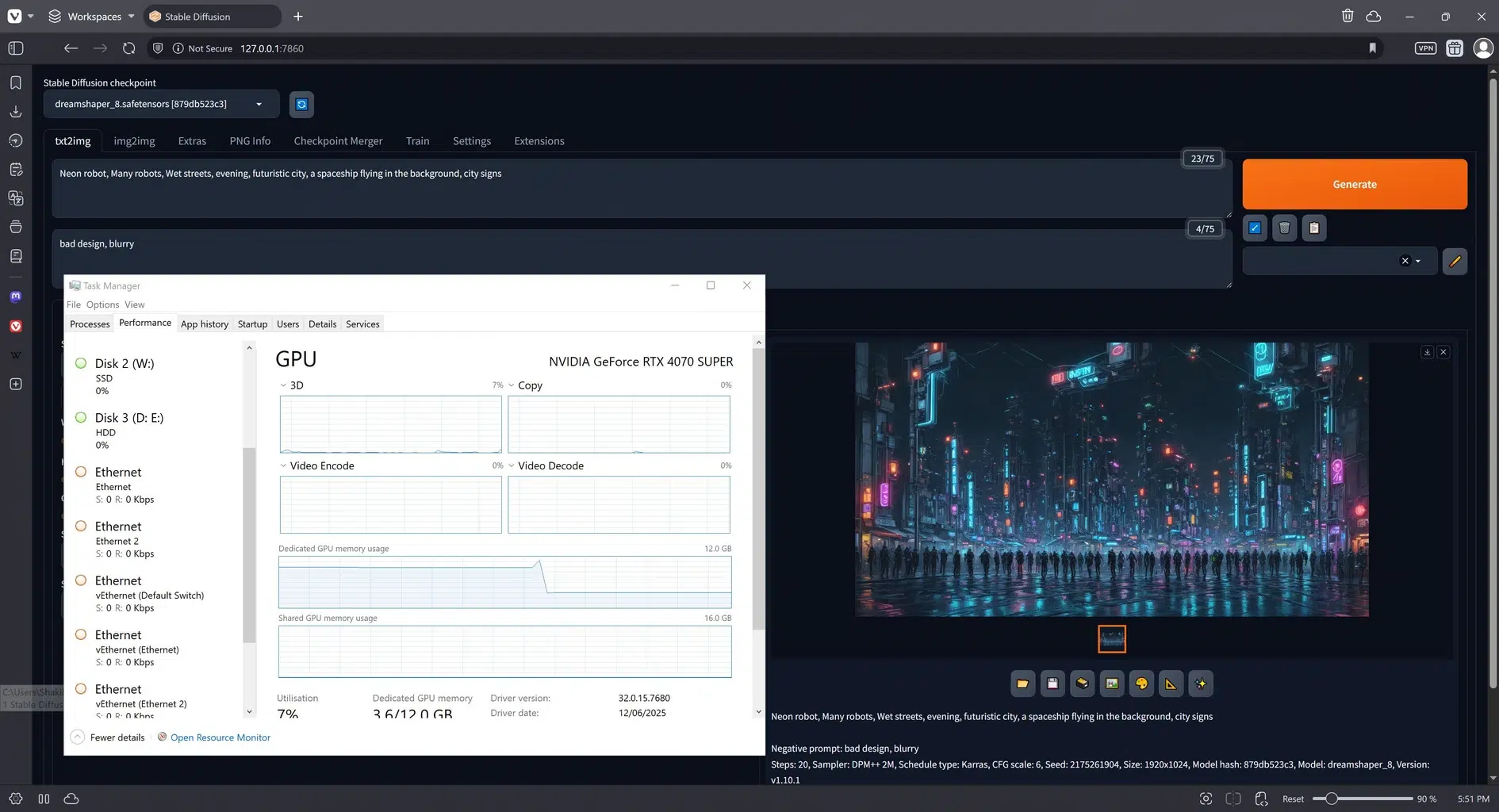
安定拡散3で画像を生成する
すでにタブに入っています "生成"「プロンプトを入力」の下に大きなテキストフィールドがあります。そこに、達成したいことの説明を記入します。プロンプトは 英語 最良の結果を得るには、必要に応じて翻訳ツールを使用し、英語のフレーズをコピーしてそのまま貼り付けます。
プロンプトの準備ができたら、紫色のボタンを押します。 「イメージを作る」 生成をキューに入れる。そのすぐ下に「否定プロンプト」があり、これは あなたが望まないもの 表示される内容(例:「ぼやけている、品質が低い、変形した手」)
これだけでも、すでに面白い作品を作ることができます。しかし、Stable Diffusion 3とそのエコシステムの魔法は、高度な生成パラメータにあります。画像作成ボタンの下に、いくつかのドロップダウンメニューがあります。 多数の調整 モデルの動作、スタイル、シャープネスなどを変更します。
AIは入力テキスト、サンプラーの設定、ステップ数に敏感であることにご注意ください。万能の解決策はありません。 実験してメモを取る それぞれのテーマやスタイルで何が機能するかを把握し、実際の影響を理解するために、1 つの変数を変更して繰り返し実行することを躊躇しないでください。
段階的な画像調整
これらのコントロールは画像の構成方法を定義します。賢く使い、行き詰まったらまずはデフォルト値を試してから、徐々に調整していくと良いでしょう。 最も重要な 音:
- シード: 確率過程の種となる。 "ランダム" レンダリングごとにバリエーションを得るには、結果を繰り返す場合はシードを保存します。
- 画像の数: 生成される画像の数と、同時に処理される画像の数を決定します。注: 同時に処理される画像は 合計の倍数そうでない場合、レンダリングが完了しない可能性があり、アプリを再起動する必要があります。
- 型: モデルを選択する 安定拡散 使用するバージョンを選択してください。複数のバージョン(SD3、SDXL、特殊なチェックポイントなど)がある場合は、ここで選択してください。
- カスタムVAE: 特定の特性を向上させるために特定のVAEを追加します(例: 目や顔)。特定のスタイルに非常に便利なアクセサリーです。
- サンプラー: これはノイズを除去し、最終画像を「収束」させるアルゴリズムです。サンプラーを変更すると、結果の特性が変化する可能性があります。サンプラーによっては処理速度が速いものもあれば、遅いものもあります。 決定論者.
- 画像サイズ: 幅と高さをピクセル単位で定義します。まずは比率を維持します 1:1 通常、信頼性の高い結果が得られ、VRAM の問題を回避できます。
- 推論手順: サンプリングステップ数。ステップ数が多いほど、 品質ただし、効果は徐々に減少していきます。選択したサンプラーに応じて調整してください。
- ガイダンススケール: 画像がプロンプトにどれだけ近いかを制御します。値が高いほど、テキストに近くなります。 逐語的値が低いほど、創造の自由度が高まります。
- ハイパーネットワーク: 世代を適応させる修飾子 スタイル 具体的には、プロンプトをやり直さずに美観を演出するのに役立ちます。
- 出力フォーマット: 最終出力の形式 (PNG、JPG など)。
- 画質: 形式の品質 (JPG 圧縮など) は変更されません。 本質的な品質 生成された画像の場合は、そのプレゼンテーション/ファイルのみ。
- レンダリング設定: ライブプレビュー(VRAMを消費)などのオプション 顔/目の修正、より高い解像度へのアップスケーリング(係数と方法を選択)、およびアップスケーリング後に元の画像を保持するか置き換えるかを選択します。
良い戦略としては、サンプルのサイズとサンプラーを設定し、いくつかをテストすることです。 ステップ そしてガイダンスを確認し、その後でVAEやハイパーネットワークに触れてください。こうすることで、どのパラメータが本当に効果的かを把握し、無限の組み合わせに迷うことを避けられます。
スタイル修飾子
モディファイアセクションでは、アートワークの見た目(よりリアル、よりイラスト風、より写真風など)を変更するプリセットのビジュアルスタイルを有効化できます。説明は英語ですが、関連するアイコンで各スタイルの機能を簡単に確認できます。 これらは唯一の可能性ではないプロンプトにスタイル、テクニック、またはアーティストを手書きして、範囲を広げることができます。
重要なのは、それらを賢く組み合わせることです。あまりに多くのスタイルを混ぜると、モデルがランダムに特定のスタイルに傾いてしまう可能性があります。まずは、 単一の修飾子 さらに具体的なタッチを加えたい場合は、別のものを追加します。
事前生成された画像に関するオプション
サムネイルの上にカーソルを合わせると、いくつかのツールが表示されます。 「入力として使用」 その画像を作成するために使用した設定を再利用し、一貫したバリエーションを生成します。 「類似画像を作成する」 システムは選択されたバージョンに類似したバージョンを生成します。
ダウンロードすることもできます 画像 確立されたフォーマットまたは JSONの 使用されたすべての設定(シード値を含む)が保存されます。設定を他の人と共有したり、最良の結果を記録したりするのに非常に便利です。
有望な作品を見つけて、それをさらに推し進めたい場合、オプション 「さらに25ステップ描く」 細部を洗練させるために25段階のステップが追加されます。そして、それができたら、 「高級」 好みのスケーリング方法を使用して解像度を上げます。
画像とスケッチからの生成
テキストに加えて、Stable Diffusion 3では次のような画像も使用できます。 ギア AIから。事前に生成された画像から始めるか、コンピューターから写真やイラストをアップロードして、AIがプロンプトに従って解釈・変換するかの2つのオプションがあります。
オプションを選択した場合 "描く"簡単なスケッチを描いてベースとして使うこともできます。モデルは絵全体の構成を尊重し、指示に従って必要なディテールを完成させようとします。 入力テキスト最初はコツをつかむのが難しいですが、練習すれば非常に確実な結果が得られます。
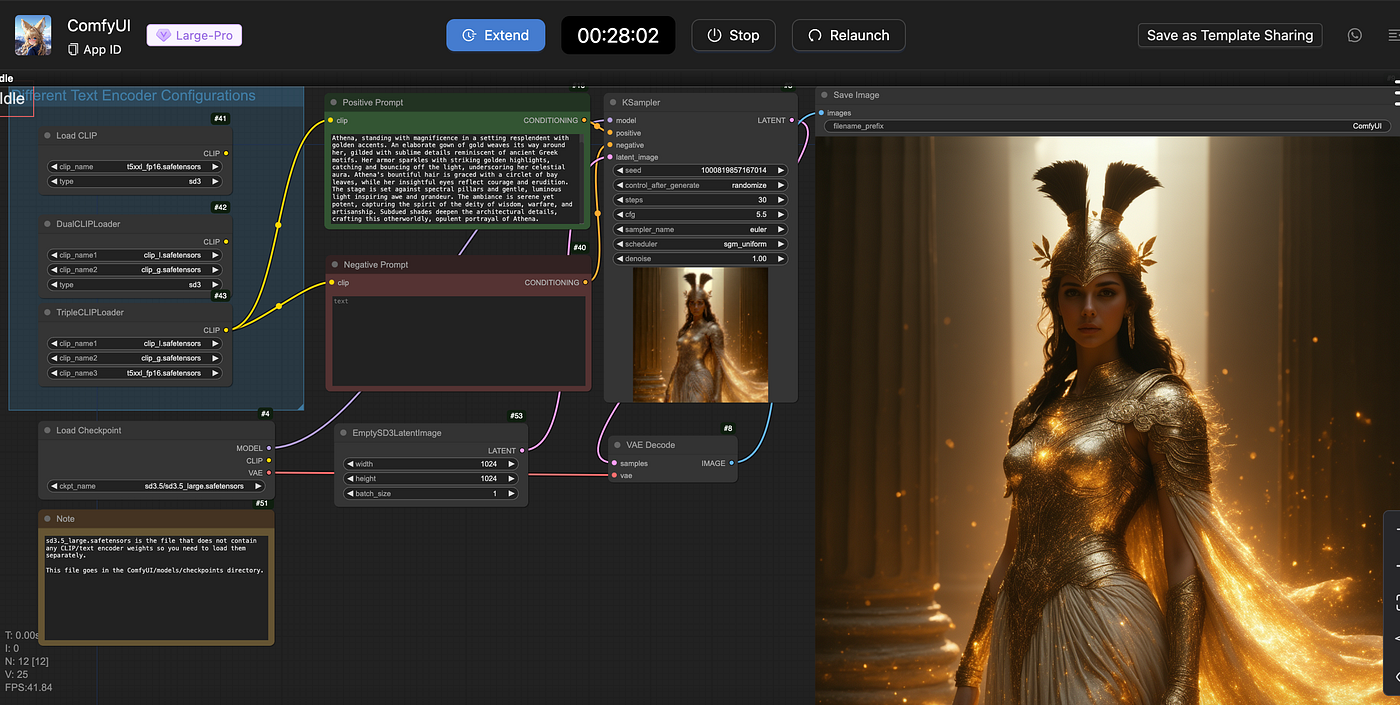
安定拡散3に関する具体的な注意事項
説明した流れは始めるのに役立ちますが、覚えておいてください 安定拡散3にはより多くのリソースが必要になる可能性がある 使用するインターフェースによって、特定の互換性が異なります。SD3専用に設計されたチェックポイントやパイプラインを使用する場合は、UIドキュメントでサポート状況とVRAM要件を確認してください。
良いニュースは、動作ロジックが変わらないことです。明確なプロンプト、サンプラー制御、手順、ガイダンス、出力処理(VAE、 高級ななど)。インターフェイスがまだ SD3 チェックポイントをサポートしていない場合は、中間互換モデルを使用することも、以前のバージョンをそのまま使用しながら、このガイドの主要な機能をルーチンに追加することもできます。
不要になったときにアンインストール(およびクリーンアップ)する方法
ツールの使用をやめたい場合は、 フォルダを削除 インストールした場所に保存してください。複雑なアンインストーラーは必要ありません。ディレクトリを削除するだけで完了です。モデルや出力をカスタムパスに保存した場合は、 コピーを作成する 後で取得したい場合に備えて、事前に保存しておいてください。
これで、Stable Diffusion 3をPCで使用するための完全なロードマップが完成しました。要件からインストール、重要なインターフェース設定、パラメータの微調整、モデルやVAEによる拡張まで、すべて網羅しています。しっかり準備すれば、 すぐに反復できるようになりますすべてが自分の機器で実行されるので安心でき、外部サービスに頼ることなく、最適な組み合わせを文書化して確実な結果を得ることができます。

テクノロジーとインターネット問題を専門とする編集者で、さまざまなデジタル メディアで 10 年以上の経験があります。私は、電子商取引、通信、オンライン マーケティング、広告会社で編集者およびコンテンツ作成者として働いてきました。経済、金融、その他の分野のウェブサイトにも執筆しています。私の仕事は私の情熱でもあります。さて、私の記事を通じて、 Tecnobits, 私は、私たちの生活を向上させるために、テクノロジーの世界が私たちに提供するすべてのニュースや新しい機会を毎日調査しようとしています。