
PC に不足しているドライバーをすべて見つけるにはどうすればよいですか?コンピューターをフォーマットした場合、または単純にドライバーのステータスを確認したい場合は、不足しているドライバーを知ることが重要です。 ドライバーは、コンピューターが正しく機能するために不可欠な部分です。 そして普通に。したがって、それらを常に最新の状態に保つことが非常に重要です。今日はその方法を見ていきます。
「PC 上で不足しているドライバーをすべて見つけるにはどうすればよいですか?」これを達成するために、 さまざまな方法があります。また、難しいように思えるかもしれませんが、実際のところ、PC にどのドライバーが不足しているかを知るのに専門家である必要はありません。ここでは、Windows を使用してデバイス マネージャーからこれを行う方法を説明します。 アップデート、 ブランドのアプリとサードパーティのアプリケーションを使用します。
PC に不足しているドライバーを見つけるにはどうすればよいですか?

「それほど手間をかけずに、PC に不足しているドライバーをすべて見つけることができますか?」。はい、そして真実は、それをする必要があるということです。何よりも、 最近コンピュータをフォーマットした場合、またはコンピュータのコンポーネントのいずれかが正常に動作していないことに気付いた場合。ほとんどのドライバーは自動的にインストールされるのは事実ですが、エラーによりドライバーが正しくインストールまたは更新されない可能性があります。
「PC 上で不足しているドライバーをすべて見つけることができれば、エラーは修正されるでしょうか?」。その可能性は非常に高いです。ドライバーは、オペレーティング システムがコンポーネントの作成に必要な命令を確実に取得する責任があります (Bluetooth、ホーン、ビデオプレーヤー、指紋センサー、など)は正しく動作します。
次に、 PC 上で不足しているドライバーを見つける方法 を通して:
- デバイスマネージャー
- Windows Updateで
- PC の管理アプリから
- サードパーティのアプリケーションを使用する場合
デバイスマネージャーから
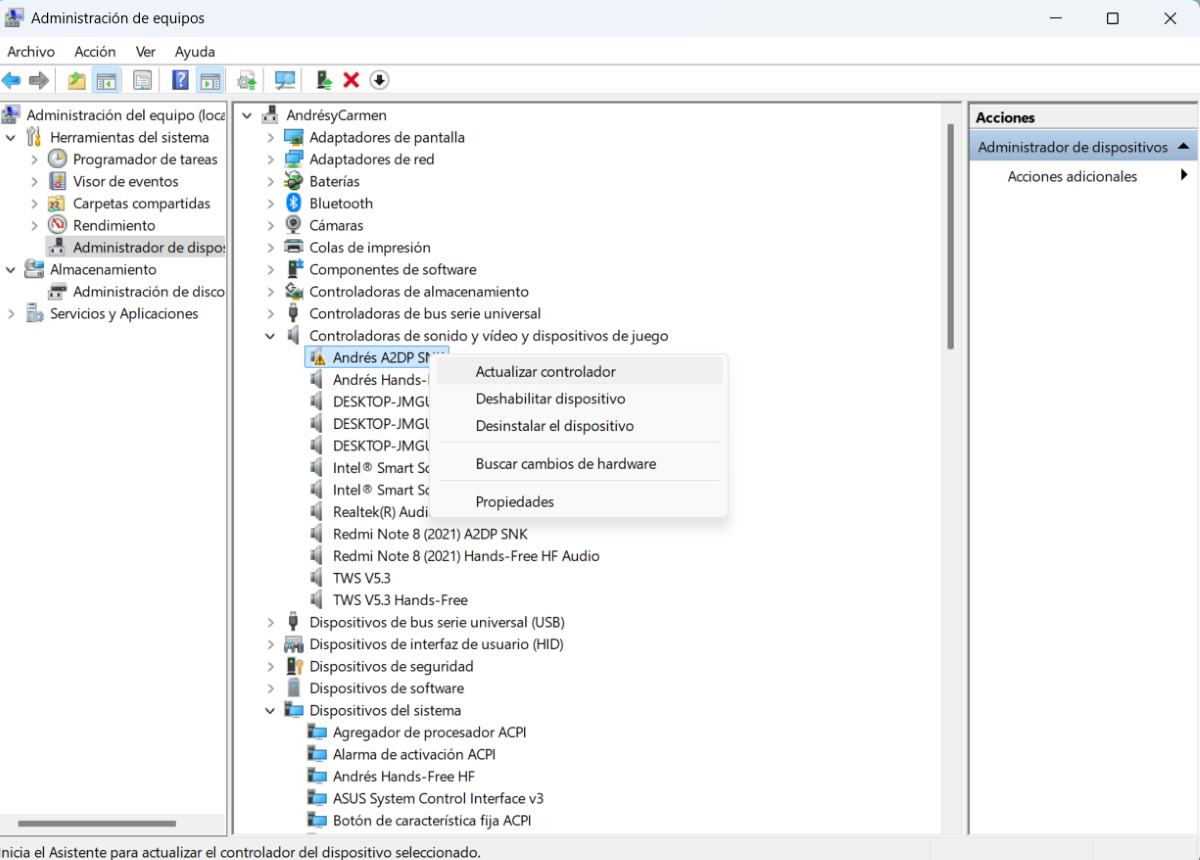
PC に不足しているドライバーをすべて見つけるには、次のコマンドを使用できます。 デバイスマネージャ。このツールを使用すると、ドライバーを見つけるだけでなく、ドライバーを更新することもできます。これを実現するには、次の手順に従います。
- 開く ファイルエクスプローラー PCから。
- 次に、オプションの反対側をクリックします このチーム.
- ポップアップ メニューが開き、さまざまなオプションが表示されます。で選択してください 管理 ([管理] オプションがすぐに表示されない場合は、[その他のオプションを表示] をタップして表示する必要がある場合があります)。
- ウィンドウが開きます チームマネジメント。そこには、PC のコンポーネントに関するすべての情報が表示されます。低い システムツールオプションをクリック デバイスマネージャ.
- 画面の中央に、コンピュータに接続されているすべてのデバイスのリストが開きます。それはあなたが探す必要がある場所にあります 黄色の三角形内の感嘆符 これは、正常に動作していないことを示します。
- ビーム 右クリック コントローラーの を押して、 アップデート ドライバーを使用して、Windows が最新バージョンを確認して更新できるようにします。
準備ができて。このようにして、次のことができます 不足しているドライバーをすべて見つける PC 上でデバイス マネージャーを使用します。
Windows Updateで
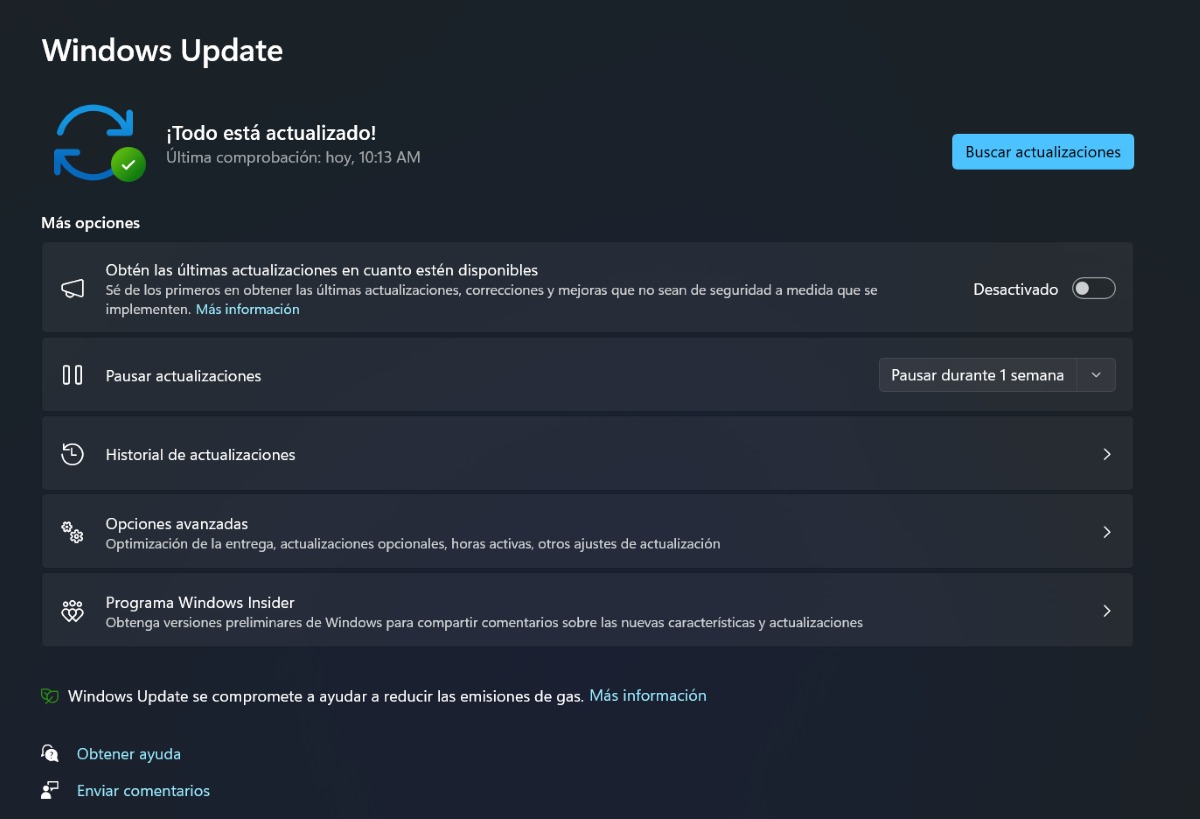
PC に不足しているドライバーをすべて見つけたい場合は、次のコマンドを使用することもできます。 Windowsアップデート. このツールは PC を最新の状態に保つ役割を果たします。そして、最も重要なドライバーに関しては、彼女がそれらの入手とインストールを担当します。保留中のアップデートがあるかどうかを確認するには、次の手順に従います。
- 入力 Windows 構成 W + I キーを押します。
- セクションへ移動 Windowsアップデート、リストの最後にあります。
- 通常、「すべてが最新です」と表示されますが、確認するには、 アップデートを確認する.
- その際、保留中のアップデートに PC 上のコンポーネントまたはアクセサリの名前が含まれているかどうかを確認してください。ある場合は、「更新」をタップすれば完了です。
一方、Windows Update には、それほど重要ではないと思われる他のドライバーやコントローラーを更新するセクションもあります。このセクションはとして知られています オプションのアップグレード。次の手順でアクセスできます。
- 入力 Windowsアップデート.
- クリック 詳細オプション.
- 入り口を見つける オプションのアップグレード.
- ドライバーのアップデートがある場合は、それを選択してクリックします。 ダウンロードしてインストールする.
- 準備ができて。この方法で、コンピュータに不足しているすべてのドライバを見つけることもできます。
PC ブランド管理アプリから
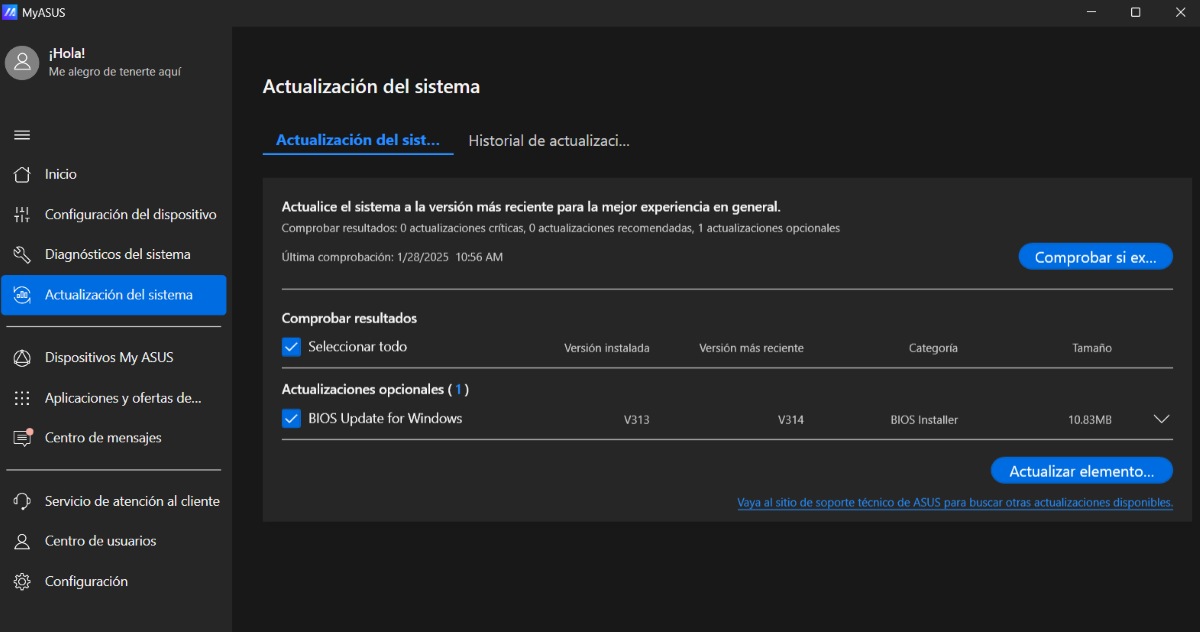
PC に不足しているドライバーをすべて見つけるためのもう 1 つのツールは、付属のツールです。 メーカーのブランド。これらのアプリケーションは、すべてのドライバーを更新または最新の状態に保つ役割も果たします。たとえば、 ASUS、 利用可能なアプリケーションは MyASUS で、そこからシステムとドライバーを更新できます。
使用するには、セクションをクリックするだけです システムアップデート。次に、利用可能なアップデートがあるかどうかを確認し、実行します。保留中のアップデートをインストールするために PC を再起動するよう求められる場合があります。それを許可し、PC を電源に接続し (ラップトップの場合)、電源がオフになってアップデートがキャンセルされるのを防ぎます。
サードパーティ製アプリケーションの使用

PC 上で不足しているドライバーをすべて見つけるための最後のオプションは、サードパーティのアプリケーションを使用することです。これらのアプリケーションは、次のように設計されています。 Windows ドライバーのエラーまたは障害を検出する。また、非常に充実したサービスを提供する有料版もありますが、無料版でも十分な機能を果たします。
いくつかの サードパーティ製アプリケーション PC に不足しているドライバーをすべて見つけるために使用できるものは次のとおりです。
ドライバーブースター
このシンプルなアプリケーションは、PC 上の古いドライバーを見つけて更新するのに役立ちます。このアプリは設計されています Windows専用。インストールするときは、不要な他のアプリケーションをダウンロードしないように、インストーラーのカスタマイズを選択してください。
ドライバークラウド
コンピューターに不足しているドライバーをすべて見つけるのに役立つ別のサードパーティ アプリケーションは次のとおりです。 ドライバークラウドこのアプリ ハードウェアをチェックする責任があります (PC のコンポーネントまたはアクセサリ) を選択し、更新されたドライバーを Web から選択できるようにします。
スナップドライバーインストーラー
このインストーラー のコントローラーには、許可するという特殊性があります。 インターネット接続なしでドライバーを更新する。これを行うには、更新があるドライバーに関する情報をダウンロードする必要があります。その後、インストールするものを選択できます。

幼い頃から科学技術全般、特に私たちの生活をより便利で楽しいものにしてくれる進歩に魅了されてきました。最新のニュースやトレンドを常に把握し、自分が使っているデバイスやガジェットに関する経験、意見、ヒントを共有することが大好きです。それがきっかけで、5年ほど前にウェブライターになり、主にAndroidデバイスとWindowsオペレーティングシステムを専門にしています。複雑な概念を分かりやすく説明することで、読者に理解しやすくすることを学んできました。