- 「しばらくお待ちください」というメッセージは、ビューアとの互換性に関する警告ページである可能性があります。さらに待っても、通常は問題は解決しません。
- オリジナルファイルをダウンロードし、デスクトップ版のリーダーから開いて、正常に動作するか確認してください。
- XFAの互換性はブラウザによって異なり、すべてのブラウザが対応していないと断言すべきではありません。
- 対話型フォームを保持し、静的コピーを生成する前に手順の要件を確認してください。
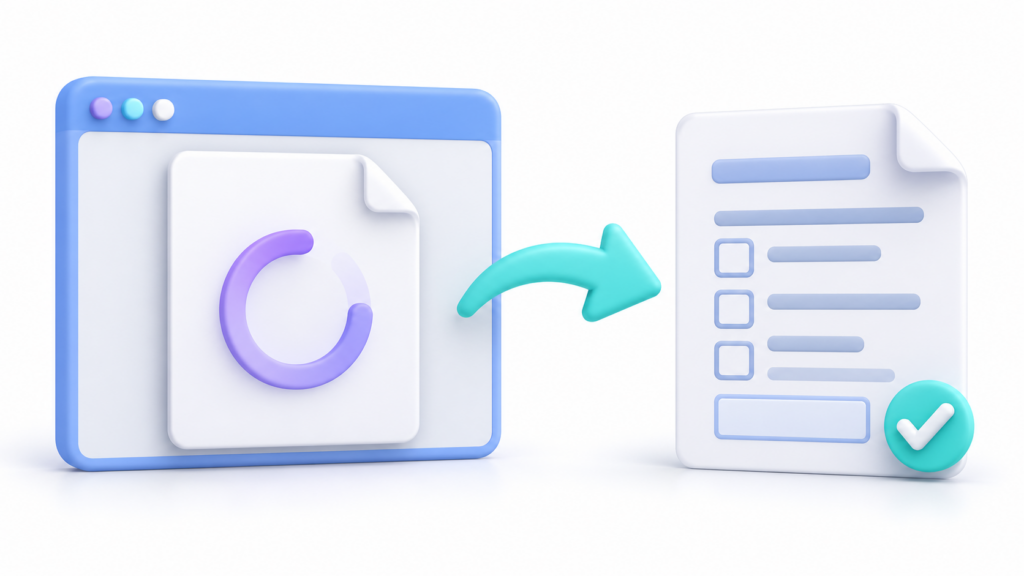
PDFを開いたときに、次のメッセージが表示される場合 フォームの代わりに「お待ちください…」待っても問題は解決しないことが多いです。そのメッセージは、ドキュメント自体に埋め込まれた警告ページである可能性があり、閲覧者がコンテンツを表示できない場合に表示されます。
これは、XFAテクノロジーで作成された管理フォームによく見られます。最初のチェックは、 元のファイルをダウンロードし、Adobe Acrobat Readerデスクトップ版で開いてください。また、提供元の指示に従ってください。Readerがインストールされているだけでは不十分で、ドキュメントがブラウザのタブで開き続けてしまう場合は問題です。
PDFファイルにコンテンツの代わりに「しばらくお待ちください…」と表示されるのはなぜですか?
一部のフォームでは XFAはXMLフォームアーキテクチャの略です。構造と動作を定義するため。動的フォームは、入力された回答に基づいてセクションを展開したり、ページレイアウトを変更したり、フィールドを表示したりできます。
これらの機能を使用するには、ビューアがそれらの機能を解釈する必要があります。解釈できない場合は、「しばらくお待ちください…」というテキストと、ビューアの互換性を示す表示が表示された警告ページのみが表示されます。
必ずしもファイルが破損しているとは限りません。しかし、他の問題の可能性も排除できません。互換性のあるアプリケーションでドキュメントが開かない場合は、ダウンロードしたファイル、プログラムのバージョン、およびフォームの要件を確認する必要があります。
別の混乱を避けることが重要です。 標準的なPDFファイルにも、入力可能なフィールドを含めることができます。すべてのフォームがXFAを使用しているわけではなく、またすべてのXFAドキュメントが動的であるわけでもありません。
PDFファイルをダウンロードし、Adobe Acrobat Readerで開いてください。

ビューアに問題があるかどうかを確認するには、コンピューターで以下の手順に従ってください。
- 公式ウェブサイトからファイルをダウンロードしてください。 閲覧ソフトのダウンロードボタンを使用するか、PDFへの直接リンクにある「名前を付けてリンクを保存」オプションを使用してください。
- ファイルが保存されていることを確認してください .pdfウェブページでもショートカットでもありません。
- 開ける Adobe Acrobat Reader デスクトップ版.
- 使用 ファイル > 開くまたは同等のメニューオプションを選択し、ダウンロードしたファイルを選択します。
- 入力を開始する前に、ページと入力欄が正しく表示されていることを確認してください。
Windows ファイル エクスプローラーでドキュメントを見つけて右クリックし、 Adobe Acrobat Readerで開くmacOSでは、Finderの同等のオプションを使用してください。
ダブルクリックすれば必ずReaderが開くとは限りません。 Chrome、Edge、Firefox、またはプレビューアプリケーションがPDFファイルに関連付けられている場合、そのプログラムでファイルを再度開くと、同じ警告が表示されることがあります。
これらのフォームの多くを開いて記入するには、無料のReaderアプリだけで十分です。このメッセージが表示されたからといって、Acrobat Proに登録する必要はありませんが、送信者が指定した特定の要件には従うようにしてください。
ブラウザでPDFを開く方法を変更する方法
プレビューが正常に表示されないフォームを頻繁に扱う場合は、ブラウザの設定を変更してフォームをダウンロードするか、別のアプリケーションで開くように設定できます。 この設定はファイルの開き方を変更するものであり、フォームの変換や内容の変更は行いません。
グーグルクローム
- 開ける 設定 > プライバシーとセキュリティ > サイトの設定.
- 入力 その他のコンテンツ設定 > PDF文書.
- 選択 PDFファイルをダウンロードする.
次に、Readerからダウンロードしたファイルを開きます。Chromeをダウンロードするように設定しても、Adobeがシステムの既定のアプリになるとは限りません。
モジラファイアフォックス
En 設定アプリケーションセクションを探して ポータブルドキュメントフォーマット(PDF)外部アプリケーションを選択するか、Firefoxを設定して何をするかを尋ねるようにすることができます。
ファイルが既にダウンロードされている場合は、そのフォルダ内でファイルを見つけて使用することもできます。 開く同じ文書を複数のタブで開き続けるよりも、はるかに明確な確認方法です。
マイクロソフトエッジ
一度限りのテストを行うには、ビューアのダウンロードボタンを使用して、保存したファイルをReaderで開いてください。管理対象のコンピュータでは、表示オプションとXFAの互換性は組織のポリシーによって異なる場合があります。
XFAをサポートするブラウザは存在しない、というのは誤りです。 互換性は、ビューア、その設定、およびフォームの機能によって異なります。 機関が特定のアプリケーションを推奨している場合は、特にそのアプリケーションを使用して書類の検証や提出を行ってください。
Readerでも失敗する場合は何をチェックすればよいでしょうか?
デスクトップアプリケーションからファイルを開いたにもかかわらず警告が表示され続ける場合は、以下を確認してください。
- 読者の皆様へ: ヘルプメニューの「更新プログラムの確認」オプションを探し、利用可能な更新プログラムをすべて適用してください。
- 別のコピーをダウンロードする: ダウンロードが不完全であったり、フォームのバージョンが古い可能性を排除するために、公式ソースに戻って確認してください。
- 使用したアプリケーションを確認してください。 ブラウザ拡張機能、プレビュー、デスクトップ版リーダーは、それぞれ異なるものです。
- 手続きに必要な要件を確認してください。 オペレーティングシステム、認証、または配送に関する具体的な指示がある場合があります。
- 正確なエラー箇所をメモしてください。 別のメッセージが表示された場合は、リーダーのバージョンとオペレーティングシステムを添えて、組織のサポートチームに報告してください。
閲覧者保護機能を無効にしたり、未知のコンテンツがフォームを操作しようとしたりしないようにしてください。公式ファイルでセキュリティ警告が表示された場合は、設定を変更する前に発行者の指示を確認するか、サポートにお問い合わせください。
携帯電話やタブレットでは、 Adobeアプリケーションをインストールしても、XFAとの互換性は保証されません。この種の文書については、デスクトップ版をお試しいただくか、組織に互換性のあるウェブ版の提供を依頼してください。
フォームの機能を失わずに保存する方法
文書が正しく開いたら、各項目に入力し、保存オプションを使用してください。検証ボタンや送信ボタンがある場合は、組織が指定した手順に従ってください。
保存後、 同じ互換性のあるリーダーを使用して、コピーを閉じてから再度開いてください。データが存在すること、すべてのセクションが表示されていること、および完了時に生成されたページに欠落がないことを確認してください。
元のフォームと完成版の両方を、それぞれ異なる名前で保存してください。こうすることで、データの修正や作業のやり直しが必要になった場合に、元の文書に戻ることができます。
PDFの静的コピーを作成するのが適切なのはどのような場合ですか?
閲覧やアーカイブ目的でコピーが必要なだけであれば、フォームを正しく表示できるアプリケーションを使って静的なPDFを生成すると便利です。
しかし、 オリジナルをPDF印刷物に自動的に置き換えないでくださいこのプロセスでは、入力欄、ボタン、計算式、検証機能、送信機能などを排除できます。また、印刷されたコピーには検証可能なデジタル署名が保持されません。
変換機能の利用可否は、プログラムの種類、バージョン、および文書のアクセス権限によって異なります。変換機能を使用する場合は、結果を別の名前で保存し、すべてのページを確認してください。文書を提出する前に、静的コピーが受け入れられることを確認してください。
目的は、フォームの機能を損なうことなく開くことです。デスクトップ版リーダーからダウンロードして選択することで、「しばらくお待ちください…」というメッセージが表示される最も一般的な原因を、ファイルを変更したり、送信に必要な情報を失ったりすることなく確認できます。

私はテクノロジー愛好家であり、その「オタク」の興味を職業に変えています。私は 10 年以上、純粋な好奇心から最先端のテクノロジーを使用し、あらゆる種類のプログラムをいじくり回してきました。現在はコンピューター技術とビデオゲームを専門にしています。これは、私が 5 年以上、テクノロジーやビデオ ゲームに関するさまざまな Web サイトに執筆し、誰にでも理解できる言語で必要な情報を提供することを目的とした記事を作成しているためです。
ご質問がございましたら、私の知識は Windows オペレーティング システムから携帯電話用の Android に関連するあらゆるものまで多岐にわたります。そして、私はあなたに対して、いつでも喜んで数分を費やして、このインターネットの世界であなたが抱いている疑問を解決するお手伝いをしたいと考えています。