- 高度なトリミング機能とレイヤー機能を使用することで、ビデオ作品に視覚的な奥行きや3D効果を生み出すことができます。
- Googleフォトは、手ぶれ補正ツール、精密な色調整機能、そして芸術的なフィルターを提供し、画質を向上させます。
- クリップ内の特定の部分を選択的に削除したり、速度を変更したりすることで、音声を管理することが可能です。

Pixel 11のストーリーボードでクリップをトリミングしたり並べ替えたりするにはどうすればよいですか? Pixel 11をお持ちの方なら、Googleフォトが単なる思い出の保存場所ではなく、動画を洗練された仕上がりにするための強力なツールであることをご存知でしょう。長くなりすぎた動画をトリミングしたい場合でも、プロのような編集を施したい場合でも、モバイル編集機能は飛躍的に進化しており、複雑なパソコンソフトと格闘する必要はありません。
一番すごいのは、スライド式アクションバーとツールを備えた刷新されたインターフェースです。 動画のレタッチを簡単に色調整から特定のクリップの処理まで、お使いのデバイスが最低システム要件を満たしていれば、アマチュアレベルからスタジオ品質まで、動画の見栄えを向上させるために必要なすべてが揃っています。
マスタークリップトリミングと管理
動画の長さをトリミングするのは簡単です。Google フォトでクリップを開いて クリッピングコントローラーを操作する ボタンを押したまま端をドラッグすることで、残したい部分を正確に選択し、「保存」をクリックすると、元のファイルを変更せずに新しいコピーが作成されます。
しかし、さらに進んでストーリーボードのコンセプトやグラフィックスクリプトを使って深みを加えたい場合は、鍵は レイヤーの使用と高度なトリミングスクリプト内のアートワークや要素を切り抜く場合、標準(正方形)カット、円形カット、またはポイントを任意の方向に引っ張ることができる高度なカットから選択できます。これは、 3D効果または遠近効果登場人物が画面に登場したり、視聴者により近づいているように見せる。
精密ツール:消去と重ね合わせ
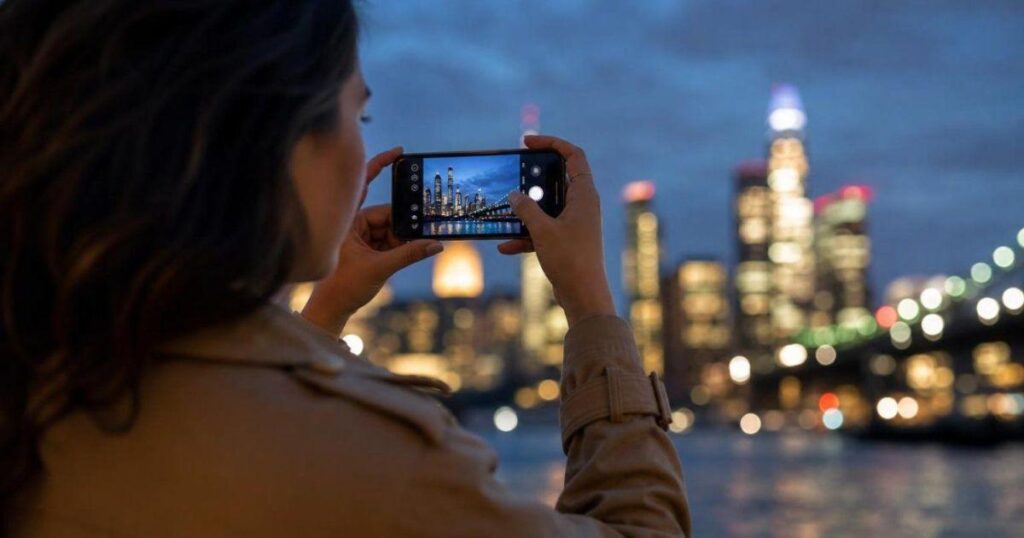
端を切り取るだけでは十分でない場合もあります。クリップや画像の真ん中にあるものを削除する必要がある場合もあります。そこで消去機能の出番です。切り取りとは異なり、消去では 中央のオブジェクトまたは文字を削除するこれは、まるで誰かが本を持っているかのように、あるいは壁の後ろに隠れているかのように、誰かを物の後ろに配置するための素晴らしいトリックです。
視覚的に統一感を持たせるには、レイヤリングをマスターする必要があります。要素を一つずつ重ねて配置することで、シーンがよりリアルになります。例えば、 開いた窓の後ろに背景を配置する あるいは、花の後ろに人物を配置することで、最終的な構図に立体感を与え、目を引くようにする。
技術的な調整と視覚的な改善
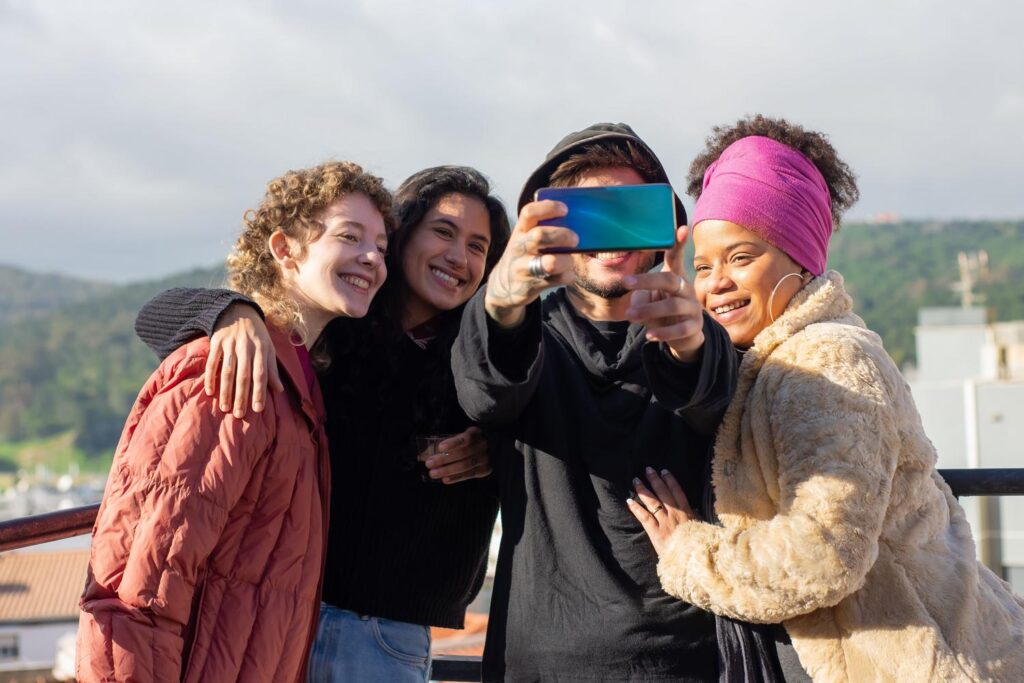
動画が少しぼやけていたり、手ブレしていたりする場合は、Google フォトに解決策があります。「自動」オプションを使用すると、 画像を安定させるか、色を改善する ワンタッチで操作できます。より細かくコントロールしたい場合は、設定メニューで明るさ、コントラスト、白と黒のポイントを調整したり、シャドウやハイライトを微調整して白飛びを防ぐこともできます。
より細部にこだわる人向けには、次のような具体的な調整があります。 肌の色または青みがかった色これらは、画像全体の印象を変えることなく、空や海を鮮やかに見せるのに最適です。また、白黒映画、ロモグラフィー、破れた紙のような効果など、映画のような効果を適用することで、どんな映像にも芸術的な雰囲気を加えることができます。
オーディオ管理と速度
Pixel 11のような最新のPixelデバイスでは、サウンドを完全にコントロールできます。 クリップをミュートするか、オーディオ消去ツールを使用する 不要なノイズを除去するため。動画の再生速度が遅すぎる場合や、コメディ効果を出したい場合は、速度調整ツールを使用すると、再生速度を最大4倍、最大1/4倍に調整できます。また、この変更は動画の特定の部分のみに適用することも可能です。
より構造化されたコンテンツを作成する人にとって、アートワークをコピーするオプションは不可欠です。 作品の要素を複製する そして、それらをストーリーボードの他のセルに移動させ、位置や色を変更することで、毎回最初からやり直すことなく、プロジェクト全体を通して視覚的な一貫性を維持します。
正確なトリミングやレイヤー管理から、音声のクリーンアップや色調整まで、これらのツールを使えば、どんなシンプルなクリップでも、PixelのハードウェアとGoogleフォトの多機能性を最大限に活用して、見事なオーディオビジュアル作品に変えることができます。これで、Pixel 11のストーリーボードでクリップをトリミングしたり、並べ替えたりする方法がわかりました。

幼い頃からテクノロジーに熱中。私はこの分野の最新情報を知ること、そして何よりもそれを伝えることが大好きです。だからこそ、私は長年テクノロジーとビデオゲームのウェブサイトでのコミュニケーションに専念してきました。 Android、Windows、MacOS、iOS、Nintendo、またはその他の思いついた関連トピックについて書いているのを見つけることができます。