- PowerPoint の Copilot を使用すると、プレゼンテーションを迅速かつ効率的に自動化およびカスタマイズできます。
- 画像やカスタム ノートを組み込んで、最初からまたはドキュメントからスライドを作成できます。
- 最良の結果を得るには、コンテンツを手動で確認して調整することが依然として重要です。
インパクトのあるプレゼンテーションの作成は人工知能のおかげで飛躍的に質が向上し、マイクロソフトエコシステムの最大の代表は 副操縦士。このツールは、 PowerPoint やその他の Microsoft 365 アプリケーションに統合されており、ユーザーがプレゼンテーションを準備および構成する方法に革命をもたらします。作業を効率化し、創造性を高めます。プレゼンテーションを一から作ることに不安を感じたことがある方、あるいは単に時間と成果を最適化したい方は、 Copilot を使用してプレゼンテーションを作成すると、学業や職業生活にどのような変化をもたらすことができるか。.
この記事では、徹底的かつ自然な方法で説明します Copilot がプレゼンテーション作成に提供するすべての機能: 始めるための基本的な手順から、実用的なヒントや高度な機能、そして限界や代替案の現実的な検討まで。私たちは、この革新的な AI アシスタントの利点 (および課題) をすでに体験している公式ソース、チュートリアル、ユーザーエクスペリエンスから、最も関連性の高い包括的な情報をまとめました。
Copilot とは何ですか? また、PowerPoint をどのように変革しますか?
副操縦士 Microsoft 365に組み込まれた人工知能アシスタントです。 特に PowerPoint でプレゼンテーションの作成を自動化および最適化するのに役立ちます。 人工知能モデルを使用して、ユーザーの指示を理解し、関連コンテンツを生成し、トピックを構成し、画像を提案し、さらにアイデアをより明確かつ説得力を持って提示するのに役立ちます。
Copilotの大きな利点は、 時間と労力を節約するユーザーはプレゼンテーションの創造的かつ戦略的な部分に集中できるようになります。 Microsoft の社内調査によると、Copilot を使用すると、ユーザー 30 人あたり XNUMX 日最大 XNUMX 分の時間を節約でき、この機能にアクセスできるユーザーの生産性と健康の両方が向上します。
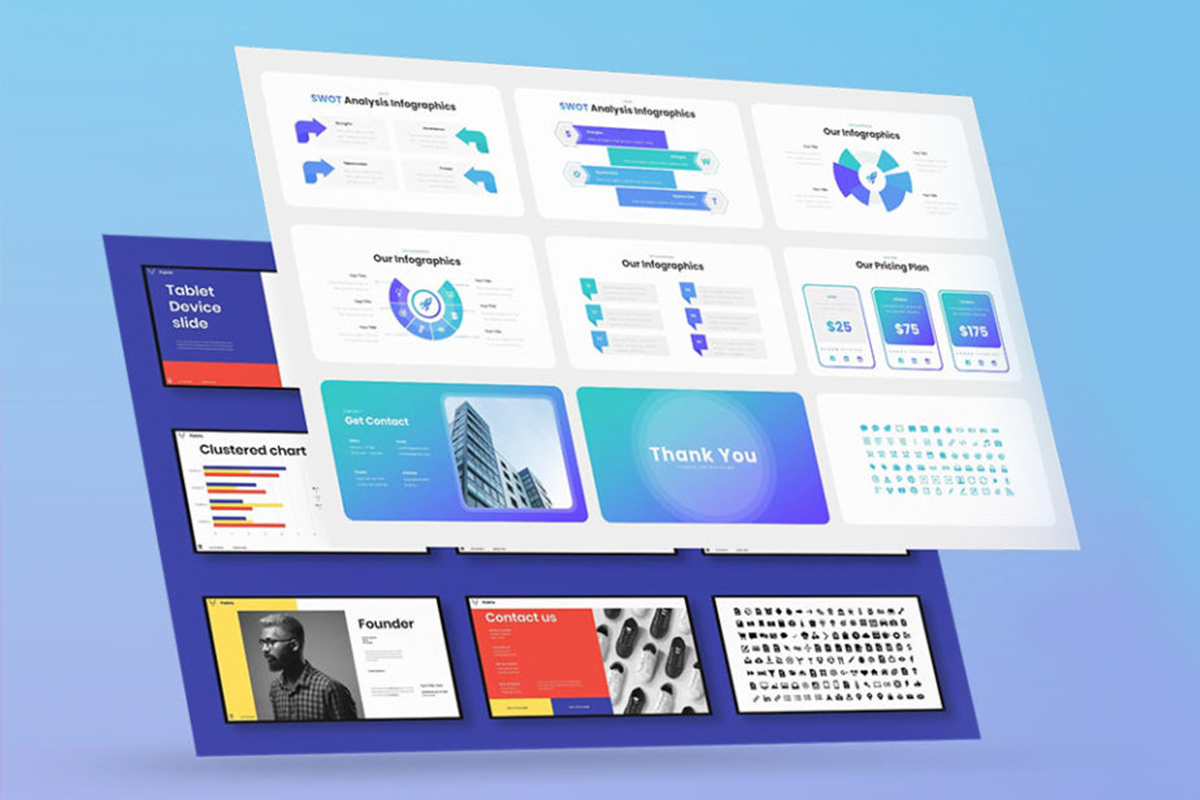
しかし、Copilot は単なる自動スライド生成ツールではありません。 また、情報を整理し、視覚的な一貫性を維持し、コンテンツを統合し、さまざまな対象者に適応するのにも役立ちます。 その機能は、指示からの完全なプレゼンテーションの作成、Word または Excel ドキュメントに基づくドキュメント生成、カスタム テンプレートの追加から、以前に準備されたプレゼンテーションの確認と要約まで多岐にわたります。
Copilot でプレゼンテーションを始める方法: はじめに
始めるのは簡単です: Copilot を有効化すると(ほとんどの場合、Pro サブスクリプションが必要です)、PowerPoint リボンで利用できるようになります。 オンライン版とデスクトップ版の両方で利用できます。始めるには、 新しいプレゼンテーションを開き、コパイロットボタンをクリックします。そこから、プレゼンテーションを最初から作成するか、既存のドキュメントから作成するかを選択できます。
新規提出の基本的なプロセスは次のとおりです。
- PowerPointを開いてCopilotを選択します トップバーに。
- 選ぶ 「プレゼンテーションを作成する」 トピックまたは目的を簡単に説明します。 Copilot は最大 2000 文字のメッセージを受け入れるため、簡潔でありながら関連する詳細を含めることが重要です。
- Copilot が情報を処理してプレゼンテーション構造を生成するまで数秒待ちます。
- 提案されたトピックを確認し、必要に応じて変更します。 セクションを編集、追加、または削除して焦点を絞り込むことができます。
- すべてがあなたの好みに合えば、 「スライドを生成」をクリック Copilot がプレゼンテーションを準備します。
このプロセスにより、 わずか数分で確実なプレゼンテーション論理的な構造と統合された視覚的要素を備えています。
ドキュメントからプレゼンテーションを作成する: Word など
Copilotの最も強力な機能の一つは Word、Excel ドキュメント、さらには OneNote のメモから直接プレゼンテーションを生成する機能。 これは、情報を手動でコピーして貼り付ける必要がなく、事前に作成されたレポート、記事、または図を高品質のビジュアル プレゼンテーションに変換するのに最適です。
それはどのように行われていますか?
- ソース ドキュメントを準備します。 Word を使用している場合は、見出しとセクションのスタイルを使用して、Copilot が構造を理解し、コンテンツをトピックベースのセクションに分割できるようにします。
- ドキュメントに関連する画像を含めます。 Copilot は、見つけた画像を自動的にテキストに組み込むことができるため、最終結果を充実させることができます。
- PowerPoint を開いて、Copilot を選択します。 次に、「ファイルからプレゼンテーションを作成」オプションを選択します。
- 必要なドキュメントを選択し、残りの作業は Copilot に任せましょう。 必要に応じて、スライド、画像、発表者のメモを含むドラフトが生成されます。
この機能は 企業の労働力を管理する組織にとって特に有用であるCopilot は定義済みのレイアウトとスタイルに簡単に適応できます。これにより、ブランドの一貫性が確保され、レイアウト段階で多くの時間を節約できます。
注目の機能: 自動化、カスタマイズ、時間節約
Copilotはプレゼンテーションを素早く作成するだけでなく、 高度な機能セットが提供されるため、結果は常にプロフェッショナルかつカスタマイズ可能です。 注目すべき機能は次のとおりです。
- トピックとセクションによるプレゼンテーションの自動構造化: Copilot はコンテンツをマクロトピックに分解し、それぞれに合わせたスライドを生成するため、一貫した議論を維持しやすくなります。
- 関連画像の挿入: ウィザードは各スライドの内容に適した画像を提案します。適切と思われる場合は、新しいリクエストで画像を更新できます。
- 発表者へのメモ: Copilot は、スピーカーに提案や重要なポイントを追加し、聴衆に口頭でプレゼンテーションするのを容易にします。
- デザインのカスタマイズ: 会社やプロジェクトのビジュアルアイデンティティを維持しながら、フォントや配色を変更したり、構造を企業テンプレートに適合させたりすることができます。
- 複数の言語でのプレゼンテーションの生成: AIは元の文書の言語を尊重しますが、必要に応じてコンテンツを別の言語に適応させるように依頼することもできます。
これらのツールにより、Copilot は単なるスライドショー ジェネレーター以上の機能を備え、それぞれのニーズに合わせた結果を得ることができます。
アウトラインを準備し、文脈を与える:より良い結果を得るためのヒント
Copilotは非常に強力ですが、 最大限に活用するには、指示の書き方を知って、事前にアウトラインを準備しておくことが重要です。 適切なプロンプト(AI へのメッセージ)には、可能な限り次の内容を含める必要があります。
- AI に採用させたいプロファイルまたは役割。 たとえば、「マーケティングの専門家として、中小企業向けのソーシャルメディアに関する 20 分間のプレゼンテーションを作成します。」
- プレゼンテーションの対象者: このようにして、AI は言語と例を適応させることができます。
- カバーするセクションまたはトピック: 特定の点(歴史、実用化、傾向)について言及する必要がある場合は、それを明確に示してください。
- プレゼンテーションの拡張と目的: 10 分間の短い講演を準備することと、XNUMX 時間の詳細なトレーニング セッションを準備することは同じではありません。
詳細な指示を与えることで、表面的な概要と本当に役立つプレゼンテーションの違いが生じる可能性があります。
Copilot によって下書きが生成されたら、それを確認して情報を追加または削除し、文脈に合わせて口調を調整することをお勧めします。正確性と対象者への適切性を確保するには、手動によるレビューが重要であることを忘れないでください。
編集、レビュー、最終的なカスタマイズ
Copilotがプレゼンテーションを生成すると、 あなたの介入は依然として不可欠です。 下書きに固執するのではなく、時間をかけて各スライドを確認してください。
- テキスト コンテンツを編集して、スタイル、明瞭さ、トーンを強化します。 自分のアイデアをスピーチに合わせて調整し、情報が正確であることを確認します。
- 必要に応じてスライドを並べ替えたり、追加または削除します。
- 必要と思われる場合は、画像またはグラフィックを変更します。画像を右クリックして変更オプションを選択するだけです。
- フォント、色、ロゴ、テンプレートなどのビジュアルデザインを調整します。 自動機能に加えて、組織のカスタム テンプレートを使用して、プレゼンテーション全体でブランドの一貫性を維持できます。
作業は頻繁に保存し(自動バックアップのために OneDrive に保存するのが望ましい)、概念を明確にしたり追加の例を調べたりする必要がある場合は Copilot に支援を求めてください。
制限事項と重要な考慮事項
Copilot は強力なツールですが、制限がないわけではありません。 念頭に置いておくべきいくつかの点:
- Pro サブスクリプションでのみ利用可能: PowerPoint で Copilot にアクセスするには、追加の月額料金が発生する Copilot Pro サブスクリプションが必要です。
- 生成されたスライドの品質は変動します: AI が生成するスライドは、一般的すぎる場合があり、必ずしも関連性のある画像やコンテキストに適していない画像が含まれることがあります。たとえば、わかりにくい場合(スポーツのタイトルを「コート」ではなく「courts」とするなど)、役に立たない動画や要素が挿入される場合があります。
- すでに作成されたコンテンツを変更するための機能が制限されています: Copilot では、生成されたスライドを常に徹底的に編集したり、複雑なグラフィックを変更したりできるとは限りません。そのような場合、カスタマイズはユーザー次第です。
- 処理時間: ベース ドキュメントが非常に長いか複雑な場合は、作成に時間がかかり、ソース ファイルを簡素化する必要がある可能性があります。
- 必須レビュー: AI によって生成された情報、画像、提案は、エラーや不正確さを避けるために、常に人間が確認する必要があります。
各プロジェクトには独自の特徴があるため、自由に実験し、ニーズに合わせて必要なものをすべてカスタマイズしてください。
Copilotを最大限に活用するための役立つヒント
Copilot を使用したプレゼンテーション作成を成功させるためのヒントをいくつか紹介します。 いくつかの実用的な推奨事項:
- プレゼンテーションのコンテキストを常に指定します。 対象者、目的、期間、形式。
- Word または Excel ファイルから開始する場合は、適切に構造化されたドキュメントを使用します。 スタイルとセクションにより、AI が理解しやすくなります。
- 常に結果を確認してカスタマイズします。 最初の草稿に満足しないでください。個人的なタッチを加えて正確性を確認します。
- Microsoft 365 環境との統合を活用します。 Copilot は、アウトライン用の OneNote、基本テキスト用の Word、セキュリティとアクセシビリティ用の OneDrive と組み合わせます。
- 新しい画像、例、調整についてはお気軽にお問い合わせください。 AI はユーザーの入力内容を学習し、やり取りごとに結果を改良することができます。
これで、Copilot を使用して最も簡単かつ生産性の高い方法でプレゼンテーションを作成する方法がわかりました。ツールを恐れてはいけないことを覚えておいてください。 望む結果が得られるまでテストと練習を繰り返す.

私はテクノロジー愛好家であり、その「オタク」の興味を職業に変えています。私は 10 年以上、純粋な好奇心から最先端のテクノロジーを使用し、あらゆる種類のプログラムをいじくり回してきました。現在はコンピューター技術とビデオゲームを専門にしています。これは、私が 5 年以上、テクノロジーやビデオ ゲームに関するさまざまな Web サイトに執筆し、誰にでも理解できる言語で必要な情報を提供することを目的とした記事を作成しているためです。
ご質問がございましたら、私の知識は Windows オペレーティング システムから携帯電話用の Android に関連するあらゆるものまで多岐にわたります。そして、私はあなたに対して、いつでも喜んで数分を費やして、このインターネットの世界であなたが抱いている疑問を解決するお手伝いをしたいと考えています。