- SteamOSはROG AllyのWindowsと比較してパフォーマンスとバッテリー寿命を向上
- 互換性を保つにはセキュアブートを無効にする必要があり、まだ開発中です。
- コミュニティでは、要求の厳しいゲームやスリープ モードにおける顕著な改善が報告されています。
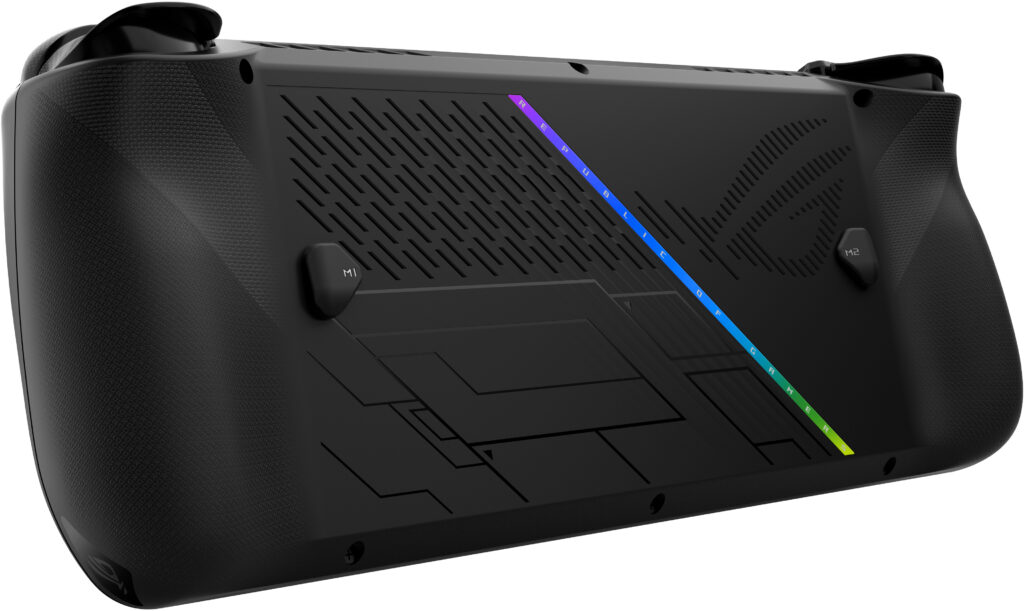
¿ROG AllyにSteamOSをインストールするにはどうすればいいですか? 詳しくお伝えします. 関心が高まっている l人気の Steam Deck 以外のデバイスにも SteamOS オペレーティング システムを導入し、ゲーム コミュニティの主なターゲットの 1 つが ASUS ROG Ally ラップトップです。特にゲーム用に、ハードウェアを最大限に活用できる Windows の代替品を探している場合は、SteamOS をインストールするのがまさに必要なことかもしれません。
この記事では、 すべての最新の詳細情報 ROG Ally に SteamOS をインストールする方法について説明します。これには、利点、現在の課題、コミュニティがすでに共有している経験、互換性とパフォーマンスに関する重要な考慮事項が含まれます。フォーラムからフォーラムへ飛び回ったり、ビデオに迷ったりする必要はありません。ここでは本当に重要なことすべてが要約され、拡張されて表示されます。
SteamOS とは何ですか? ROG Ally にインストールする理由は何ですか?
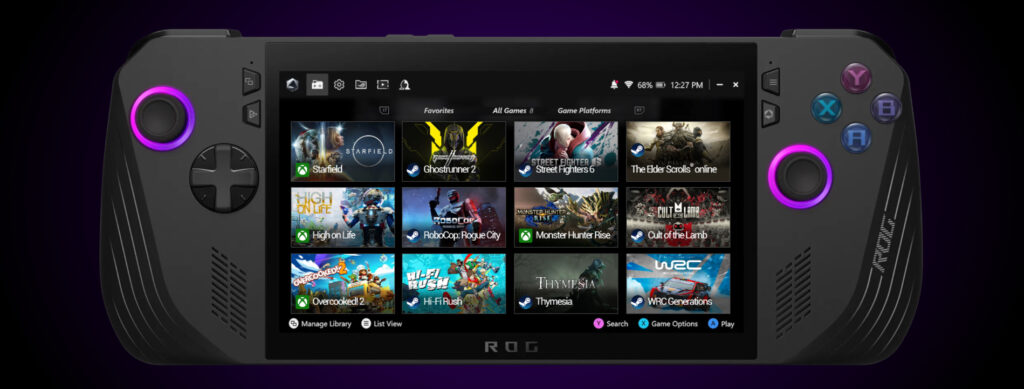
SteamOS これはLinuxベースのオペレーティングシステムであり、 Valve もともとSteamデッキ用に開発されましたが、最近数か月で互換性とサポートが他の携帯機器、特に AMDハードウェア ROG Ally や Lenovo Legion Go などの NVMe ストレージ。新しいバージョンのおかげで、 Valve は、AMD アーキテクチャを搭載したほぼすべてのデバイスで SteamOS を実行できるようにすることを目指しています。.
ROG AllyにSteamOSをインストールする主な動機は、 パフォーマンスの向上、バッテリー寿命の延長、そしてより最適化されたゲーム環境 Windows よりも高速で、他のゲーム向け Linux ディストリビューションよりもリリースとアップデートが高速です。互換性に関する知識を広げるには、 ゲームがSteamデッキと互換性があるかどうかを確認する方法.
Valveは重要なリリースを行ってきた SteamOS 3.7の新機能互換性の拡張、消費電力の改善、外部ドライブからの起動のサポートなどが含まれます。統合はまだ決定的なものではありません。しかし、すでに数多くのテストが行われており、非常に有望な結果が得られています。
SteamOS の互換性と ROG Ally の現在のステータス
現在のところ、 Valve は、Steam Deck と新しい Legion Go の一部のモデルに対してのみ公式ネイティブ サポートを提供します。しかし、 ROG AllyがSteamOSをサポートするようになりました たとえそれが公式でなくても。 Valveのエンジニアは、互換性は段階的に拡大していくと明言しているが、今のところは、 手動による介入が必要 時折発生する小さなバグも許容します。
SteamOS が ROG Ally で動作するための主な要件は次のとおりです。
- AMDプロセッサ NVMe ストレージ。
- の容量 外付けUSBドライブから起動する.
- セキュアブートを無効にする BIOSで。
- 必要に応じて追加の構成のためにシステムを再起動する機能。
ユーザーコミュニティは、これらのフェーズが完了すると、 システムは機能しており、非常に安定している重要な点において Windows と比べて顕著な改善が見られます。
ROG AllyでSteamOSを使用する際の利点と改善点
ROG AllyにSteamOSをインストールするかどうかの決定は、個人的な好みの問題であるだけでなく、 日常的な使用とゲーム体験における客観的な利益:
- バッテリー使用のさらなる最適化: SteamOS はノートパソコンの電力消費をより適切に管理するため、ROG Ally は充電が必要になるまでより長いゲームセッションを続けることができます。
- 最近のタイトルではパフォーマンスが向上: ゲーム用に最適化され、不要なプロセスを引きずらないことで、SteamOSは より高く安定したFPS。例えば、クレア・オブスカー:エクスペディション33のようなゲームは、 60安定したFPS (Steam Deck では 45~50 FPS で動作します)。
- 効率的なスリープモード: スリープ モードがより適切に実装され、プレイしていないときにバッテリーを節約できます。
- パフォーマンスに影響を与える二次的な Windows レイヤーとプロセスを削除します。
多くのユーザーからも次のような報告がありました。 Windowsで問題のあるゲームの一部はSteamOSでよりスムーズに動作しますまた、Mega Man 11 などのタイトルは、両方のプラットフォームで 60 FPS で完璧に動作します。
設置前の注意事項と考慮事項
ROG Allyのオペレーティングシステムを変更する前に、 いくつかの重要な点を考慮することが重要です:
- 互換性はまだ最終版ではありません: 進歩は著しいものの、完全な統合はまだ開発中です。軽微なエラーが発生したり、一時的に機能が利用できなくなったりする場合があります。詳細なレビューについては、 Steamプラットフォームで費やしたお金を知る方法.
- セキュアブートを無効にする: USB から SteamOS を起動するにはこれが必要です。これにより、デバイスの外部の脅威に対する保護が多少弱まる可能性がありますが、適切なセキュリティ対策を講じていればリスクは低くなります。
- インストール Windowsの再インストールが必要になる場合があります 元に戻すことに決めた場合は、始める前にデータをバックアップしてください。
- SteamOS は主に Steam ゲーム向けに設計されているため、Windows で使用される他のゲームランチャーや汎用ソフトウェアとの互換性が制限される可能性があります。
Valve は Microsoft を置き換えたり、Windows を排除したりするつもりはありません。 ポータブル マーケットの主力製品ですが、ROG Ally のような AMD ポータブル デバイスでのゲーム用に、より最適化された代替製品を提供することを目指しています。
ROG AllyにSteamOSをインストールする手順
すでに思い切って挑戦しようと決めているなら、 一般的な手順の要約 ROG Ally に SteamOS をインストールします。このプロセスは、ある程度の経験がある人にとっては簡単ですが、指示に注意深く従い、ある程度のリスクを負う必要があることを覚えておいてください。
- USBドライブの準備: Steam サポートページから最新の公式 SteamOS イメージをダウンロードします。起動可能な USB を作成するには、Rufus や balenaEtcher などのツールを使用します。
- セキュアブートを無効にする: 起動時に ROG Ally BIOS にアクセスし (通常は F2 キーまたは Del キーを押します)、セキュア ブート オプションを探して無効にします。
- USBを接続してそこから起動する: USB を挿入し、BIOS クイック ブート メニュー (通常は F12 キー) からドライブを選択します。
- SteamOSインストーラーの指示に従ってください: プロセスはガイドされており、特定のパーティションに SteamOS をインストールしたり、ディスクを上書きしたりできます (ディスク上のすべての内容が削除されるため、注意してください)。
- 最初の起動と設定: 言語、ユーザー名を設定し、Steam アカウントを接続します。一部のドライバーまたは特定の機能では手動による調整が必要になる場合があります。
のオプション 同じUSBからSteamOSをテストする 永続的にインストールする前に、互換性と一般的な動作を確認することは非常に役立ちます。
ROG AllyでSteamOSを実際に使ってみた
コミュニティ、特にResetEraなどのフォーラムや他のネットワークから収集された情報から、 ほとんどのユーザーが目立った改善を報告しています 特に要求の厳しいタイトルでは、自律性と純粋なパフォーマンスの両方において優れています。
いくつかの注目すべき例:
- Clair Obscur: Expedition 33 ROG Ally では安定した 60 FPS で動作しますが、Steam Deck では 45 ~ 50 FPS を達成しています。
- En スリープモード Windows や Steam Deck 自体と比較すると、自律性が大幅に向上します。
- メガマン11 カプコンのタイトルは 60 FPS で完璧に動作し、ドロップや互換性の問題もありません。
全体的なフィードバックは非常に好意的であり、パフォーマンスとバッテリー寿命の向上を考慮して、Windows を完全に削除して SteamOS のみで作業することを選択するユーザーもいます。
ROG AllyにおけるSteamOSとWindowsの違い

主な違いはアプローチにあります: Windowsは汎用オペレーティングシステムですあらゆる種類のアプリやゲームを実行できますが、 リソースを消費するプロセスとサービスをドラッグする 特にポータブルデバイスではパフォーマンスに影響します。一方、SteamOSは、 ゲーム専用に設計されていますカスタマイズされたインターフェースを備え、不要なプロセスはありません。
もうXNUMXつの注目すべき機能は バッテリー管理とスリープモード: SteamOS ははるかに効率的で、マシンの稼働時間を長く保ちます。さらに、アップデートやパッチは、ゲーム コミュニティが直面している実際の問題に重点が置かれる傾向があり、これは非常に高く評価されています。
さらに、 Game Pass、Linux非対応アプリ、Windows専用ツールを使用する必要がある場合両方のシステムを維持するか、SteamOS をデュアルモードでインストールすることを検討する必要があります。
将来はどうなるのでしょうか? SteamOSがより多くのデバイスに
ValveはSteamOSの将来が継続することを確認した AMD搭載の携帯機器への拡大。同社はまた、将来的には新しいコンソールや類似のデバイスに Steam を組み込む契約を結ぶ可能性についても言及している。
互換性が改良され続けるにつれて、傾向は明らかになります。 ポータブルゲームは Windows に代わるものを探しており、SteamOS がその先頭に立っています。PC プラットフォーム上でより優れた安定性とパフォーマンスを実現します。
ROG Ally に SteamOS をインストールするという決断は、ポータブル ゲームの未来に賭けることになります。きっと楽しめる パフォーマンスの向上、バッテリー寿命の延長、そして継続的に改善を提供するアクティブなコミュニティ。。カスタマイズと完全なシステム制御を重視するユーザーにとって、SteamOS はラップトップを真のゲーム センターに変える最適なオプションです。 Asus Rog Allyの詳細については、 Asus Rog公式ウェブサイト.


幼い頃からテクノロジーに熱中。私はこの分野の最新情報を知ること、そして何よりもそれを伝えることが大好きです。だからこそ、私は長年テクノロジーとビデオゲームのウェブサイトでのコミュニケーションに専念してきました。 Android、Windows、MacOS、iOS、Nintendo、またはその他の思いついた関連トピックについて書いているのを見つけることができます。